Печать документа
Как распечатать счёт клиенту, расходную накладную, акт или гарантийный талон — порядок один: открываете документ и нажимаете кнопку с принтером. Система собирает готовый файл по шаблону — и дальше вы его сохраняете, открываете в PDF или отправляете на принтер обычным способом.
Отдельного пункта «Печать» в меню нет, и из журнала списком документы тоже не печатаются. Печатают открытую карточку — по одному документу за раз.
Где кнопка
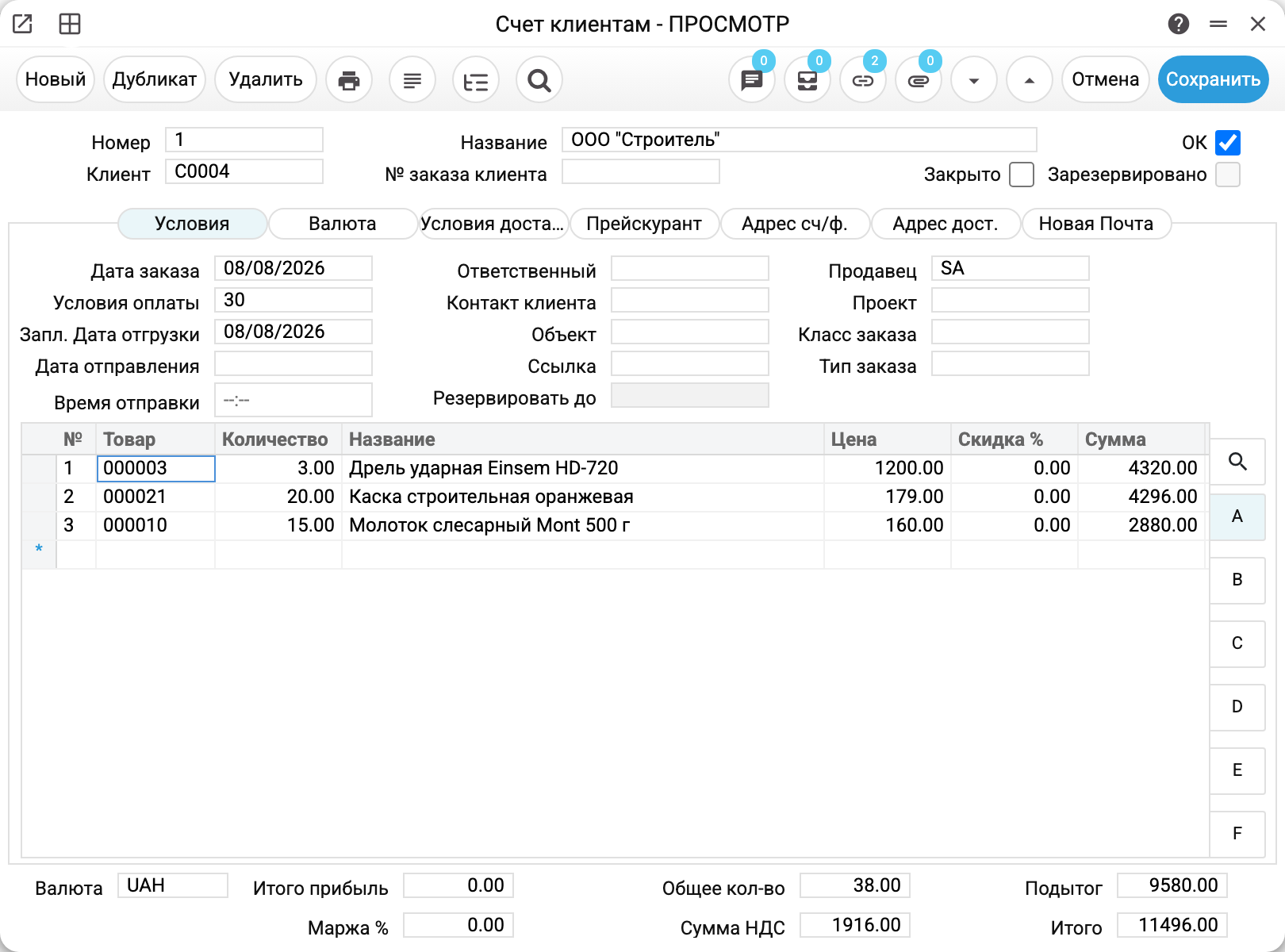
Кнопка с принтером стоит в шапке карточки, четвёртой слева — после «Новый», «Дубликат» и «Удалить». Она работает и для черновика, и для утверждённого документа: печать ничего не меняет в данных, поэтому ОК для неё не нужен.
Окно выбора формы
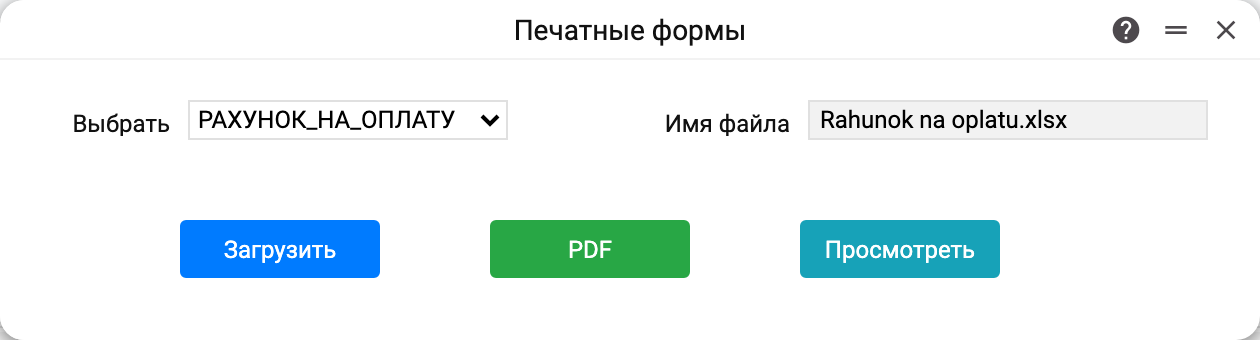
Нажатие открывает маленькое окно «Печатные формы». В нём:
- «Выбрать» — список форм, заведённых для этого вида документов. Первая в списке уже выбрана; порядок задаёт приоритет формы — число со стрелками вверх и вниз в её карточке.
- «Имя файла» — имя файла-шаблона, по которому будет собран документ. Поле только для чтения; по расширению видно, что получится — таблица Excel или документ Word.
- Три кнопки внизу.
«Загрузить» — файл сохраняется на ваш компьютер в том же формате, что и шаблон: .xlsx для Excel, .docx для Word. Имя система собирает сама из названия формы, названия реестра и номера документа — например РАХУНОК_НА_ОПЛАТУ_Счета клиентам_1.xlsx. Этот вариант выбирают, когда документ надо поправить руками перед отправкой клиенту.
«PDF» — тот же документ, но сразу в PDF и в новой вкладке браузера. Оттуда его печатают привычной комбинацией клавиш или сохраняют. Это обычный путь, когда править ничего не нужно.
«Просмотреть» — предпросмотр в онлайн-просмотрщике Microsoft. Просмотрщик — внешний сервис: чтобы показать документ, он скачивает файл с вашего сервера. Если система работает внутри локальной сети и снаружи недоступна, кнопка откроет пустую страницу — это не поломка, а следствие закрытого доступа. Пользуйтесь «PDF».
Откуда берутся формы
Шаблон печати — не часть программы, а запись в реестре «Печатные формы» модуля Система. Один шаблон — одна запись: файл Word или Excel, в который вписаны переменные вида {Номер} или ${Клиент}, а система подставляет в них данные документа. Какие переменные доступны конкретному документу — в его собственной статье, раздел «Переменные печати».
Форма привязана к реестру: форма для счёта клиенту в счёте-фактуре не появится. Кроме реестра карточка формы задаёт, кто именно её увидит:
| Поле формы | Кто увидит форму |
|---|---|
| «Пользователь» | только этот пользователь; пусто — все |
| «Отдел» | только этот отдел; пусто — все |
| «Группа доступа» | только эта роль; пусто — все |
| «Язык» | документы с этим языком; пусто — любые |
| «Отключить» | форма не показывается никому |
Поэтому нормально, когда у двух сотрудников список форм разный: у продавца свой бланк, у бухгалтера свой.
Если форм нет
Если для документа нет формы, доступной именно вам, кнопка печати пишет: «Для этого документа нет доступной вам печатной формы. Добавьте её в реестре «Печатные формы» или обратитесь к администратору». Шаблоны могли ещё не завести, либо имеющаяся форма отключена или ограничена другим пользователем, отделом, ролью, языком документа. Загрузить шаблон может администратор, права на сам документ тут ни при чём.
Новая компания получает стартовые формы: «РАХУНОК» для «Счетов-фактур» и «РАХУНОК НА ОПЛАТУ» для «Счетов клиентам».
Второе сообщение того же ряда — «Печатная форма не настроена! Для настройки печатной формы для данного документа обратитесь к администратору». Оно означает другое: форма выбрана, но для этого вида документов не описан набор переменных печати, подставлять в шаблон нечего. Это работа разработчика, а не настройка.
На каком языке печатается документ
Язык печати задаёт сам шаблон: тексты «Счёт на оплату», «Итого», «Подпись» лежат внутри файла Word или Excel, система их не переводит. Хотите украинский бланк — нужен украинский шаблон, отдельной записью в «Печатных формах».
Когда бланков несколько, их различают полем «Язык» в карточке формы: система показывает те, у которых язык совпадает с полем «Язык» в самом документе, плюс все, у которых язык не указан. Так одному клиенту печатают по-украински, другому по-английски, не переключая интерфейс.
Язык интерфейса на печать не влияет вообще. Русский интерфейс со списком украинских шаблонов — обычное дело, если бланки заводили на украинском.
Что печатается не отсюда
- Отчёты — из окна отчёта: результат выгружается в Excel собственной кнопкой, кнопки с принтером там нет.
- Кассовые чеки — ленту печатает чековый принтер по своему шаблону: Чеки счетов клиентов, Принтеры, Очередь печати. Со счётом на бумаге это никак не связано.
- Этикетки и ценники — из карточки товара, по шаблону этикетки: их печатают пачками, а не по одному документу.
- Экспресс-накладная Новой Почты — своей кнопкой в документе доставки, см. Доставка Новой Почтой.
Типичные ситуации
«Нажал печать — открылось окно с полями и кнопкой сохранения». Это карточка новой печатной формы: шаблонов для документа ещё нет. Закройте окно и попросите администратора завести форму.
«Вчера печатали, а сегодня вместо выбора формы пишет, что формы нет». Для вас не осталось ни одной формы: её могли отключить (отметка «Отключить» в её карточке) или указать в ней конкретного пользователя, отдел или роль — тогда остальные её не видят. Так же пропадает одна форма из нескольких.
«Скачался файл, а внутри вместо данных названия полей в скобках». Шаблон собран с ошибкой: имена переменных не совпадают с теми, что даёт документ. Правильный список — в статье этого документа, раздел «Переменные печати».
«PDF открылся пустой вкладкой». Браузер заблокировал всплывающее окно — разрешите открытие вкладок для адреса системы.
«Нужно распечатать сразу двадцать счетов». Такой возможности нет: печать идёт по одному документу. Для массовых задач пользуются отчётами (выгрузка в Excel) или этикетками — там печать пачками предусмотрена.