Печать документа
Как распечатать счёт клиенту, расходную накладную, акт или гарантийный талон — порядок один: открываете документ и нажимаете кнопку с принтером. Система собирает готовый файл по шаблону — и дальше вы его сохраняете, открываете в PDF или отправляете на принтер обычным способом.
Отдельного пункта «Печать» в меню нет, и из журнала списком документы тоже не печатаются. Печатают открытую карточку — по одному документу за раз.
Где кнопка
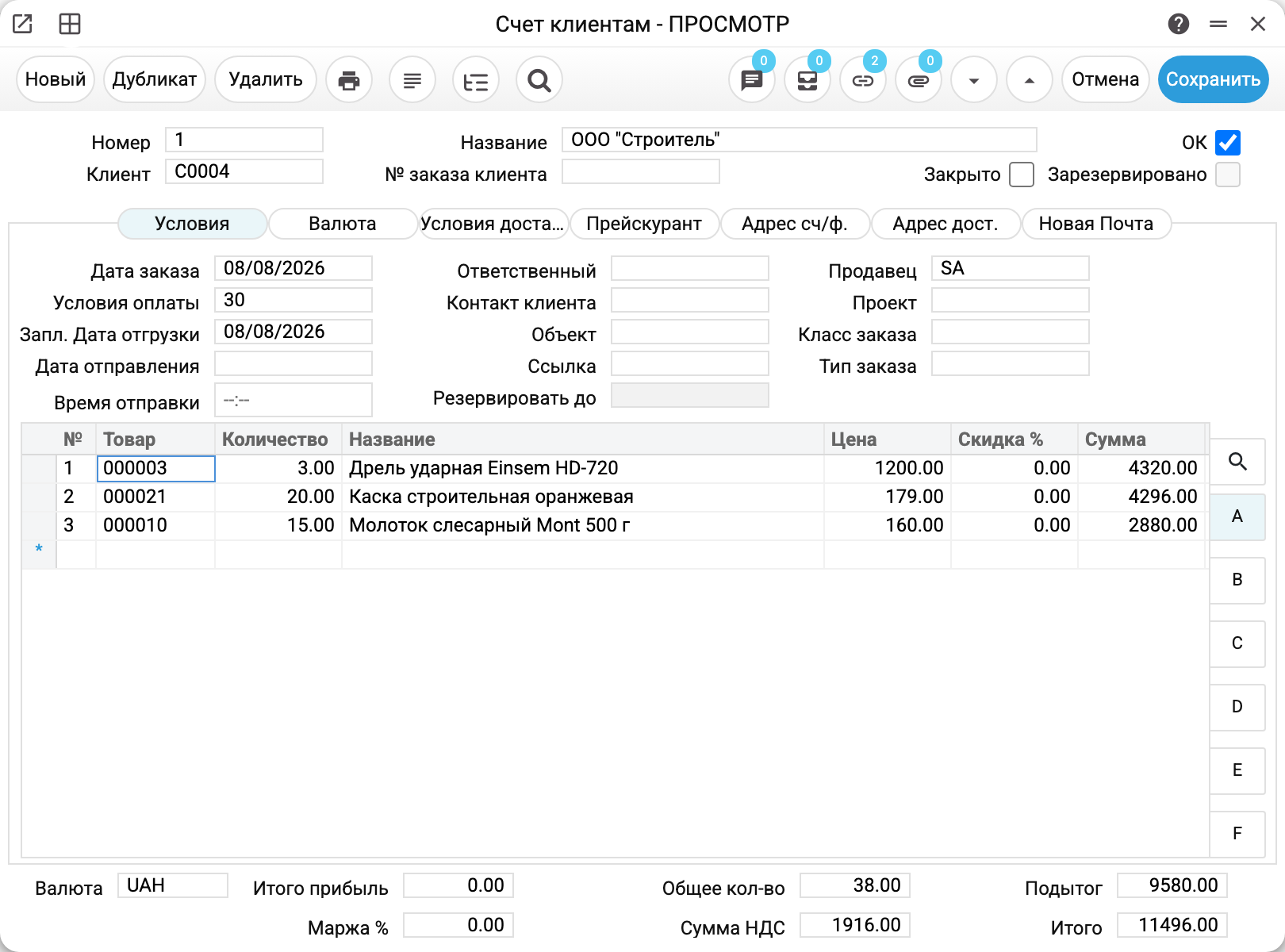
Кнопка с принтером стоит в шапке карточки, четвёртой слева — после «Новый», «Дубликат» и «Удалить». Она работает и для черновика, и для утверждённого документа: печать ничего не меняет в данных, поэтому ОК для неё не нужен.
Окно выбора формы
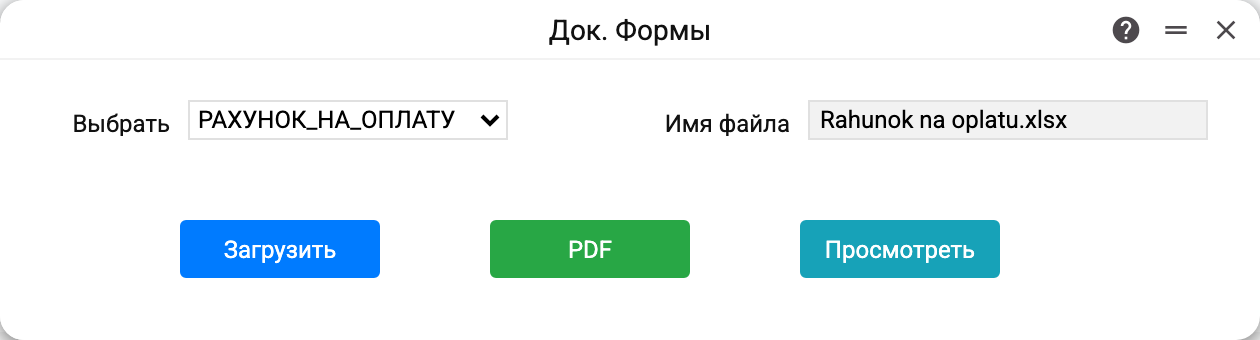
Нажатие открывает маленькое окно «Печатные формы». В нём:
- «Выбрать» — список форм, заведённых для этого вида документов. Первая в списке уже выбрана; порядок задаёт приоритет формы — число со стрелками вверх и вниз в её карточке.
- «Имя файла» — имя файла-шаблона, по которому будет собран документ. Поле только для чтения; по расширению видно, что получится — таблица Excel или документ Word.
- Три кнопки внизу.
«Загрузить» — файл сохраняется на ваш компьютер в том же формате, что и шаблон: .xlsx для Excel, .docx для Word. Имя система собирает сама из названия формы, названия реестра и номера документа — например РАХУНОК_НА_ОПЛАТУ_Счета клиентам_1.xlsx. Этот вариант выбирают, когда документ надо поправить руками перед отправкой клиенту.
«PDF» — тот же документ, но сразу в PDF и в новой вкладке браузера. Оттуда его печатают привычной комбинацией клавиш или сохраняют. Это обычный путь, когда править ничего не нужно.
«Просмотреть» — предпросмотр в онлайн-просмотрщике Microsoft. Просмотрщик — внешний сервис: чтобы показать документ, он скачивает файл с вашего сервера. Если система работает внутри локальной сети и снаружи недоступна, кнопка откроет пустую страницу — это не поломка, а следствие закрытого доступа. Пользуйтесь «PDF».
Откуда берутся формы
Шаблон печати — не часть программы, а запись в реестре «Печатные формы» модуля Система. Один шаблон — одна запись: файл Word или Excel, в который вписаны переменные вида {Номер} или ${Клиент}, а система подставляет в них данные документа. Какие переменные доступны конкретному документу — в его собственной статье, раздел «Переменные печати».
Форма привязана к реестру: форма для счёта клиенту в счёте-фактуре не появится. Кроме реестра карточка формы задаёт, кто именно её увидит:
| Поле формы | Кто увидит форму |
|---|---|
| «Пользователь» | только этот пользователь; пусто — все |
| «Отдел» | только этот отдел; пусто — все |
| «Группа доступа» | только эта роль; пусто — все |
| «Язык» | документы с этим языком; пусто — любые |
| «Отключить» | форма не показывается никому |
Поэтому нормально, когда у двух сотрудников список форм разный: у продавца свой бланк, у бухгалтера свой.
Если форм нет
Первый раз кнопка печати почти всегда упирается в это: шаблонов для документа ещё никто не завёл. Система не пишет «форм нет» — она сразу предлагает завести форму и открывает пустую карточку «Печатные формы» с уже заполненным полем «Регистр». Администратору так удобно, а обычного пользователя это сбивает с толку: он нажал «печать», а получил незнакомое окно настройки.
У сотрудника без права создавать записи вместо карточки появится сообщение:
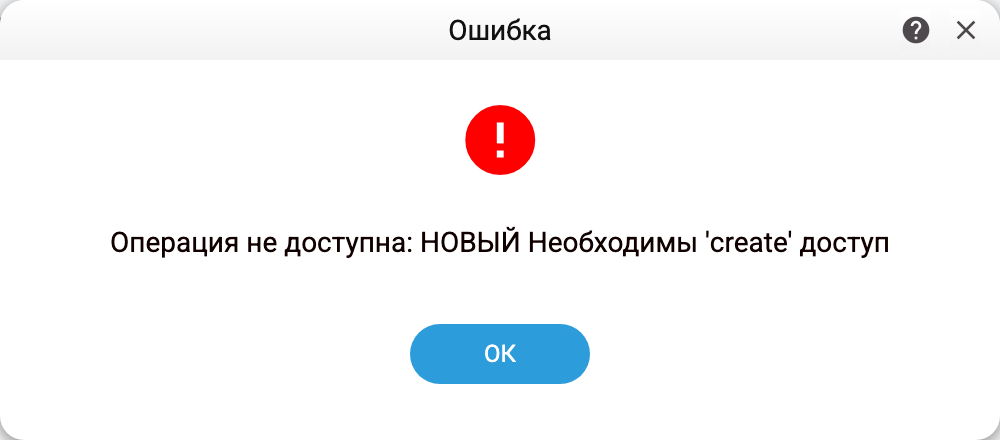
Читается оно так: «форм для этого документа нет, а создать новую вам не разрешено». Ни настраивать, ни искать ничего не нужно — попросите администратора загрузить шаблон, права тут ни при чём.
Второе сообщение того же ряда — «Печатная форма не настроена! Для настройки печатной формы для данного документа обратитесь к администратору». Оно означает другое: форма выбрана, но для этого вида документов не описан набор переменных печати, подставлять в шаблон нечего. Это работа разработчика, а не настройка.
На каком языке печатается документ
Язык печати задаёт сам шаблон: тексты «Счёт на оплату», «Итого», «Подпись» лежат внутри файла Word или Excel, система их не переводит. Хотите украинский бланк — нужен украинский шаблон, отдельной записью в «Печатных формах».
Когда бланков несколько, их различают полем «Язык» в карточке формы: система показывает те, у которых язык совпадает с полем «Язык» в самом документе, плюс все, у которых язык не указан. Так одному клиенту печатают по-украински, другому по-английски, не переключая интерфейс.
Язык интерфейса на печать не влияет вообще. Русский интерфейс со списком украинских шаблонов — обычное дело, если бланки заводили на украинском.
Что печатается не отсюда
- Отчёты — из окна отчёта: результат выгружается в Excel собственной кнопкой, кнопки с принтером там нет.
- Кассовые чеки — ленту печатает чековый принтер по своему шаблону: Чеки счетов клиентов, Принтеры, Очередь печати. Со счётом на бумаге это никак не связано.
- Этикетки и ценники — из карточки товара, по шаблону этикетки: их печатают пачками, а не по одному документу.
- Экспресс-накладная Новой Почты — своей кнопкой в документе доставки, см. Доставка Новой Почтой.
Типичные ситуации
«Нажал печать — открылось окно с полями и кнопкой сохранения». Это карточка новой печатной формы: шаблонов для документа ещё нет. Закройте окно и попросите администратора завести форму.
«Вчера печатали, а сегодня вместо выбора формы открывается пустая карточка формы». Для вас не осталось ни одной формы: её могли отключить (отметка «Отключить» в её карточке) или указать в ней конкретного пользователя, отдел или роль — тогда остальные её не видят. Так же пропадает одна форма из нескольких.
«Скачался файл, а внутри вместо данных названия полей в скобках». Шаблон собран с ошибкой: имена переменных не совпадают с теми, что даёт документ. Правильный список — в статье этого документа, раздел «Переменные печати».
«PDF открылся пустой вкладкой». Браузер заблокировал всплывающее окно — разрешите открытие вкладок для адреса системы.
«Нужно распечатать сразу двадцать счетов». Такой возможности нет: печать идёт по одному документу. Для массовых задач пользуются отчётами (выгрузка в Excel) или этикетками — там печать пачками предусмотрена.