Счета клиентам
Клиент сказал «беру». Дальше будет три разных действия: отдать товар, выставить счёт, получить деньги. Каждое оформляет свой документ. А заказ клиента — то место, где договорённость записана целиком и откуда все три вырастают. В меню он стоит под названием «Счета клиентам»; со «Счетами-фактурами» его не путайте — это соседний реестр и другой документ.
Где искать: Модули → Счета клиентам → Регистры → Счета клиентам
Сам по себе этот документ ничего не двигает: остатки на складе остаются как были, долг клиента не возникает, проводок нет. Но он делает три вещи, которых не делает больше никто:
- показывает будущий отток товара — в карточке товара количество, заказанное клиентами, видно отдельно от наличного. Именно с него начинается планирование закупки;
- держит резерв — с галочкой «Зарезервировано» товар считается занятым под этого клиента;
- собирает прибыль по сделке — когда товар уехал, в заказе видно себестоимость и заработок по каждой строке.
И он же следит за выполнением: в каждой строке отдельно видно, сколько уже отгружено и сколько вошло в счета.
Не путайте со счетами-фактурами: там долг клиента и проводки в главной книге, здесь — договорённость, которая ещё ничего не изменила.
Почему реестр называется «Счета клиентам». Именно из этого документа печатают счёт на оплату — тот, который отправляют клиенту, чтобы он заплатил. Отсюда название. По сути же это заказ: что, сколько и почём вы обязались отдать. Счёт-фактура — соседний реестр и другой документ: он создаёт долг и проводки, а этот не создаёт ничего.
Документ живёт в модуле Счета клиентам.
Путь документа
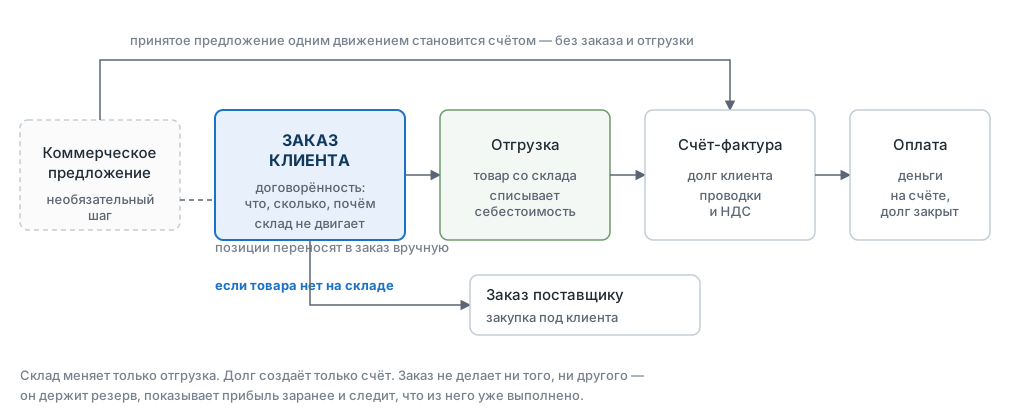
Каждый следующий документ создаётся из предыдущего, из меню карточки, и переносит в себя строки. Порядок можно нарушать: счёт разрешено выставить до отгрузки, а деньги взять вперёд. Неизменно одно — склад меняет только отгрузка, а долг создаёт только счёт.
Откуда берутся цифры
Цена в строке не вводится вручную — она подтягивается. Знать откуда полезно, потому что именно здесь прячется большинство вопросов «почему у клиента другая цена».
| Что | Откуда берётся |
|---|---|
| Прейскурант | Подставляется из карточки клиента, а если там пусто — из категории, к которой клиент принадлежит, а если и там — из прейскуранта его условия оплаты. Типовой прейскурант пользователя новый документ берёт, только когда ни карточка клиента, ни его категория прейскуранта не дали. Поэтому разные клиенты законно видят разные цены на один и тот же товар |
| Цена | Из прейскуранта документа (пустой — из прейскуранта условия оплаты). Если в прейскуранте этой позиции нет — базовая цена из карточки товара |
| Скидка | Процент — из матрицы скидок документа, которую приносит карточка клиента или его категория. Скидку суммой («Скидка абсолютная») вписывают руками. Какая из двух главная — на закладке A и в какую из них идёт разница, когда сумму строки правят руками, — решает настройка модуля |
| Ставка НДС | Строка берёт ставку из карточки клиента, а если там пусто — из карточки товара, его группы или общих настроек. Поле «НДС» на вкладке «Прейскурант» задаёт ставку всем строкам, только если вы сами его поменяли |
| Себестоимость | Её проставляет отгрузка — по фактической себестоимости партий, которые уехали. Причём только тогда, когда в настройках модуля включено «Обновлять себестоимость в счете при отгрузке», и только для отгрузок, утверждённых после включения; иначе колонка так и останется пустой |
| Прибыль | Сумма строки без НДС минус количество × себестоимость — прибыль всей строки, а не единицы. Пока себестоимости нет, затраты считаются нулевыми, и прибыль строки равна всей её сумме без НДС |
Дальше считается сумма строки, и здесь есть развилка, из-за которой чаще всего и путаются.
Входит ли НДС в цену — решает прейскурант, а если прейскурант не задан — настройка счетов-фактур. От этого зависит не сумма налога, а то, что означает число в колонке «Цена»:
- цены с НДС:
Сумма = Количество × Цена − Скидка, а налог выделяется из этой же суммы; - цены без НДС:
Сумма = Количество × Цена − Скидка + НДС.
В обоих случаях колонка «Сумма» — это сумма с налогом. Поэтому проверять документ умножением цены на количество можно только в первом случае; во втором число законно больше.
Разбор на примере
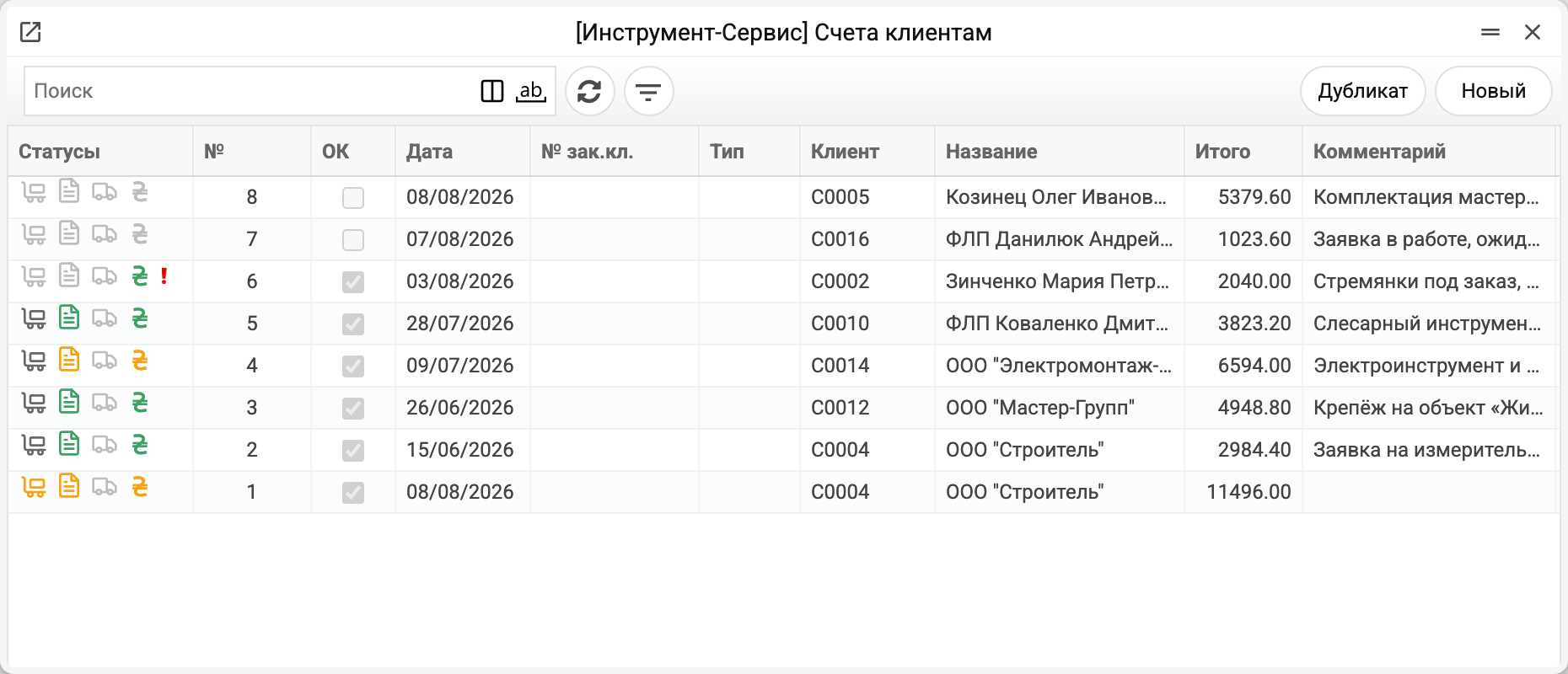
Первая колонка журнала — «Статусы», и она заменяет собой отчёт. Четыре значка показывают, что по заказу уже сделано: тележка — отгрузка, лист — счёт, грузовик — экспресс-накладная, символ валюты — оплата.
Цвет значка одинаков для всех четырёх:
| Цвет | Что значит |
|---|---|
| Светло-серый | документа такого рода по заказу нет |
| Тёмно-серый | документ есть, но не утверждён; у значков отгрузки и счёта — ещё и когда утверждённый возврат или кредит-нота отменили часть сделанного и заказ выполнен не полностью |
| Оранжевый | сделано частично (отгружена или оплачена часть) |
| Зелёный | закрыто полностью |
Красный восклицательный знак в конце — по заказу есть незакрытая предоплата: деньги пришли, а зачесть их ещё не во что (подробно — Статусы документа и значки в журнале).
ООО «Строитель» заказало три позиции: дрели, каски и молотки. Оплата — через 30 дней после отгрузки.
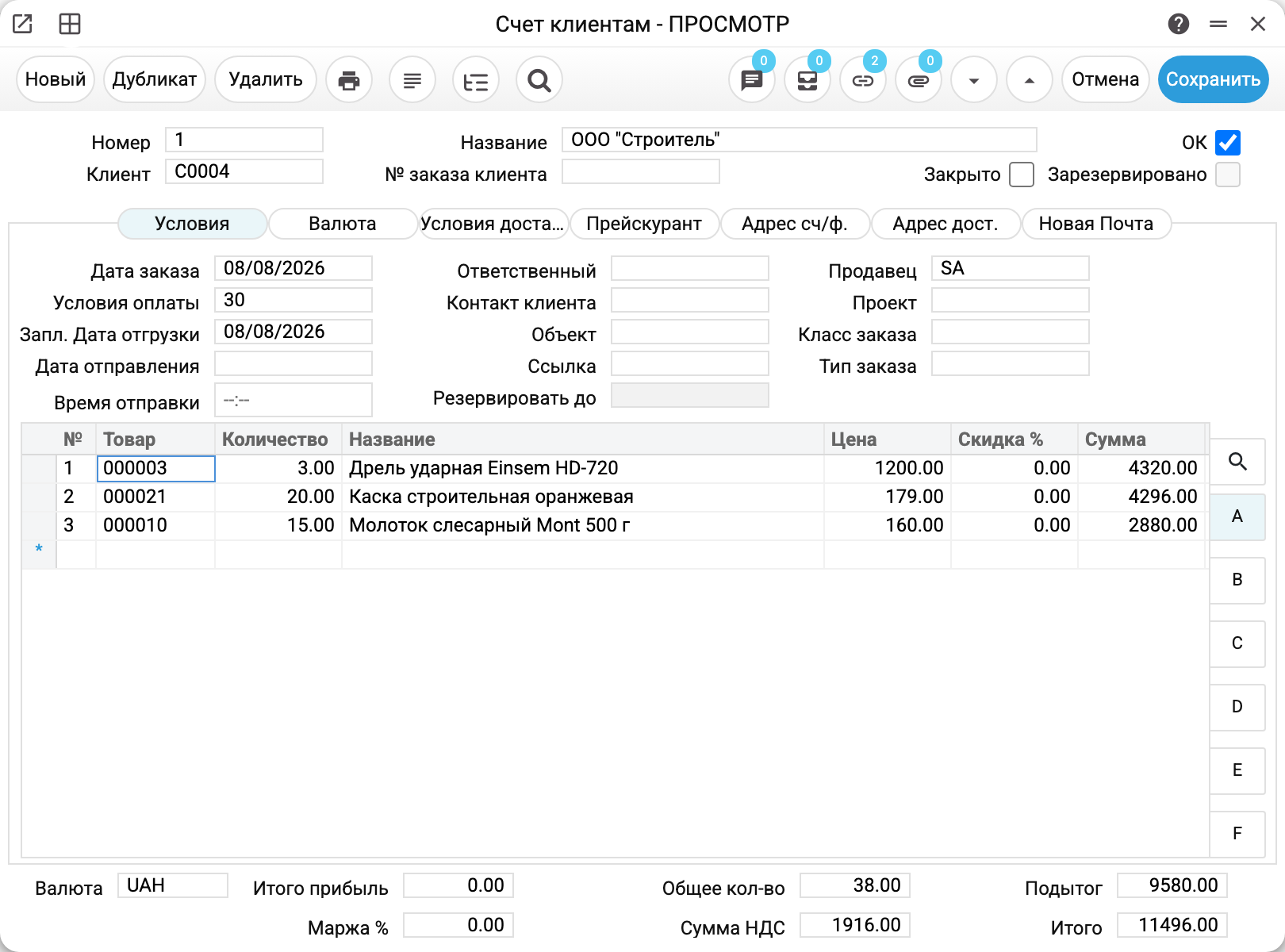
В шапке — то, что касается всей сделки: клиент, дата, «Условия оплаты» 30 (от них посчитается срок оплаты в счёте) и «Продавец» SA. Поле «№ заказа клиента» пустое — его заполняют, когда клиент ведёт свою нумерацию и потом спрашивает «что там с нашим заказом 4417».
Флажки справа — три разные вещи. «ОК» утверждает документ. «Закрыто» ставят, когда заказ дальше выполняться не будет. «Зарезервировано» держит товар под клиента; здесь оно не стоит.
Цены: три позиции — три разных источника

Это и есть та самая развилка из предыдущего раздела, только на живых числах. В документе указан прейскурант RRP, и каждая строка получила цену по-своему:
| Товар | В карточке товара | В прейскуранте RRP | В заказе |
|---|---|---|---|
| Дрель ударная Einsem | 1 600 | 1 200 | 1 200 |
| Каска строительная | 179 | нет | 179 |
| Молоток слесарный Mont | 155 | 160 | 160 |
Дрель пошла дешевле карточки, молоток — дороже, а каска взяла цену из карточки, потому что в прейскуранте её просто нет. Поэтому вопрос «почему в документе не та цена, что в карточке товара» почти всегда означает «посмотрите, какой прейскурант в шапке».
Теперь посчитайте первую строку: 3 × 1 200 = 3 600, а в колонке «Сумма» стоит 4 320. Разница — НДС. Прейскурант RRP хранит цены без налога, поэтому 20 % добавляются сверху, и в «Сумме» уже сидит налог.
Где виден сам налог

Закладка B показывает ставку и сумму налога по каждой строке отдельно: 720 на дрелях, 716 на касках, 480 на молотках. Ставка Н20 стоит в каждой строке: строка берёт ставку из карточки клиента, товара, группы товаров или общих настроек, а поле «НДС» на вкладке «Прейскурант» переписывает строки, только когда вы сами его меняете.
Внизу карточки три итога: «Подытог» 9 580 — это сумма без налога, «Сумма НДС» 1 916 и «Итого» 11 496 — то, что клиент должен заплатить.
Что из заказа уже выполнено
Дрели отгрузили, остальное пока ждёт. Посмотрите, как это видно:

В строке дрелей стоят тройки, у касок и молотков — нули и пусто. Три колонки — три разных состояния, и путать их не стоит:
- «Отгр. (не у…)» — сколько выписано в отгрузки включая неутверждённые. То есть товар уже вписали в документ, но он может ещё лежать на складе;
- «Отгр.» — сколько отгружено на самом деле, только по утверждённым документам;
- «Сч/ф» — сколько вошло в счета-фактуры.
Разница между первыми двумя и есть ответ на вопрос «почему склад показывает товар, а менеджер говорит, что он продан»: отгрузка создана, но не утверждена.
Пока хоть в одной строке отгружено меньше, чем заказано, из заказа можно отгружать дальше. Полная отгрузка лишь ставит в шапке признак «отгружен полностью» — «Закрыто» система сама не ставит никогда, это делается вручную. Следующая отгрузка из него предложит то, что ещё не вписано ни в одну отгрузку, в том числе неутверждённую: заказано минус «Отгр. (не у…)», здесь 20 касок и 15 молотков. Товар из неутверждённой отгрузки повторно не предлагается.
Прибыль по сделке
Прибыль по сделке видна, когда себестоимость уже пришла в строки, то есть когда товар уехал. Вот другой заказ того же ООО «Строитель» — №2002: обе его строки полностью отгружены отгрузкой №6.

Отгрузка записала в строки себестоимость уехавших партий: 1 071,25 за единицу в первой строке и 33,00 — во второй, где отгружены две единицы. Вместе это 1 137,25. «Итого прибыль» 188,11 — это «Подытог» 1 325,36 минус эти 1 137,25; считается она по строкам, по правилу из таблицы выше. «Маржа %» 14,19 — та же прибыль, делённая на «Подытог», то есть на сумму без налога, а не на «Итого» 1 590,44.
Проводок заказ не делает
В «Записях операций» после утверждения заказа не появится ничего, и товар на складе не шелохнётся. Заказ — это обязательство перед клиентом, а не операция: пока товар не уехал и счёт не выставлен, ни выручки, ни долга нет.
Дальше по цепочке проводки появляются в строгом порядке: отгрузка списывает себестоимость, счёт создаёт выручку и долг клиента, оплата превращает долг в деньги. Поэтому по заказу нельзя судить ни о прибыли, ни о задолженности — он отвечает только на вопрос «что мы обещали и сколько из этого уже отдали».
Валюта, доставка и адреса
Эти вкладки заполняются из карточки клиента и справочников и редко требуют рук. Но именно в них ищут ответ на «откуда такой курс» или «почему в счёте не тот адрес».
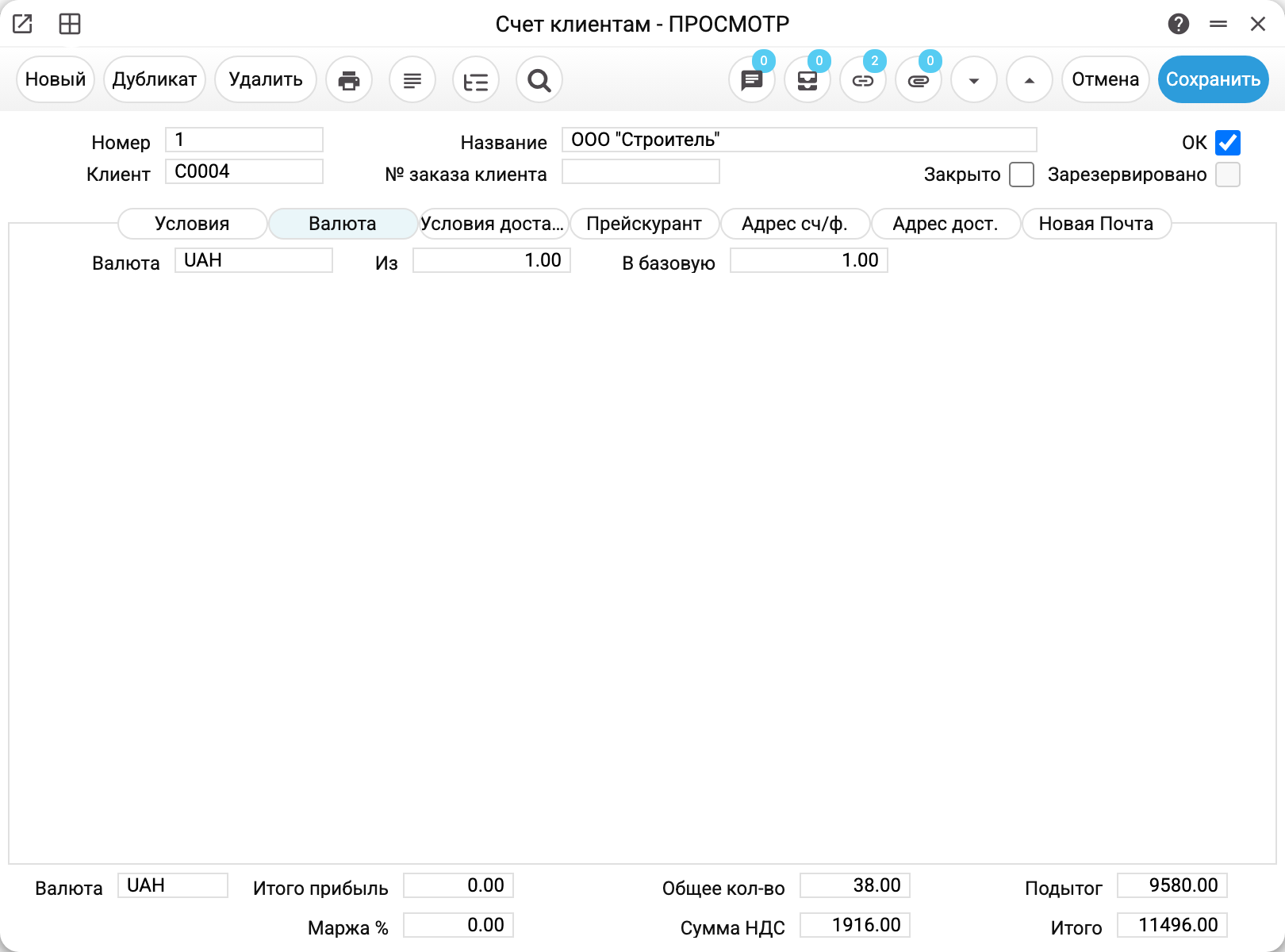
«Валюта» — валюта документа и курс к основной. Курс записан парой «Из» : «В базовую», так же как в курсах валют: «1 EUR = 49,31 грн» — это «Из» 1 и «В базовую» 49,31. Пара подставляется сама, когда выбирают валюту: берётся последний курс не позже даты заказа. Заказ «Строителя» — в гривнах, поэтому оба числа равны 1.
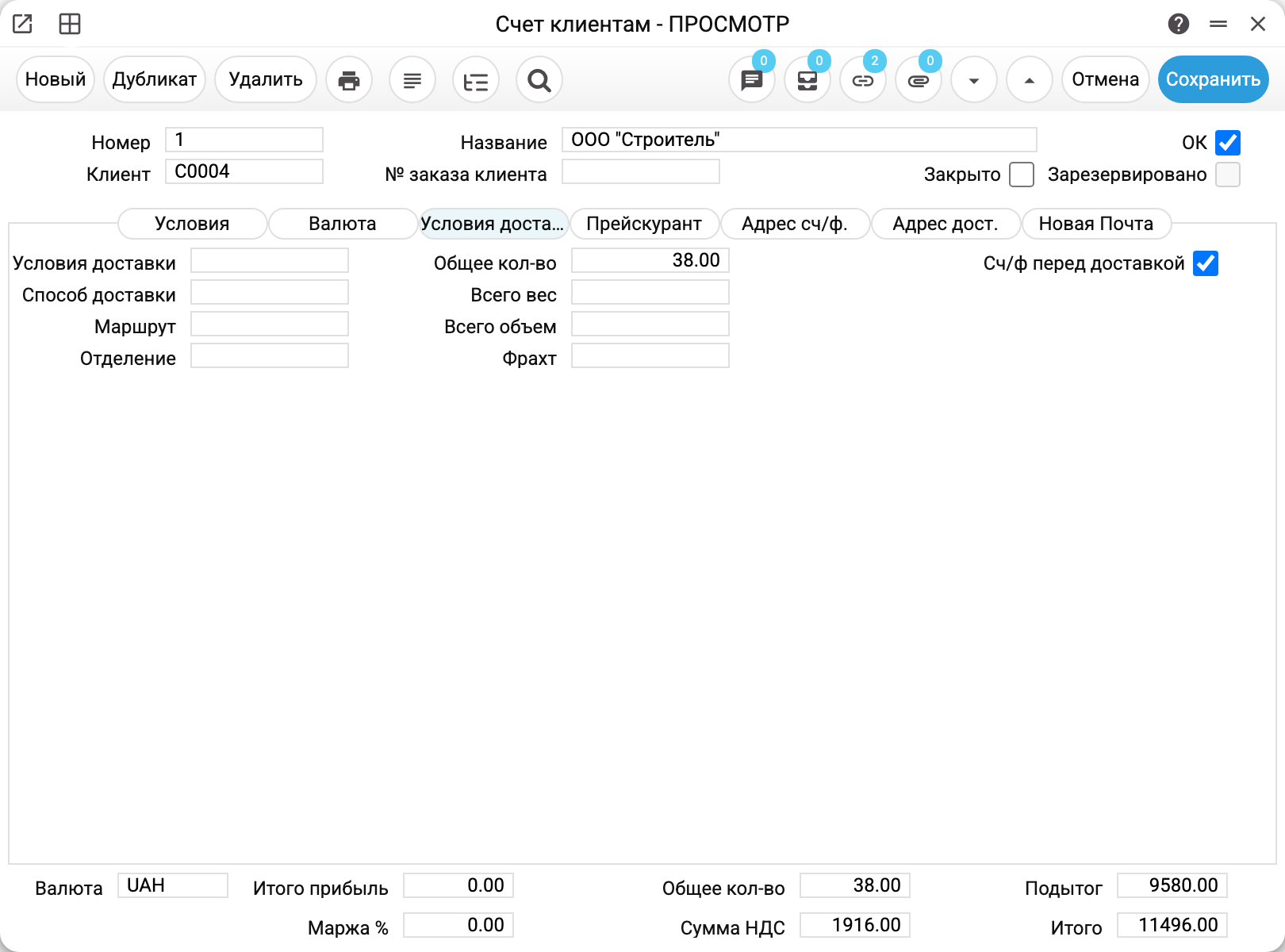
«Условия доставки» — как товар поедет к клиенту:
- «Условия доставки» и «Способ доставки» выбирают из справочников условий поставки и способов отгрузки: кто платит за доставку и чем повезут;
- «Маршрут» — произвольная пометка для логистики;
- «Общее кол-во» — сколько единиц в документе всего: здесь 38 = 3 дрели + 20 касок + 15 молотков;
- «Всего вес», «Всего объем» и «Фрахт» вписывают руками, когда они нужны в печатной форме. Заказ их не считает, и фрахт к «Итого» не прибавляется;
- «Сч/ф перед доставкой» разрешает выставить счёт-фактуру раньше, чем товар уехал. Новый заказ берёт эту галочку из настройки счёта-фактуры. Без неё «Создать счёт-фактуру» берёт в счёт только то, что уже отгружено, и строки, которые в отгрузку не едут (тип «Работа/Услуга», а также тип «Свободный» без отметки «Набор»);
- «Отделение» — служебное поле обмена с интернет-магазином, руками его не заполняют. Отделение Новой Почты указывают на вкладке «Новая Почта».
«Адрес сч/ф.» и «Адрес дост.» — два адреса клиента: юридический, который идёт в счёт, и тот, куда везти товар. Оба берутся из адресной книги клиента. Когда выбирают клиента, система ставит на первую вкладку его юридический адрес с галочкой «По умолчанию», а на вторую — так же отмеченный адрес доставки. «Адрес код» позволяет выбрать другой адрес этого клиента из списка, и поля ниже заполнятся из него. «Тип адреса» приходит из адресной книги и руками не меняется. «Представление» — адрес одной строкой: из адресной книги он приходит готовым (у обычного адреса — с названием в начале), а если поля поправить руками, строка сложится заново из них, уже без названия.
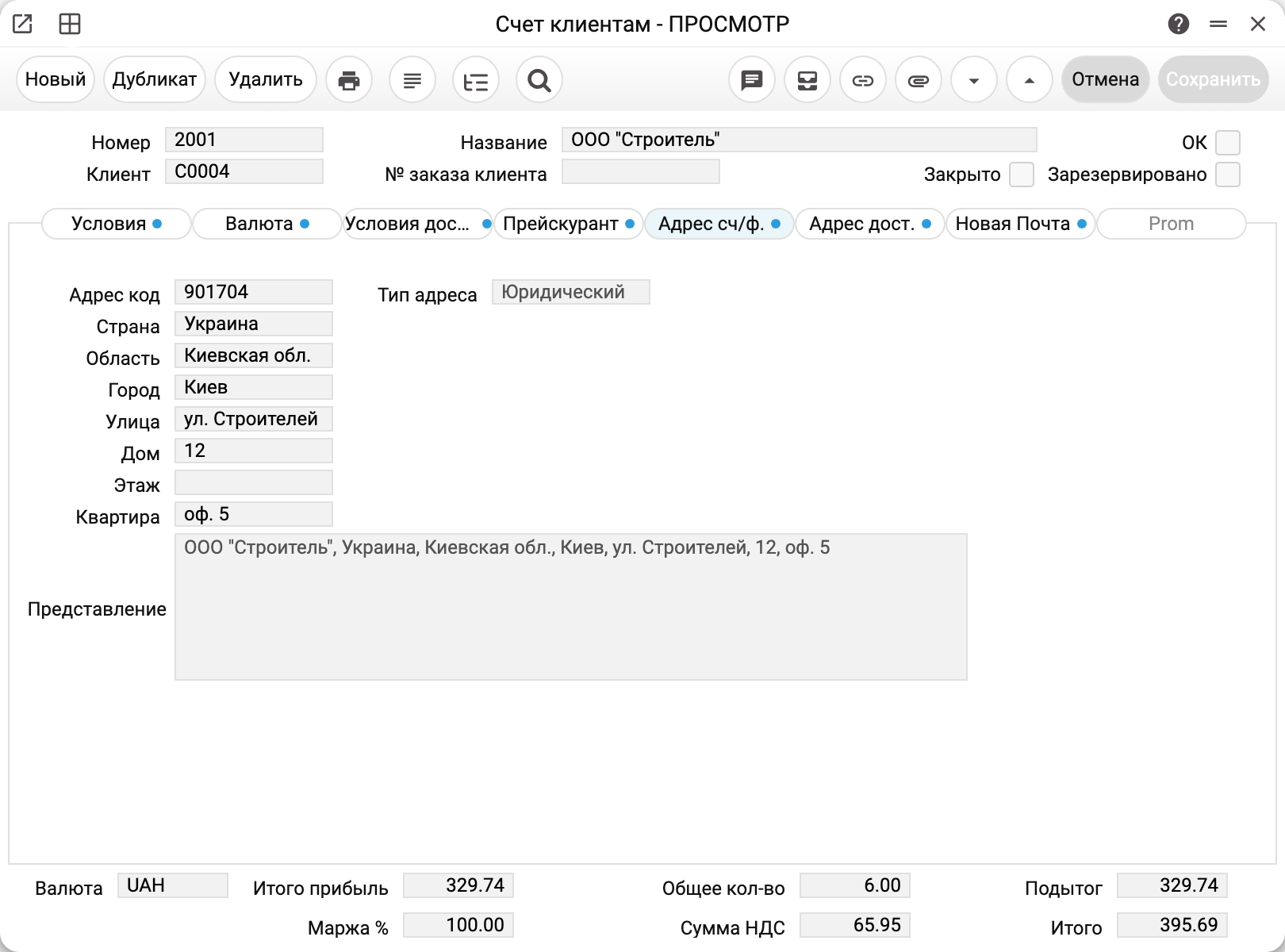
В новом заказе №2001 того же ООО «Строитель» выбор клиента сам поставил сюда юридический адрес 901704 — Киев, ул. Строителей, 12, оф. 5 — и строку «Представление» с названием фирмы впереди.
Если выбранный адрес — адрес Новой Почты (в адресной книге у него стоит «НП Api»), его данные ложатся на вкладку «Новая Почта», и в заказе включается «Доставка Новой Почтой». Сама эта вкладка появляется, только когда Новая Почта включена в окне «НП Настройка». На ней — получатель, отделение или адрес, способ оплаты и отправитель для экспресс-накладной.
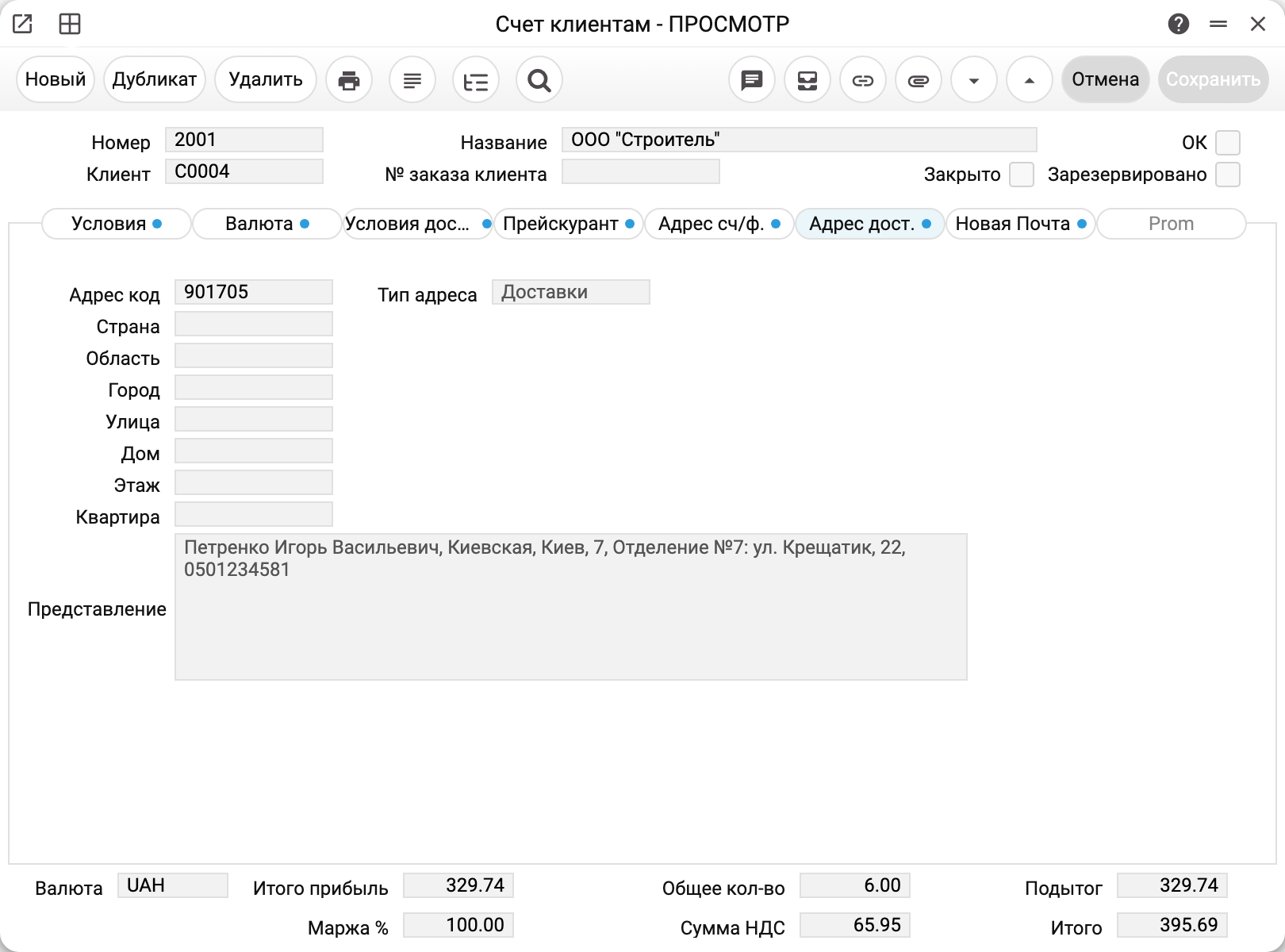
Именно так вышло с адресом доставки «Строителя» 901705: это отделение Новой Почты, поэтому поля адреса пустые, а «Представление» сложено из данных получателя — ФИО, город, номер и адрес отделения, телефон.
Вкладка «Prom»
Она заполняется только у заказов, приехавших с торговой площадки: их приносит загрузка заказов Prom, и класс заказа у них — PROM. Руками сюда не пишут — это копия того, что покупатель указал на площадке.
- Код статуса и Статус — состояние заказа на самом Prom. Код сопоставляется с вашим состоянием через статусы Prom, название хранится как есть, для глаз;
- Причина отмены — приходит, когда покупатель или площадка отменили заказ;
- Заметки клиента — то, что человек написал в комментарии к заказу: часто именно там «позвоните после 18:00» или «нужен другой цвет»;
- Вариант доставки, Адрес доставки, Стоимость доставки — как покупатель выбрал получать товар;
- Способ оплаты — как собирается платить.
Поля справочные: система по ним ничего не считает и в проводки они не идут. Их смысл — чтобы менеджер не открывал кабинет площадки ради одной строчки.
Исключение одно — «Код статуса». Изменённый в неутверждённом заказе, при сохранении он уходит на Prom. Вместе со статусом отмены (или когда заполнена «Причина отмены») туда уходит и текст причины, который видит покупатель: то, что стоит в «Причина отмены», а без неё — нейтральная фраза, что заказ отменён продавцом. Уходит статус только тому заказу Prom, номер которого стоит в «№ заказа клиента» целиком числом (пробелы по краям не мешают) и которого не несёт ни один другой заказ класса PROM: иначе статус не отправляется, а журнал сервера называет причину и заказ. Копия заказа номер Prom не переносит. Сбой связи с Prom сохранение не отменяет — статус на площадке тогда остаётся старым. В утверждённом заказе поля этой вкладки меняет только загрузка заказов Prom.
Порядок работы
1. Выбрать клиента
Код клиента подтягивает почти все условия сделки: название и адрес, валюту, условия оплаты, продавца, прейскурант, матрицу скидок и ставку НДС. То есть половина документа заполняется тем, что один раз занесли в карточку контакта.
Если клиент новый, карточку придётся создать сначала: заказ на несуществующий код не сохранится.
2. Заполнить условия
«Условия оплаты» обязательны для утверждения — без них ОК не пройдёт, они на первой вкладке.
А вот «Склад», «НДС» и «Прейскурант» лежат вместе на вкладке «Прейскурант» — не на «Условиях», где их ищут чаще всего. Все три влияют на числа: прейскурант даёт цены, ставка НДС — налог, склад определяет, откуда пойдёт товар и можно ли резервировать.
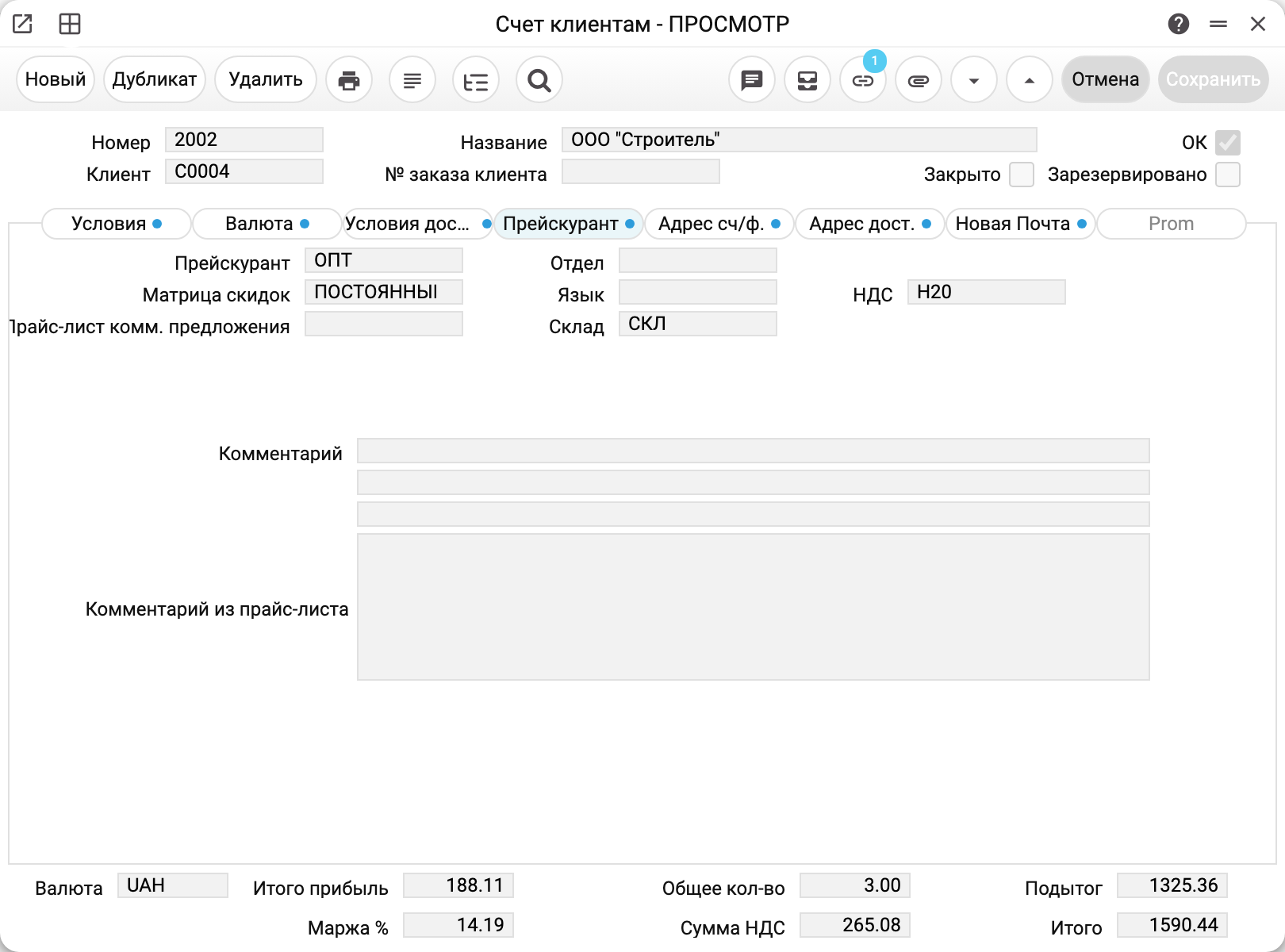
В заказе №2002 здесь прейскурант ОПТ, матрица скидок ПОСТОЯННЫЙ, ставка НДС Н20 и склад СКЛ. Остальные поля вкладки описаны в справочнике полей.
Изменив прейскурант на уже заполненном документе, вы пересчитаете все строки. То же сделает условие оплаты со своим прейскурантом: выберете его, и прейскурант документа сменится на прейскурант условия, а цены всех строк пересчитаются, исправленные вручную тоже. Условие без прейскуранта или с тем же прейскурантом цены в строках не трогает. Изменение даты пересчитает курс валюты, но цены в строках оставит как были.
3. Внести строки
Код товара подтягивает название и цену, ставка налога приходит из карточки клиента, товара, группы товаров или общих настроек (а после того как вы сами поменяли поле «НДС» на вкладке «Прейскурант» — из него). Количество вводится вручную, сумма считается сама.
Товара ещё нет в справочнике? Строку с таким кодом можно внести и сохранить заказ; название и цену тогда вводите сами. Провести его не получится, пока не заведёте карточку товара, и до того эта строка не входит в количество, заказанное клиентами.
4. Решить насчёт резерва
Галочка «Зарезервировано» заняла бы товар под этого клиента. Резерв не меняет остаток, но уменьшает доступное количество для других заказов. Если в настройках модуля запрещено превышение резерва, зарезервировать складского товара больше, чем свободно на складе документа (наличие минус зарезервированное другими), система не даст.
5. Утвердить
ОК и сохранить. Заказ становится договорённостью, из которой можно создавать следующие документы. Количество, заказанное клиентами, в карточке товара выросло ещё при первом сохранении заказа, до ОК; утверждение его не меняет. Уменьшают его утверждённые отгрузки и закрытие заказа.
6. Дальше — из меню документа
- «Создать отгрузку» — отдать товар со склада;
- «Создать счёт-фактуру» — выставить счёт;
- «Создать платеж» — принять деньги;
- «Создать заказ поставщику» — закупить то, чего нет, под этот заказ;
- «Создать заказы на производство» — изготовить товары, у которых есть технологическая карта: отдельный заказ на производство на каждую такую строку, со сроком выполнения — плановой датой отгрузки; повторный запуск — только на непокрытую разницу;
- «Статус производства» — на каком этапе производство по этому счету;
- «Статус счёта клиента» — что из него уже выполнено;
- «Печать чека», «Отправить е-письмо» — печатная форма и отправка клиенту.
Как убедиться, что документ правильный
- Валюта и условия оплаты — те, о которых договорились с клиентом, а не типовые из карточки.
- «Итого» совпадает с тем, что вы назвали клиенту. Если нет — сначала посмотрите, входит ли НДС в цену прейскуранта.
- На закладке B у каждой облагаемой строки заполнены ставка и сумма НДС. Поле «НДС» на вкладке «Прейскурант» переписывает строки, только когда вы сами его меняете, а пустое налог строк не обнуляет.
- Если ставили резерв — склад заполнен.
- Прибыль на закладке с себестоимостью не отрицательная. Отрицательная означает, что вы продаёте ниже закупки — иногда сознательно, но чаще это ошибка в цене.
Переменные печати
Значения, доступные в шаблонах печатных форм этого документа. Как записать переменную в шаблоне — см. Печатные формы.
Поля заголовка:
Основное
| Переменная | Что подставляется |
|---|---|
| SO_No | Номер |
| Contact_Code | Клиент (код) |
| Contact_Name | Клиент (название) |
| SO_NameF | Название |
| SO_Ok | ОК |
| SO_Res | Зарезервировано |
| SO_NpDelTo | Доставка в |
| SO_NpPayType | Способ оплаты |
| SO_Gp | Маржа % |
| SO_TotalGp | Итого прибыль |
| SO_TaxSum | Сумма НДС |
| SO_Total | Итого |
| SO_Subtotal | Подытог |
Условия
| Переменная | Что подставляется |
|---|---|
| SO_OrdDate | Дата заказа |
| SO_PayD | Условия оплаты |
| SO_PlShipDate | Запл. Дата отгрузки |
| SO_DespDate | Дата отправления |
| SO_DespTime | Время отправки |
| SO_OurCont | Ответственный |
| SO_CustC_No | Контакт клиента |
| OBJ_No | Объект (код) |
| OBJ_Comment | Объект (название) |
| SO_Refer | Ссылка |
| SO_Sel_No | Продавец |
| SO_Proj | Проект |
| SO_OrdClass | Класс заказа |
| SOrderT_No | Тип заказа (код) |
| SOrderT_Comment | Тип заказа (название) |
Валюта
| Переменная | Что подставляется |
|---|---|
| SO_Currency | Валюта |
| CurCode_No | Валюта (код) |
| CurCode_Comment | Валюта (название) |
| SO_RateFrom | Из |
| SO_RateTo | В базовую |
Прейскурант
| Переменная | Что подставляется |
|---|---|
| PrList_Code | Прейскурант (код) |
| PrList_Comment | Прейскурант (название) |
| DiscTable_Code | Матрица скидок (код) |
| DiscTable_Comment | Матрица скидок (название) |
| QPriceL_No | Прайс-лист комм. предложения (код) |
| QPriceL_Comment | Прайс-лист комм. предложения (название) |
| SO_SalesGr | Отдел |
| SO_Lang | Язык |
| Loc_Code | Склад (код) |
| Loc_Name | Склад (название) |
| SO_CommF | Комментарий |
| SO_Comm2 | Комментарий 2 |
| SO_Comm3 | Внешний вид |
| SO_CommFQuaPL | Комментарий из прайс-листа |
Адрес сч/ф.
| Переменная | Что подставляется |
|---|---|
| SO_InvAddrCode | Адрес код (Адрес сч/ф.) |
| SO_InvAddrType | Тип адреса (Адрес сч/ф.) |
| SO_InvCountry | Страна (Адрес сч/ф.) |
| SO_InvRegion | Область (Адрес сч/ф.) |
| SO_InvCity | Город (Адрес сч/ф.) |
| SO_InvStreet | Улица (Адрес сч/ф.) |
| SO_InvBuilding | Дом (Адрес сч/ф.) |
| SO_InvFloor | Этаж (Адрес сч/ф.) |
| SO_InvApartment | Квартира (Адрес сч/ф.) |
| SO_InvRepresent | Представление (Адрес сч/ф.) |
Адрес дост.
| Переменная | Что подставляется |
|---|---|
| SO_DelAddrCode | Адрес код (Адрес дост.) |
| SO_DelAddrType | Тип адреса (Адрес дост.) |
| SO_DelCountry | Страна (Адрес дост.) |
| SO_DelRegion | Область (Адрес дост.) |
| SO_DelCity | Город (Адрес дост.) |
| SO_DelStreet | Улица (Адрес дост.) |
| SO_DelBuilding | Дом (Адрес дост.) |
| SO_DelFloor | Этаж (Адрес дост.) |
| SO_DelApartment | Квартира (Адрес дост.) |
| SO_DelRepresent | Представление (Адрес дост.) |
Новая Почта
| Переменная | Что подставляется |
|---|---|
| SO_NpFullName | Полное название |
| SO_NpPhone | Телефон |
| SO_NpStreet | Улица (Новая Почта) |
| SO_NpBuilding | Дом (Новая Почта) |
| SO_NpAddrBuild | то же, что SO_NpBuilding |
| SO_NpApartment | Квартира (Новая Почта) |
| SO_NpRegion | Область (Новая Почта) |
| SO_NpAvance | Аванс |
| SO_NpSender | Отправитель |
| SO_NpContact | Контакт. лицо |
| SO_NpDel | Доставка Новой Почтой |
Условия доставки
| Переменная | Что подставляется |
|---|---|
| ShipD_No | Условия доставки (код) |
| ShipD_Comm | Условия доставки (название) |
| ShipM_No | Способ доставки (код) |
| ShipM_Comm | Способ доставки (название) |
| SO_Route | Маршрут |
| SO_Branch | Отделение |
| SO_TotQty | Общее кол-во |
| SO_TotWeight | Всего вес |
| SO_TotVol | Всего объем |
| SO_FrPrice | Фрахт |
| SO_InvBefDel | Сч/ф перед доставкой |
Другие переменные
| Переменная | Что подставляется |
|---|---|
| SO_CustC_Name | Название (Контакт клиента) |
| SO_Sel_Email | Эл. почта ответственного |
| SO_Sel_FName | Имя ответственного |
| SO_Sel_LName | Фамилия ответственного |
| SO_Sum_UA | Сумма прописью на украинском |
| SO_Sum_ENG | Сумма прописью на английском |
| SO_Sum_RU | Сумма прописью на русском |
Поля строк:
| Переменная | Что подставляется |
|---|---|
| SO_Mat_No | Номер позиции строки |
| SO_Mat_ArtCode | Товар |
| SO_Mat_Spec | Название |
| SO_Mat_Qty | Количество |
| SO_Mat_Price | Цена |
| SO_Mat_Sum | Сумма |
| SO_Mat_Reb | % |
| SO_Mat_rowGP | Приб. |
| SO_Mat_Ship1 | Отгр. (не утв.) |
| SO_Mat_Ship2 | Отгр. |
| SO_Mat_Invd | Сч/ф |
| SO_Mat_Obj | Объекты |
| SO_Mat_BPrice | Себестоимость |
| SO_Mat_SerNr | Серийный № |
| SO_Mat_Loc | Склад |
| SO_Mat_Pos | Место |
| SO_Mat_PicDate | Дата отбора |
| SO_Mat_PicTime | Время отбора |
| SO_Mat_InLoadDate | Дата сч/ф |
| SO_Mat_InLoadTime | Время сч/ф |
| SO_Mat_DespRowDate | Дата отправления |
| SO_Mat_DespRowTime | Время отправки |
| SO_Mat_UnitCode | Е.И. |
| SO_Units | то же, что SO_Mat_UnitCode |
| SO_Mat_UnitFacQ | Кол-во Е.И. |
| SO_Mat_UnitXVal | Ширина |
| SO_Mat_UnitYval | Высота |
| SO_Mat_UnitZval | Глубина |
| SO_Mat_UnitFPrice | Цена за единицу |
| SO_Mat_Tax | НДС |
| SO_Mat_TaxSum | Сумма НДС |
| SO_Mat_Barcode | Штрихкод товара |
| SO_Unit_Name | Название единицы измерения |
Записи, на которые документ ссылается полями формы (склад, клиент, валюта…), дают в шаблон и остальные свои переменные — код и название уже названы в таблицах выше, остальное описано в статье справочника:
- Клиент — Контакты
- Объект — Объекты
- Валюта — Валюты (
CurCode_*) - Прейскурант — Прейскуранты
- Матрица скидок — Матрица скидок (
DiscTable_*) - Прайс-лист комм. предложения — Прайс-листы коммерческого предложения
- Склад — Склады (
Loc_*) - Реквизиты фирмы — название, адреса, банковские счета, руководители, печатающий пользователь: Информация о компании
Частые ситуации
Клиент передумал насчёт части позиций. Пока по строке ничего не отгружено и не выставлено, количество можно уменьшать и строку удалять. Ниже уже выставленного система количество не опустит: «Нельзя уменьшать кол-во, товары были реализованы». Ниже уже отгруженного — тоже, и считаются все отгрузки строки, даже ещё не проведённые: «Количество не может быть меньше уже отгруженного». Сначала уменьшите или удалите отгрузку (у проведённой сначала снимите ОК), потом — количество в заказе. Оба правила следят именно за уменьшением: если по строке уже выставлено или отгружено больше, чем заказано, заказ сохраняется — правила срабатывают, только когда количество в строке уменьшают.
Вернуть товар «минусом» в строке. Отрицательное количество в строке заказа система не принимает — ни при первом сохранении, ни позже: «Количество не может быть отрицательным», и подсвечивает «Количество» этой строки. Возврат от клиента оформляется отдельным документом — Возвраты от клиентов.
Товара нет на складе. Заказ это не блокирует — он фиксирует договорённость, а не наличие. Из меню создайте заказ поставщику: он унаследует позиции, и закупка пойдёт под конкретного клиента.
Заказ выполнен не полностью и больше не будет. Поставьте галочку «Закрыто» — заказ перестанет висеть в открытых и освободит резерв. Резерв, который уже стоял, закрытию не мешает — его снимает само закрытие. А вот включить «Зарезервировано» тем же сохранением, что и «Закрыто», или на уже закрытом заказе нельзя: «Нельзя зарезервировать товар и закрыть счет клиента одновременно!» с советом снять один из двух флажков.
Цены в документе не те. Проверьте прейскурант на одноимённой вкладке: именно он, а не карточка товара, даёт цену. Прейскуранты бывают с периодами действия, так что на разные даты цена может отличаться.
Клиент хочет скидку на весь счёт. Скидка задаётся в строке, а не на документ. Общую скидку придётся разнести по строкам — или завести клиенту матрицу скидок, тогда проценты будут подставляться в новые строки сами.
Изменили валюту заказа. Цены строк и скидки фиксированной суммой («Скидка абсолютная») переводятся в новую валюту: сначала в основную по курсу, который стоял в заказе, затем в новую — по курсу на дату заказа. Если у товара есть цена в прейскуранте или в карточке, она после этого берётся оттуда уже в новой валюте.
Справочник полей
Шапка
Поля над вкладками видно всегда; остальное разложено по вкладкам, и в столбце «Где» указано, на какой именно.
| Поле | Где | Описание |
|---|---|---|
| Номер | всегда | Номер заказа, присваивается автоматически |
| Клиент, Название | всегда | Контрагент и его название из карточки |
| № заказа клиента | всегда | Номер заказа в учёте клиента — по нему его ищут, когда клиент звонит |
| ОК | всегда | Утверждение документа |
| Закрыто | всегда | Заказ больше не выполняется; снимает резерв |
| Зарезервировано | всегда | Держать товар под этого клиента |
| Дата заказа | Условия | Дата документа |
| Условия оплаты | Условия | Определяют срок оплаты; обязательны для утверждения |
| Запл. дата отгрузки | Условия | Когда обещали отдать товар |
| Дата, Время отправки | Условия | Когда товар фактически уехал |
| Ответственный, Контакт клиента | Условия | Кто ведёт сделку с вашей стороны и со стороны клиента |
| Объект | Условия | Объекты аналитики документа |
| Ссылка | Условия | Произвольная ссылка: номер письма, тендера, договора |
| Резервировать до | Условия | Срок резерва: после него резерв снимает служба «Истечение срока резервирования», когда её запускают; частично отгруженный заказ она не трогает |
| Продавец | Условия | Менеджер, за которым считают продажи |
| Проект | Условия | Привязка к проекту |
| Класс заказа, Тип заказа | Условия | Классификация заказа для отчётов; тип бывает обязательным по настройке |
| Валюта, Из, В базовую | Валюта | Валюта документа и курсовая пара к основной: «Из» единиц валюты документа = «В базовую» основной |
| Условия доставки, Способ доставки | Условия доставки | Кто платит за доставку и чем повезут — из справочников условий поставки и способов отгрузки |
| Маршрут | Условия доставки | Произвольная пометка для логистики |
| Отделение | Условия доставки | Служебное поле обмена с интернет-магазином; руками не заполняют |
| Общее кол-во | Условия доставки | Сколько единиц всего по всем строкам |
| Всего вес, Всего объем, Фрахт | Условия доставки | Вписывают руками для печатной формы; в сумму заказа не входят |
| Сч/ф перед доставкой | Условия доставки | Счёт-фактуру можно выставить до отгрузки; новый заказ берёт галочку из настройки счетов-фактур |
| Прейскурант | Прейскурант | Источник цен и признака «НДС в цене» |
| Матрица скидок | Прейскурант | Схема скидок, применённая к документу |
| Прайс-лист комм. предложения | Прейскурант | Заполняется, когда клиент оформил заказ сам на странице прайс-листа коммерческого предложения. Пока он стоит, ни смена клиента, ни условие оплаты прейскурант не меняют |
| Склад | Прейскурант | Склад отгрузки; обязателен для резерва |
| НДС | Прейскурант | Код НДС шапки; строкам задаёт ставку, только когда вы сами его изменили |
| Отдел | Прейскурант | Код отдела свободным текстом: выбора из справочника здесь нет, и заказ по нему ничего не считает — его видит только печатная форма |
| Язык | Прейскурант | Язык печатных форм |
| Комментарий | Прейскурант | Произвольный текст, три строки |
| Комментарий из прайс-листа | Прейскурант | Что клиент написал, оформляя заказ на странице прайс-листа |
| Адрес код | Адрес сч/ф., Адрес дост. | Адрес из адресной книги клиента; из него заполняются поля ниже |
| Тип адреса | Адрес сч/ф., Адрес дост. | Тип адреса из адресной книги; только для чтения |
| Страна, Область, Город, Улица, Дом, Этаж, Квартира | Адрес сч/ф., Адрес дост. | Сам адрес |
| Представление | Адрес сч/ф., Адрес дост. | Адрес одной строкой; складывается из полей выше |
| Поля вкладки | Новая Почта | Получатель, отделение или адрес, оплата и отправитель для экспресс-накладной. Вкладка есть, только когда Новая Почта включена в окне «НП Настройка» |
Строки товаров
Матрица имеет несколько закладок; на всех видно код, количество и название, дальше — разное.
| Поле | Закладка | Описание |
|---|---|---|
| Товар | все | Код позиции |
| Количество | все | Заказанное количество |
| Название | все | Наименование товара |
| Цена | A | Цена единицы из прейскуранта |
| % или Скидка абсолютная | A, E | Скидка на строку: на закладке A — та, что главная по настройке модуля, вторая — на закладке E |
| Сумма | A | Сумма строки с НДС |
| Объекты | B | Объекты аналитики строки |
| НДС | B | Ставка налога по строке |
| НДС Сумма | B | Сумма налога по строке |
| Себестоимость | C | Закупочная стоимость единицы |
| Прибыль | C | Прибыль строки: сумма без НДС минус количество × себестоимость |
| Отгр. (не утв.) | D | Сколько выписано в отгрузки, включая неутверждённые |
| Отгр. | D | Сколько фактически отгружено — только по утверждённым документам |
| Сч/ф | D | Сколько вошло в счета-фактуры |
| Без резерва | D | Не резервировать эту строку |
| Серийный № | E | Серийные номера позиции |
| Склад | F | Склад строки, если он другой, чем в шапке |
Колонки себестоимости и прибыли видны не всем — только с правом «Показывать себестоимость»; без него закладка C показывает только товар, количество и название.
Итоги документа
| Поле | Описание |
|---|---|
| Общее кол-во | Сколько единиц заказано всего по всем строкам |
| Подытог | Сумма заказа без налога |
| Сумма НДС | Налог по документу |
| Итого | Сумма к оплате клиентом |
| Итого прибыль | Прибыль по документу: сумма прибылей строк |
| Маржа % | «Итого прибыль» как процент от суммы без НДС |
| Валюта | Валюта документа |