Печатные формы
Печатные формы документов: шаблон Word или Excel, в который система подставляет данные записи, когда вы нажимаете в ней значок печати. Одна запись — одна форма одного регистра; у регистра их может быть несколько.
Где искать: Модули → Система → Регистры → Печатные формы
Шаблон — файл .docx (Word) или .xlsx (Excel). Старый формат .doc или .xls (Office 97–2003) сначала сохраните как .docx или .xlsx: система подставляет данные только в них.
Поля
- Регистр — для документов какого регистра форма. Обязательное.
- Имя формы — как форма называется в окне печати. Обязательное и не повторяется в пределах регистра.
- Файл шаблона — выберите или перетащите; Имя файла заполняется само (размер и контрольную сумму файла система записывает тоже, но в окне их не показывает). Ссылка «нажмите здесь, чтобы скачать файл» возвращает сохранённый шаблон, чтобы его поправить. Чтобы заменить шаблон, нажмите «Удалить файл» и выберите новый: форма остаётся той же записью со всеми настройками.
- Язык, Пользователь, Отдел, Группа доступа — кому форма показывается в окне печати. Пустое поле — без ограничения. Заполненное — форма только для документов на этом языке, только для этого пользователя, только для пользователей этого отдела или этой роли.
- Формат даты — как печатаются даты в этой форме. Пусто — по Настройке формата.
- Отключить — форма в окне печати не показывается, но остаётся в регистре.
- Очер. печати — все формы этого регистра в порядке, в котором их показывает окно печати. Стрелки рядом с Приоритетом передвигают текущую форму выше или ниже. Поле формы, которое роль не видит («Не видеть (для поля)» на вкладке «Доступ к полям» роли), скрыто и в строках очереди — значения других форм тоже.
Как печатать
В записи документа нажмите значок печати, выберите форму и действие: «Загрузить» — файл шаблона с данными, «Просмотреть» — открыть в браузере, PDF — файл PDF. Как подготовить сам шаблон — разделы ниже.
Формат создания формы для файлов .docx (Microsoft Office Word)
Наименование полей (раздел «Переменные печати» в документации к регистру) нужно вводить в одинарных скобках
{НаименованиеПоля}. Переменные из матриц нужно записывать в следующем виде (пример):
- Матрица по умолчанию
{#t}— начало таблицы,{/t}— конец таблицы.- Дополнительные матрицы
{#ИмяМатрицыИзДокументации}— начало таблицы,{/ИмяМатрицыИзДокументации}— конец таблицы.
Формат числа в поле шаблона .docx
Чтобы число напечаталось в нужном виде, допишите к имени поля параметр num. Поле без параметра печатается как и раньше: при печати документа — по формату чисел из Настройка формата (или из Форматы пользователей для того, кто печатает).
Как печатается сумма документа 116000,4 и цена 12,3456:
{Total_Sum | num}— с разделителем тысяч, знаки как в значении: 116,000.4;{Total_Sum | num:2}— ровно 2 знака с округлением: 116,000.40;{Total_Sum | num:0}— без знаков: 116,000;{Price | num:2:3}— от 2 до 3 знаков: 12.346 (цена 1500 — 1,500.00);{Total_Sum | num:2:uk}— разделители языка (uk,ru,en…): 116 000,40.
Без языка разделители английские: запятая между тысячами, точка перед дробью. Параметр берёт именно число из документа, поэтому формат чисел пользователя на него не влияет. Значение, которое не является числом (номер документа, дата, текст), печатается как есть, а пустое — пустым. В шаблонах .xlsx параметр пишется иначе — см. ниже «Число в ячейке .xlsx».
Формат создания формы для файлов .xlsx (Microsoft Office Excel)
Наименование полей (раздел «Переменные печати» в документации к регистру) нужно вводить в следующем формате
${ПолеИзРегистра}. Переменные из матриц нужно записывать в следующем виде (пример):
- Матрица по умолчанию
${table:t.НаименованиеПоля}.- Дополнительные матрицы
${table:ИмяМатрицыИзДокументации.НаименованиеПоля}.
Переменные подставляются только на первом листе книги: на остальных листах ${…} остаются такими, как написаны.
Число в ячейке .xlsx
Поле без параметра печатается так же, как в Word: по формату чисел из Настройка формата (или из Форматы пользователей для того, кто печатает). Если в этом формате есть разделитель тысяч или десятичная запятая, число ложится в ячейку текстом («116 000,40»). Такой текст Excel не суммирует (SUM по колонке его пропускает), а числовой формат ячейки на него не действует.
Чтобы в ячейку легло число, допишите к имени поля |num без пробелов: ${Total_Sum|num}, в матрице — ${table:t.Price|num}. Тогда вид числа задаёт формат ячейки шаблона (например, «# ##0,00»), и формулы Excel его считают. Количество знаков и разделители задаёт формат ячейки: параметров, как в Word, здесь нет. Параметр берёт именно число из документа. Значение, которое не является числом (номер документа, дата, текст), печатается как есть, а пустое — пустым.
|num имеет смысл, когда поле — единственное содержимое ячейки. В ячейке с другим текстом («Сумма: ${Total_Sum|num}») число вставляется без разделителей: «Сумма: 116000.4».
Реквизиты фирмы в формах
В документах, чья статья в разделе «Переменные печати» называет Реквизиты фирмы, доступны также переменные компании и печатающего пользователя: Comp_Name, Address, Bank_Acc, Reg_No, User_Login, User_FName… Полный перечень — в статье Информация о компании. Не каждый документ их получает — смотрите список связанных наборов в статье документа.
Алгоритм работы с формами формата .docx:
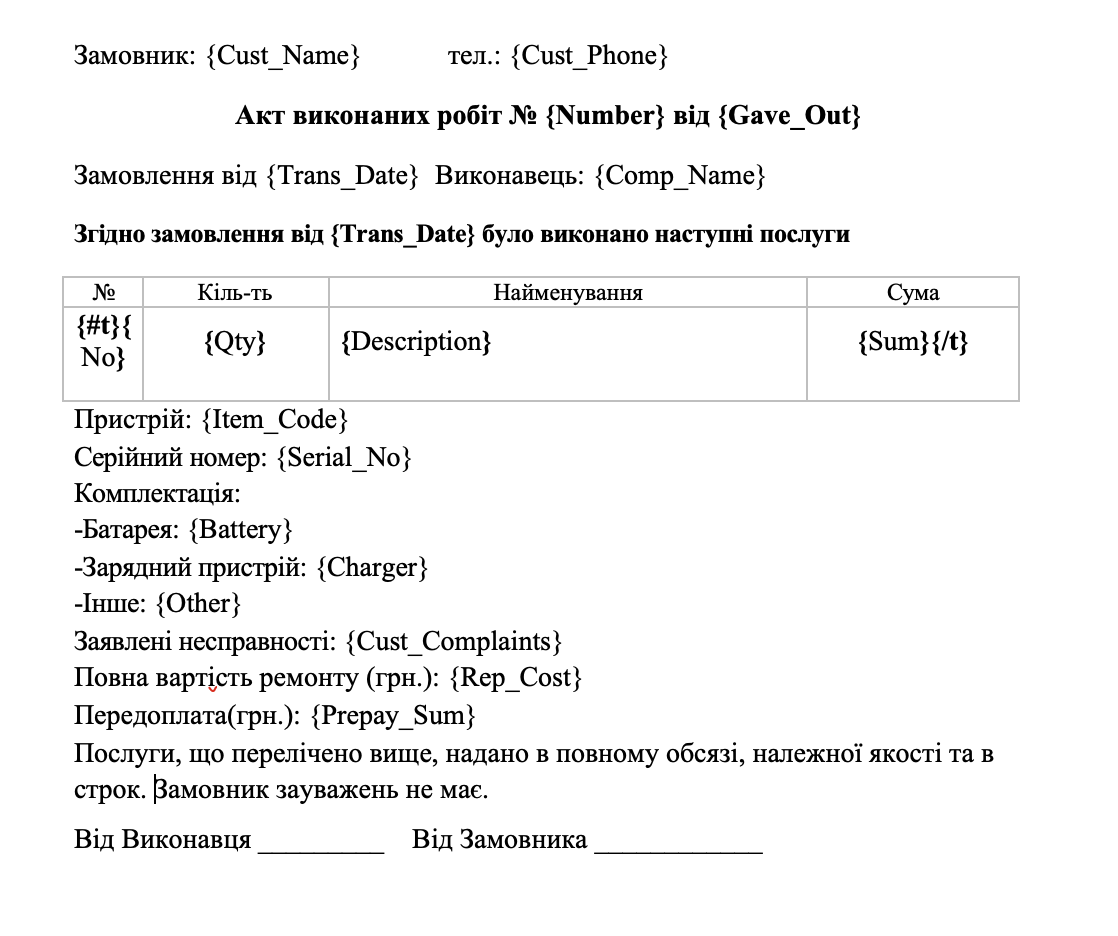
- 1) Создайте документ для печати формата .docx (Microsoft Office Word). Поля из регистра, которые хотите вывести, заключите в одинарные фигурные скобки
{}. Список полей для печати приведён в документации регистра (чтобы открыть документацию регистра, нажмите на значок вопроса в правом верхнем углу окна записи нужного регистра). В примере мы работаем с регистром Заказы на обслуживание.
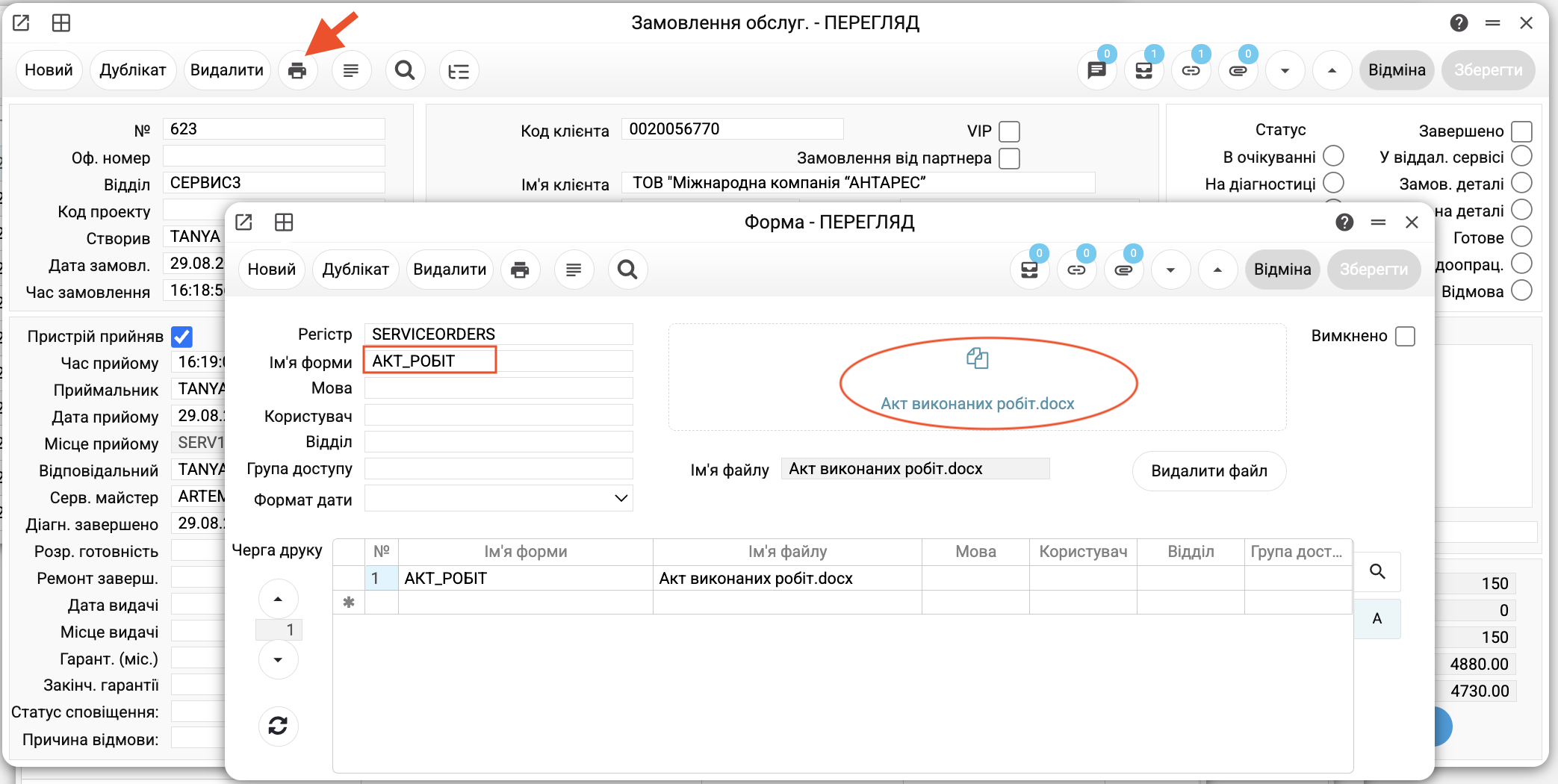
- 2) Загрузите документ в систему, выбрав или перетащив нужный файл. Укажите наименование регистра, на основании которого будет генерироваться форма. Укажите имя формы. Нажмите кнопку «Сохранить».
- 3) Откройте запись регистра, на основании которой будет генерироваться форма, и нажмите на значок «Печать».
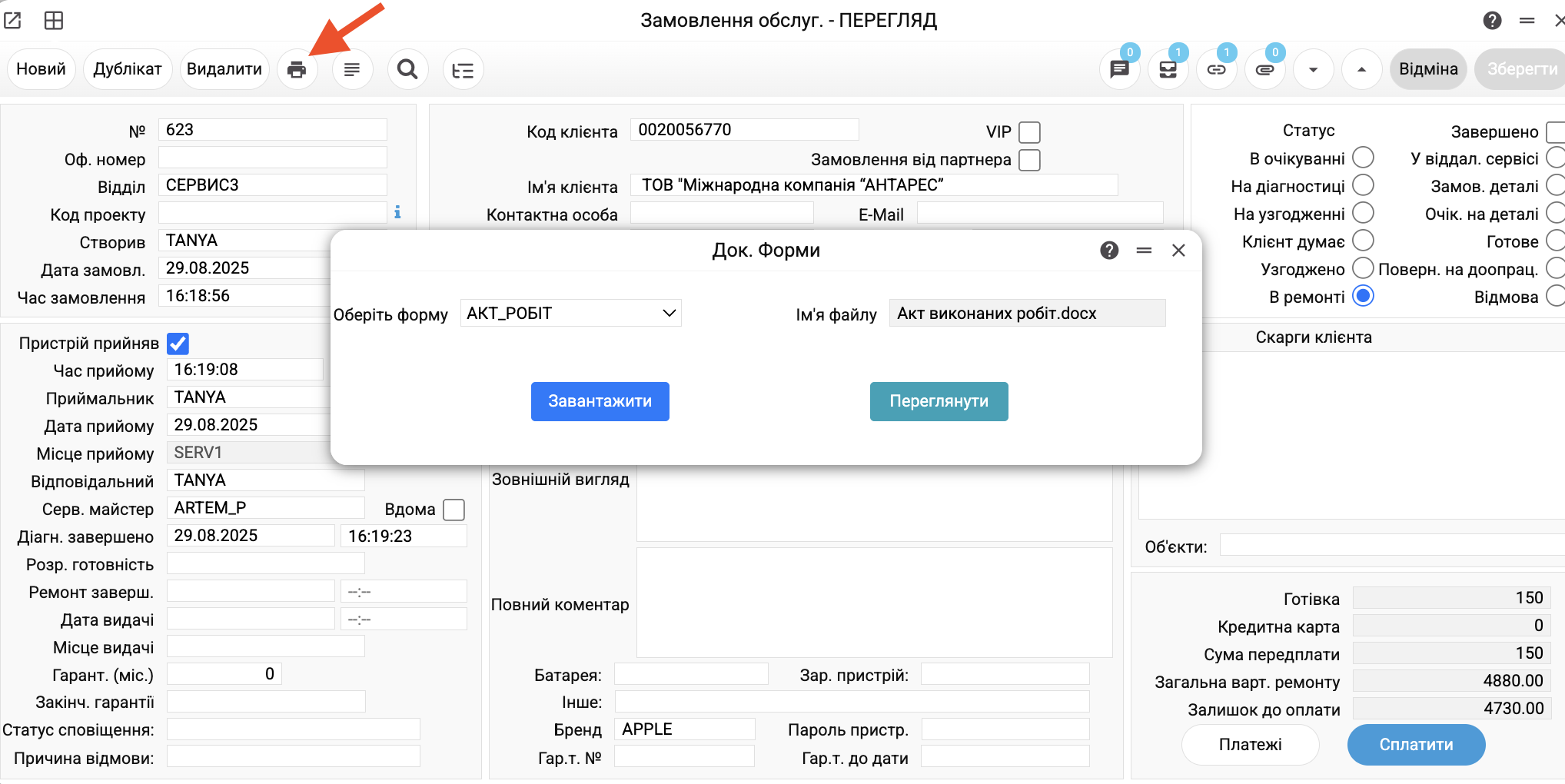
- 4) Выберите форму и нужное действие: «Загрузить» или «Просмотреть».
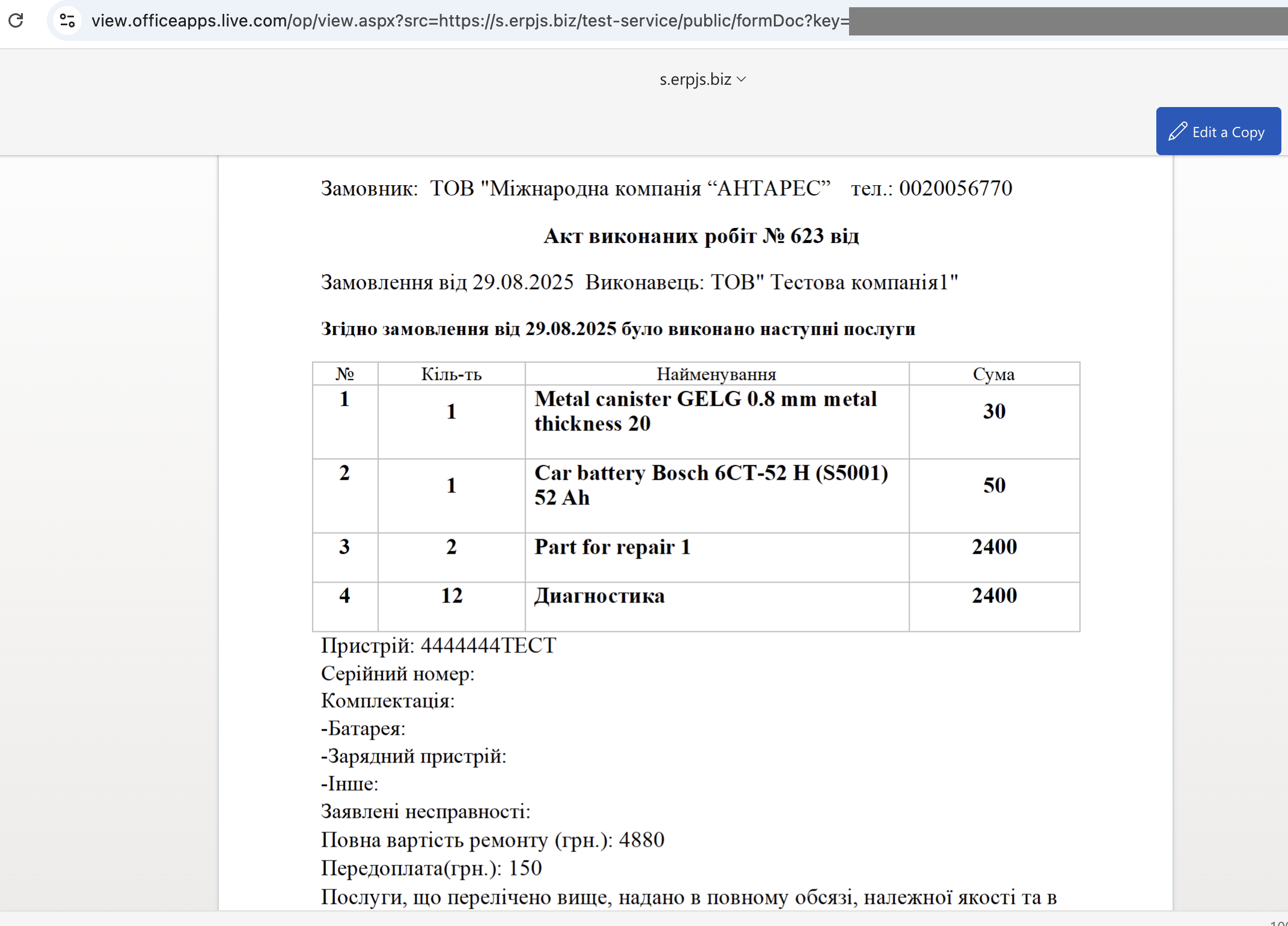
Результат действия «Просмотреть»: в новой вкладке открылся документ для предпросмотра.

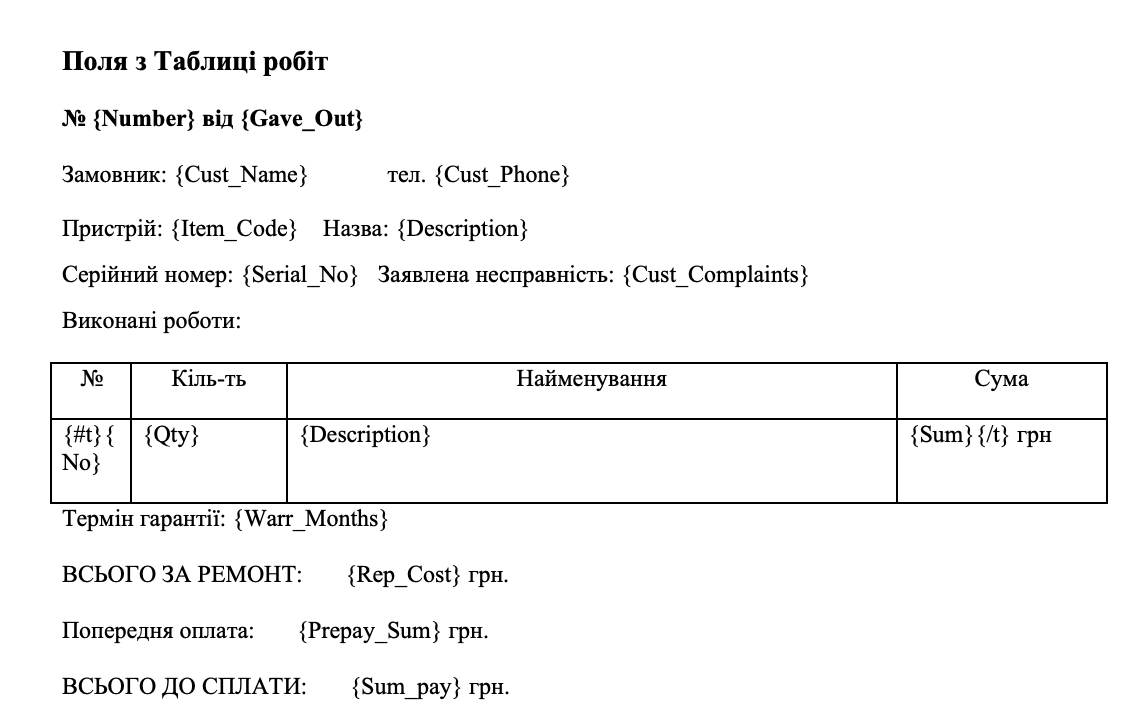
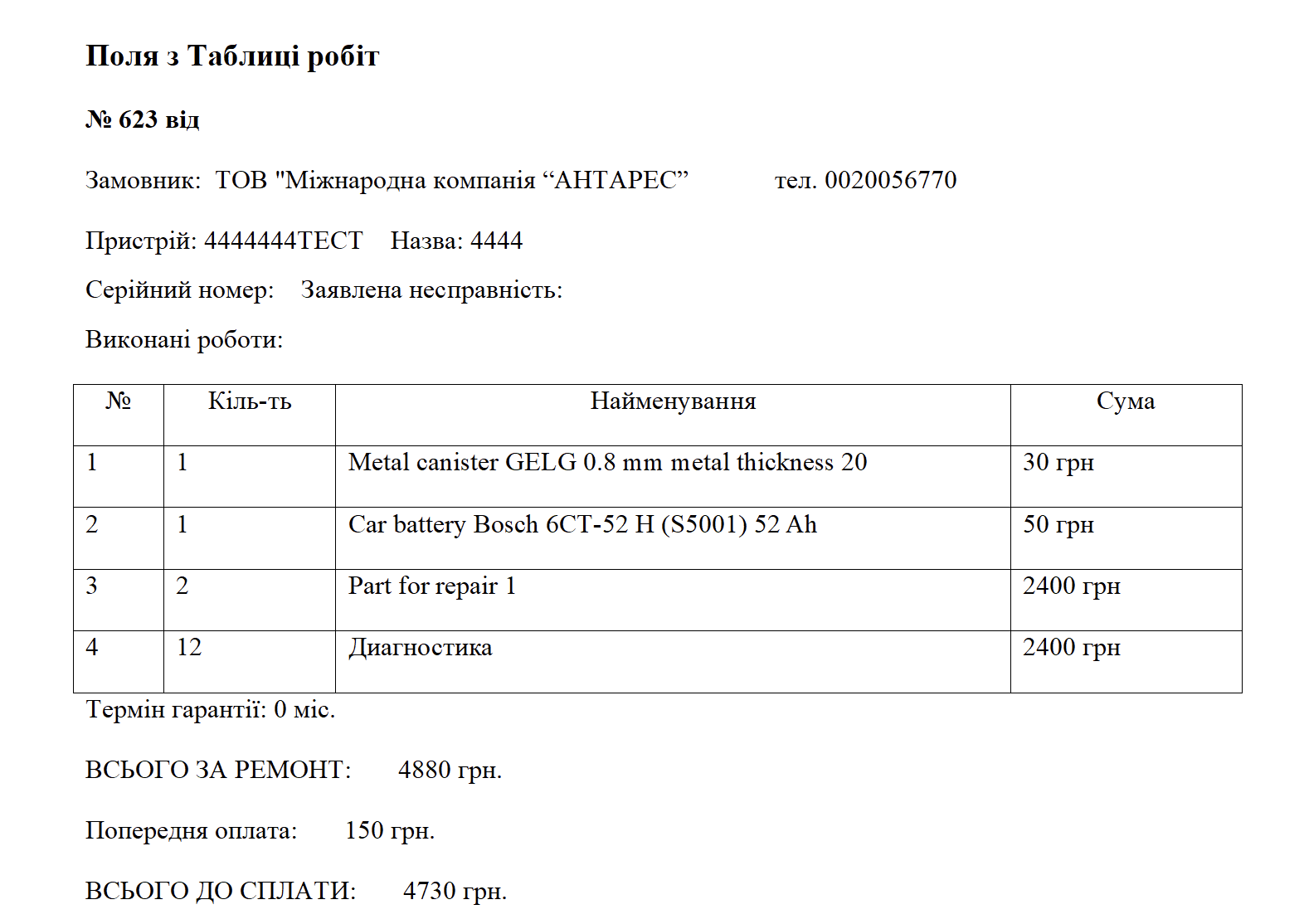
Пример вывода нескольких таблиц. В примере мы работаем с регистром Таблицы работ.
- Документ для печати. На рисунке выделены названия матриц из документации к регистру Таблицы работ.
- Результат
Алгоритм работы с формами формата .xlsx:
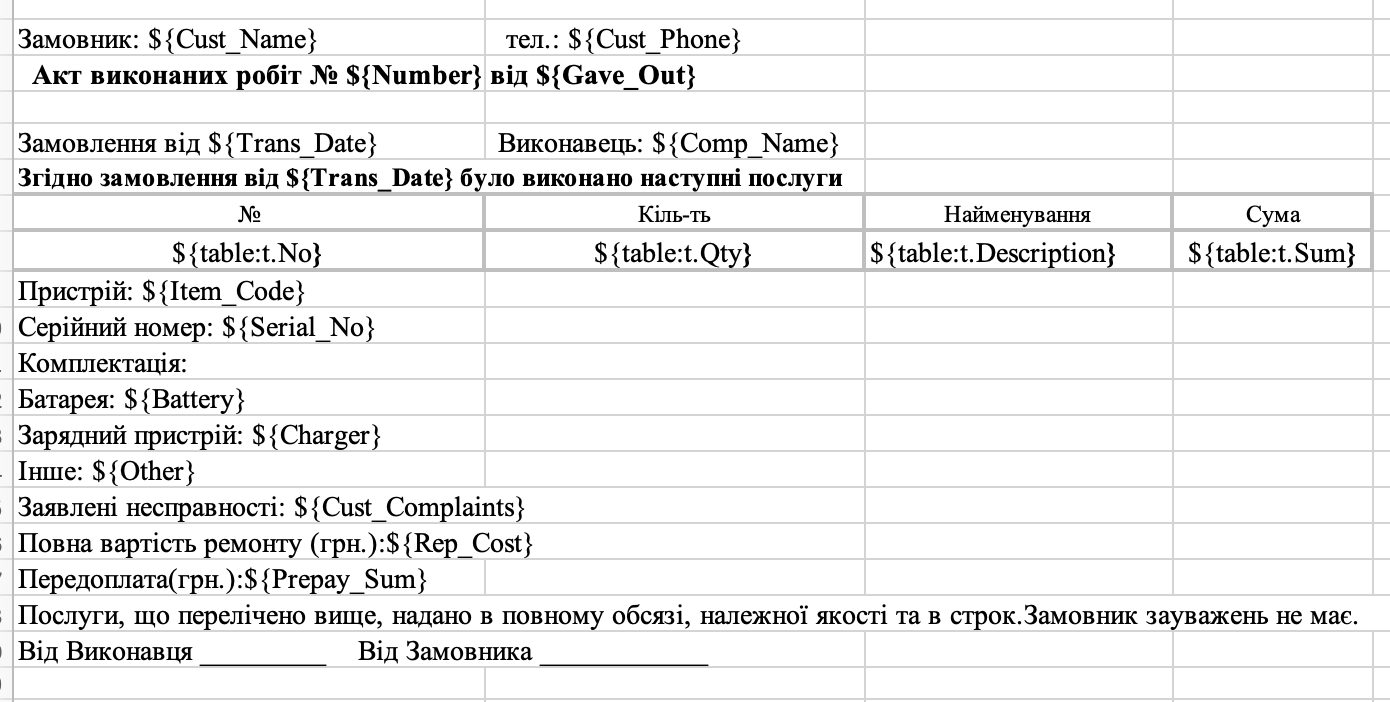
- 1) Создайте документ для печати формата .xlsx (Microsoft Office Excel). Поля из регистра, которые хотите вывести, введите в следующем формате
${ПолеИзРегистра}. Список полей для печати приведён в документации регистра (чтобы открыть документацию регистра, нажмите на значок вопроса в правом верхнем углу окна записи нужного регистра). В примере мы работаем с регистром Заказы на обслуживание.
- 2) Загрузите документ в систему, выбрав или перетащив нужный файл. Укажите наименование регистра, на основании которого будет генерироваться форма. Укажите имя формы. Нажмите кнопку «Сохранить».
- 3) Откройте запись регистра, на основании которой будет генерироваться форма, и нажмите на значок «Печать».
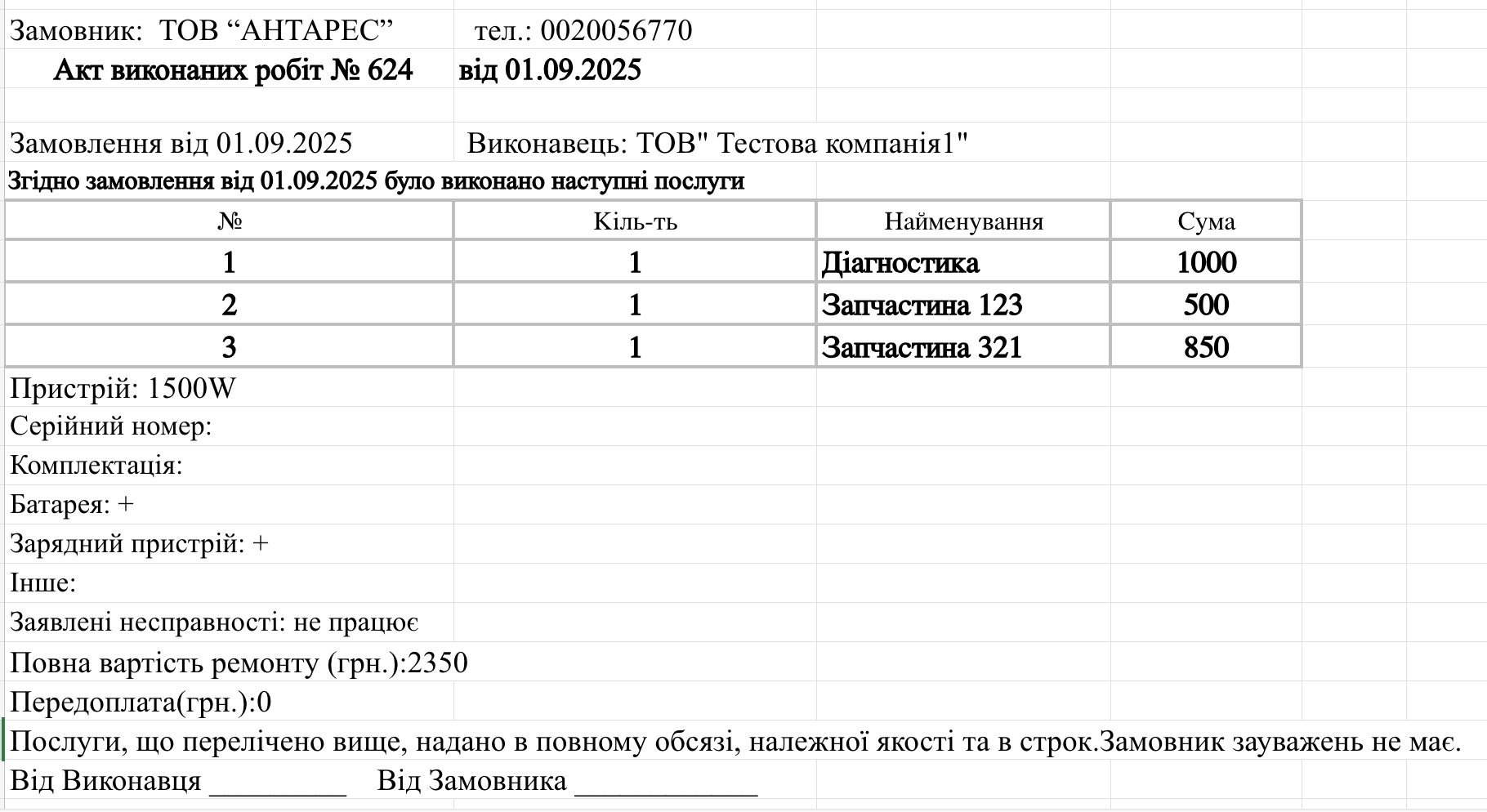
- 4) Выберите форму и нужное действие: «Загрузить» или «Просмотреть».
Типичные ситуации
Нажали печать, а открылась новая карточка «Печатные формы». Для этого документа нет ни одной формы, которую вам можно показать: у регистра нет форм, все отключены или ограничения их не пропускают. Карточка открывается с уже вписанным регистром — загрузите шаблон и сохраните.
Форма есть в регистре, но в окне печати её нет. Проверьте Отключить и поля ограничений. Язык сравнивается с языком самого документа (поле языка в его шапке), а не с языком интерфейса: форма с украинским языком не покажется для счёта на английском. Пользователь, Отдел и Группа доступа — того, под кем вы вошли.
Порядок форм в окне печати не тот. Порядок задаёт Очер. печати: откройте форму, которая должна стоять первой, и стрелками поднимите её приоритет.
Поле напечаталось пустым. В шаблоне Word пустым печатается и поле без значения, и поле с ошибкой в названии. Сверьте название с разделом «Переменные печати» статьи документа — до буквы и регистра.
«Просмотреть» не открывает документ. Просмотр показывает документ через просмотрщик Microsoft Office в интернете, и тот забирает файл с вашего сервера. Если сервер недоступен из интернета (локальная установка), просмотр не сработает — пользуйтесь «Загрузить» или PDF.
«Недопустимый тип файла. Разрешенные типы: …». Файл не .docx и не .xlsx — сохраните шаблон в нужном формате и загрузите снова.
При сохранении — «Запись уже существует!» У этого регистра уже есть форма с таким названием — назовите иначе.