Настройка печати этикеток
Товар, который только что приняли на склад, обычно нужно промаркировать: наклеить этикетку с кодом, названием, ценой и штрихкодом, чтобы на кассе его отсканировали. Система умеет печатать такие этикетки прямо из поступления — кнопка «Печать этикеток» в окне документа.
Где искать: Модули → Склад (также в модулях: Заказы на обслуживание) → Настройки → Настройка печати этикеток
Эта настройка говорит, что именно печатать и какого размера. Вторая вкладка — про другую этикетку: наклейку на изделие, принятое в ремонт.
Разбор на примере
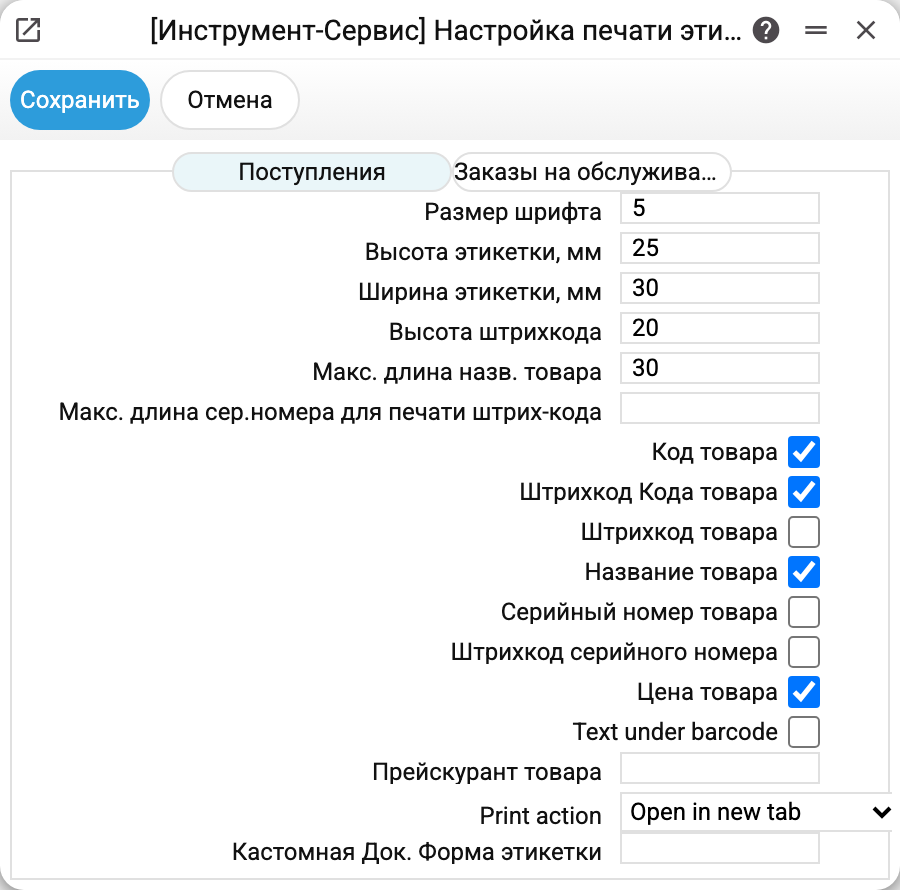
В демонстрационной компании этикетка небольшая — 25 × 30 мм, шрифт 5, высота штрихкода 20. Включены четыре элемента: Код товара, Штрихкод Кода товара, Название товара (обрезанное до 30 знаков) и Цена товара.
То есть на этикетке будет название, цена и штрихкод, под которым виден сам код. Флажки «Штрихкод товара», «Серийный номер товара» и «Штрихкод серийного номера» сняты — для обычного инструмента они не нужны.
Откройте поступление №8 и выберите «Печать этикеток» — система сформирует PDF, в котором столько страниц, сколько единиц товара в документе: три дрели — три этикетки.
Что откуда берётся
- Код товара — код из строки документа.
- Штрихкод Кода товара — тот же код, нарисованный как штрихкод.
- Штрихкод товара — штрихкод из карточки товара; если в карточке пусто, система ищет его в регистре Штрихкоды.
- Название товара — описание из строки документа, обрезанное до «Макс. длина назв. товара».
- Серийный номер товара и Штрихкод серийного номера — номер из строки поступления. Имеет смысл для товаров с серийным учётом, которым номера выдала генерация.
- Цена товара — цена из карточки товара. Если заполнен Прейскурант товара, цена берётся из него на дату документа, вместе с валютой прейскуранта.
- Макс. длина сер.номера для печати штрих-кода — предохранитель: если серийный номер длиннее указанного числа знаков, штрихкод не печатается (очень длинный номер в штрихкод просто не влезет).
Текст под штрих-кодом задаёт раскладку: флажок снят — текст идёт над штрихкодом, а код подписью под ним; включён — штрихкод сверху, а под ним отдельными строками код и название. Второй вариант удобен для термопринтера.
Действие при печати — что сделать со сформированным PDF: «Открыть в новой вкладке» (по умолчанию), «Диалог печати» — сразу вызвать диалог печати, «Скачать PDF-файл» — сохранить файл.
Кастомная печатная форма этикетки — если выбрать готовую печатную форму, этикетка печатается по ней, а остальные поля настройки становятся неактивными: вид полностью определяет форма.
Вкладка «Заказы на обслуживание»
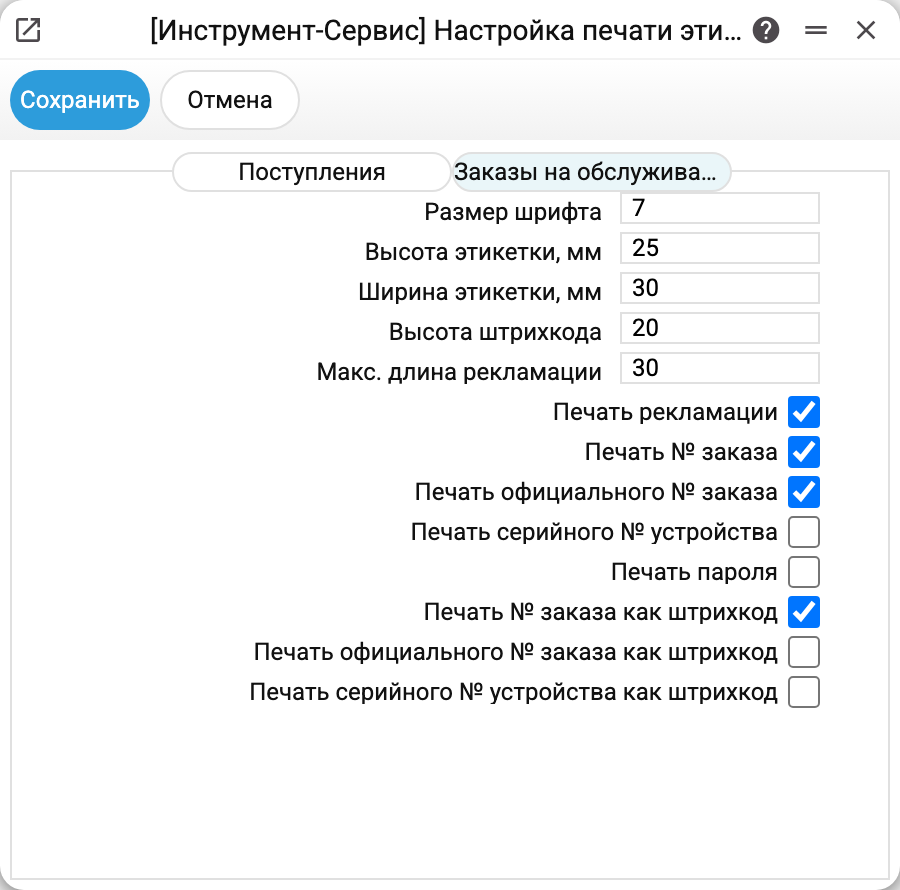
Вторая этикетка — наклейка, которую клеят на устройство, сданное в сервис, чтобы не перепутать аппараты на полке. Свои размеры и шрифт, а из данных можно вывести номер заказа, официальный номер, серийный номер устройства, пароль и рекламацию (с ограничением длины). Первые три можно печатать ещё и штрихкодом — тогда приёмщик сканирует наклейку вместо того, чтобы искать заказ руками.
Типичные ситуации
Этикетка пустая или обрезана. Проверьте размер: при 25 × 30 мм и шрифте 7 текст не влезет. Сначала уменьшайте шрифт и «Макс. длина назв. товара», потом увеличивайте этикетку.
Штрихкод не печатается. Или снят соответствующий флажок, или у товара нет штрихкода ни в карточке, ни в регистре Штрихкоды.
Цена на этикетке не та. Без прейскуранта берётся цена из карточки. Если печатаете акционные ценники, укажите прейскурант в поле «Прейскурант товара».
Этикеток напечаталось больше, чем ожидали. Так и задумано: одна этикетка на единицу товара. Двадцать штук в строке — двадцать страниц.
Куда смотреть дальше
- Поступления — откуда печатают этикетки.
- Диапазон серийных номеров — чтобы на этикетке был серийный номер.
- Штрихкоды — где живут дополнительные штрихкоды товара.