Настройки графиков KPI
Здесь ключевые показатели становятся диаграммой. Набор графиков — это сохранённые параметры диаграммы: период, тип диаграммы (столбцы, линии, области), палитра и перечень показателей. Открыли набор, нажали «Построить» — и видите, как доход и расходы идут месяц за месяцем.
Где искать: Модули → Финансы → Регистры → Настройки графиков KPI
Разбор на примере
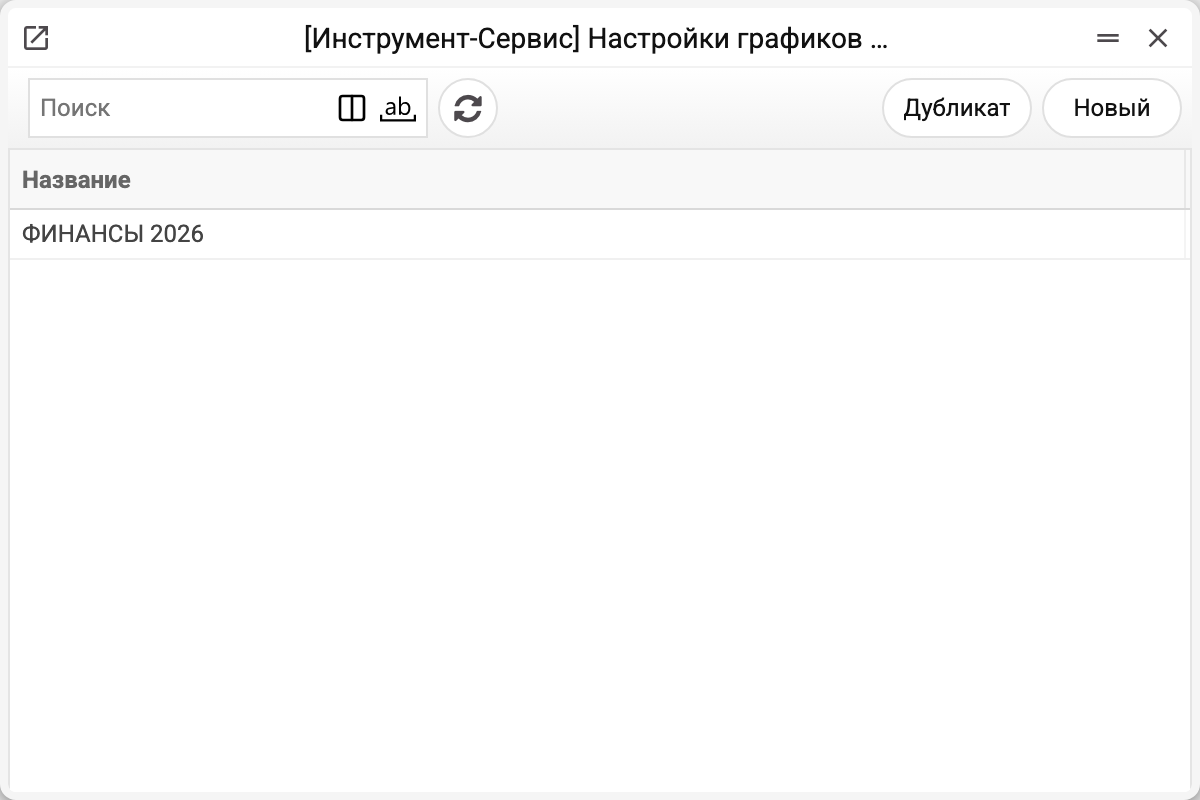
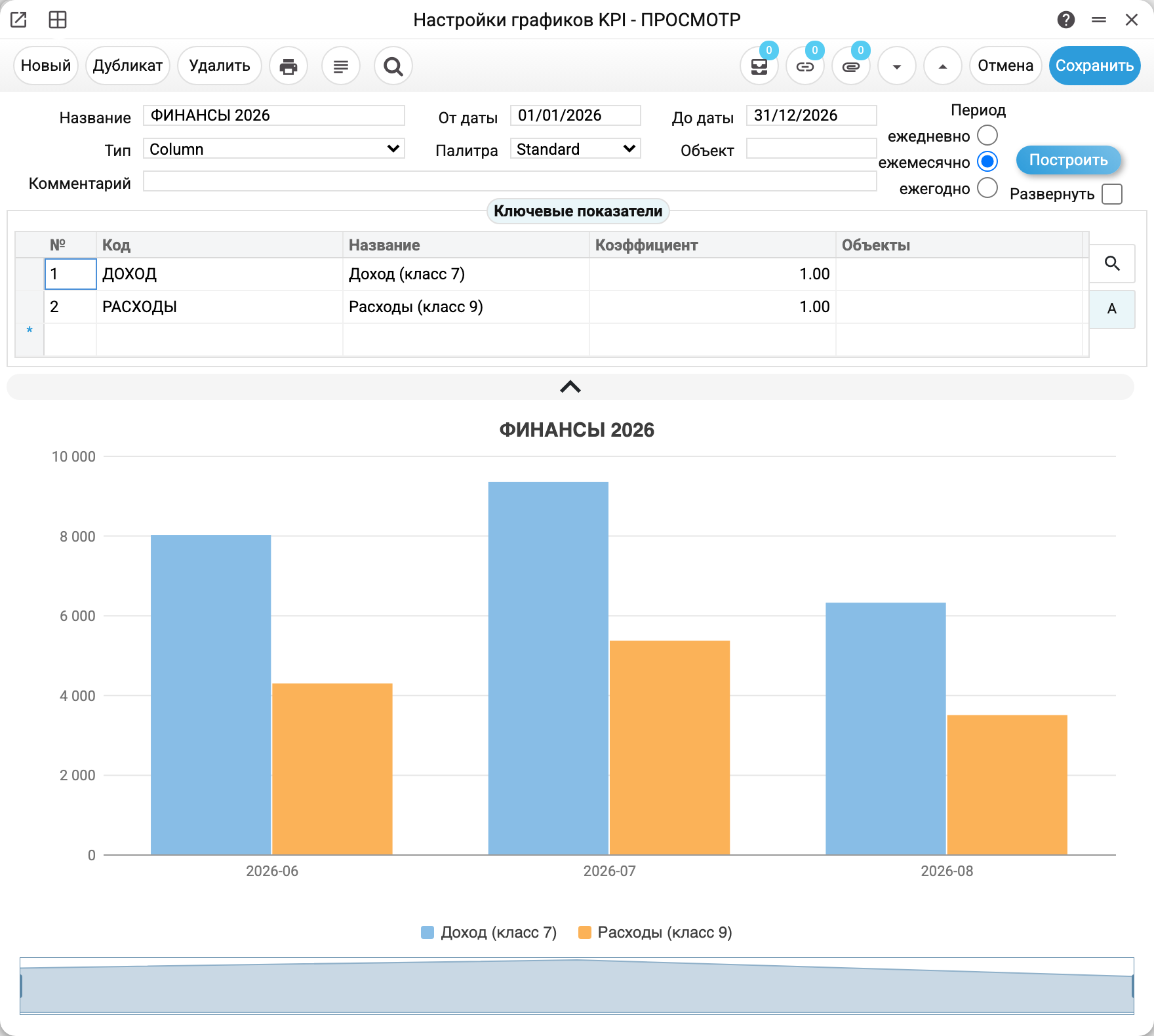
Набор ФИНАНСЫ 2026 демо-базы: год 2026 («От даты» — «До даты»), тип Column (столбцы), период «ежемесячно», в матрице два показателя — ДОХОД и РАСХОДЫ с коэффициентом 1. Кнопка «Построить» рисует диаграмму прямо в окне: пары столбиков по месяцам, и сразу виден пик июня–июля, а доход в каждом месяце выше расходов. Обратите внимание: месяцы без единой проводки на оси просто пропущены, а не показаны нулями.
Поля шапки:
- Название — уникальное имя набора;
- Тип — вид диаграммы: Column, Area, Line, Spline и их варианты LineSymbols, SplineArea, SplineSymbols;
- От даты / До даты — период выборки, но точно его берёт только «ежедневно»: «ежемесячно» расширяет его до целых календарных лет (с 1 января года «От даты» по 31 декабря года «До даты»), а при «ежегодно» даты проводки не ограничивают — показываются все годы;
- Период — шаг оси: ежедневно / ежемесячно / ежегодно;
- Палитра — цветовая схема (Standard, Dark, Light…);
- Объект — фильтр аналитики для всего набора: диаграмма учтёт только проводки с этим объектом, если ни в показателях, ни в строках набора объекты не заданы. Иначе все объекты складываются в один список, и проводка входит, если у неё есть хоть один из них, — вместе с другими фильтрами «Объект» выборку расширяет, а не сужает;
- Развернуть — вместо линий-показателей диаграмма строится ПО ОБЪЕКТАМ: каждый объект становится своей серией. Удобно сравнивать сотрудников или направления между собой.
Матрица:
- Код / Название — показатель из реестра «Ключевые показатели» (название подтягивается само и становится именем серии; строка без названия на диаграмму не попадает);
- Коэффициент — множитель серии: например, 0.001 покажет суммы в тысячах. С отметкой «Развернуть» коэффициент строки умножает все серии;
- Объекты — фильтр аналитики только для этой строки.
Стоит знать
- Диаграмма живёт в окне набора — отдельного «отчёта» нет. Построили, посмотрели, при необходимости поменяли период и построили заново; сохранение набора сохраняет параметры, а не картинку.
- Показатели считают обороты — это график движения, а не остатков: остаток на начало периода не прибавляется. Шаги «ежемесячно» и «ежегодно» показывают оборот каждого шага оси, а «ежедневно» — нарастающий итог оборотов от начала периода. Когда показатели набора начинают движение в разные дни, нарастающий итог «ежедневно» может сбиться: серия другого показателя выпадает с оси в день первого движения одного из них и после него считается с нуля.
- В наборе могут жить показатели из разных областей: продажи, касса, зарплата — всё, что выразимо счетами.
Типичные ситуации
Нажал «Построить» — пустая диаграмма. Чаще всего период не пересекается с данными: в демо-базе движение идёт в 2026 году, а новый набор создаётся с текущим месяцем. Проверьте «От даты»/«До даты».
Столбики сливаются в нечитаемую кашу. Уменьшите шаг: период «ежедневно» на годовом диапазоне даёт сотни столбиков. «Ежемесячно» — привычная детализация для года.
Хочу видеть вклад каждого сотрудника. Метка «Развернуть» + фильтр по типу объекта в самом показателе: каждый объект станет отдельной серией диаграммы.