ERPJS
Модульная система управления предприятием: закупки, склад, продажи, деньги, производство, розница, персонал. Документы одного модуля свободно ходят в другие — отгрузка знает свой счёт, счёт знает свой платёж, а след каждой операции ложится в финансы.
Эта документация устроена так же: у каждого модуля есть обзорная страница — маршрут работы, а не перечень полей. Начните с неё, а оттуда идите к статьям отдельных документов, справочников и отчётов.
С чего начинают новую базу
- Система — компания, её реквизиты, серии номеров документов.
- Финансы — план счетов и настройка, которая говорит документам, куда проводить.
- Склад — единицы измерения, склады, карточки товаров.
- CRM — контакты: клиенты и поставщики живут в одном справочнике.
- Цены — прайс-листы и скидки, из которых документы берут суммы.
Дальше — модуль той работы, ради которой систему и ставили.
Куда идти со своей задачей
| Нужно | Куда |
|---|---|
| продать товар и выставить счёт | Счета клиентам → Расчёты с клиентами |
| купить товар и рассчитаться с поставщиком | Заказы поставщикам → Расчёты с поставщиками |
| знать, сколько чего лежит на складе | Склад |
| понять, заработали мы или нет | Финансы |
| вести наличные вне счетов | Кассовая книга |
| торговать в розницу | POS + Чекбокс или Вчасно.Каса |
| сделать изделие из материалов | Производство |
| ремонтировать технику клиентов | Заказы на обслуживание |
| сдавать технику в аренду | Аренда |
| вести долгую работу с бюджетом | Управление проектами |
| начислить зарплату | Кадровый учет |
| выдать деньги под отчёт | Затраты |
| учесть транспорт и оборудование | Основные средства |
| продавать на маркетплейсах | Prom · Rozetka |
| отправлять посылки | Новая Почта |
| раздавать работу и не терять задачи | CRM |
| закрыть период и запретить правки | Система |
| разобраться, почему что-то не сходится | Обслуживание базы данных |
| увидеть с утра, где накопилась работа | Дашборд |
| вести учёт фразами в Claude или ChatGPT | Подключение к Claude и ChatGPT (MCP) |
Все модули
Продажи и закупки: Счета клиентам · Расчёты с клиентами · Заказы поставщикам · Расчёты с поставщиками · Цены
Склад и производство: Склад · Производство · Аренда
Деньги: Финансы · Кассовая книга · Затраты · Основные средства
Люди и работа: CRM · Управление проектами · Заказы на обслуживание · Кадровый учет · Телефония
Розница: POS · Офлайн · Печать чеков · Чекбокс · Вчасно.Каса
Интеграции: Новая Почта · Prom · Rozetka · Claude и ChatGPT (MCP)
Администрирование: Система · Обслуживание базы данных
ERPJS: Интерфейс
Основные элементы интерфейса
Главное окно
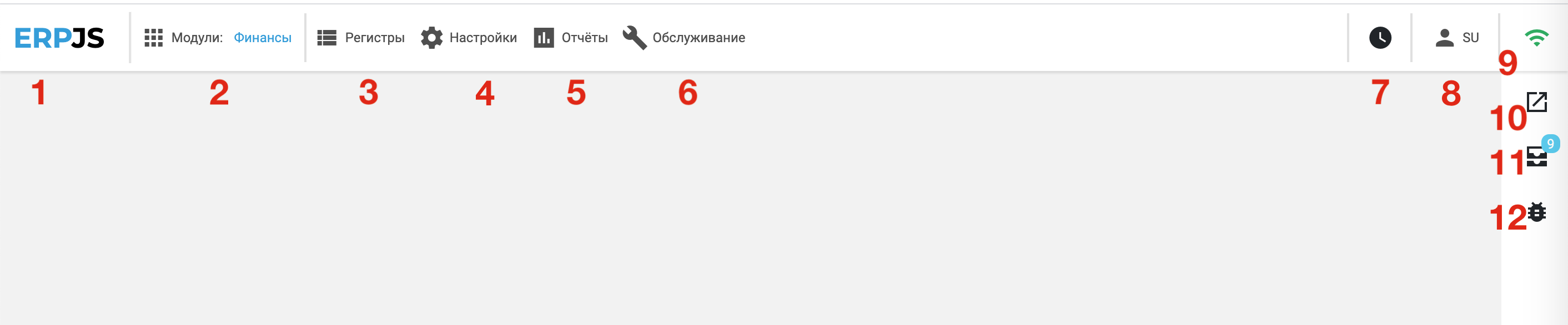
- 1 — Логотип. Ссылка на документацию системы ERPJS.
- 2 — Кнопка выбора активного модуля. В зависимости от прав доступа пользователя в выпадающем списке отображаются доступные модули для навигации. Текущий активный модуль отображается справа от кнопки.
- 3 — Кнопка выбора регистра. В зависимости от выбранного модуля и прав доступа пользователя список показывает доступные регистры.
- 4 — Кнопка выбора настроек. В зависимости от выбранного модуля и прав доступа пользователя список показывает доступные настройки.
- 5 — Кнопка выбора отчётов. Список зависит от выбранного модуля и прав доступа пользователя.
- 6 — Кнопка выбора процедур. Список зависит от выбранного модуля и прав доступа пользователя.
- 7 — Кнопка менеджера рабочих процессов.
- 8 — Кнопка управления входом. Показывает текущий логин пользователя. Выпадающее меню предоставляет возможности смены пароля и выхода из системы.
- 9 — Иконка статуса подключения к серверу.
- 10 — Кнопка меню быстрого доступа. Добавляя ссылки на документы, можно быстро перейти к выбранным документам или окнам.
- 11 — Кнопка списка задач пользователя.
- 12 — Кнопка обратной связи с разработчиком. Используется для отправки отчёта об ошибке.
Регистр — вид списка
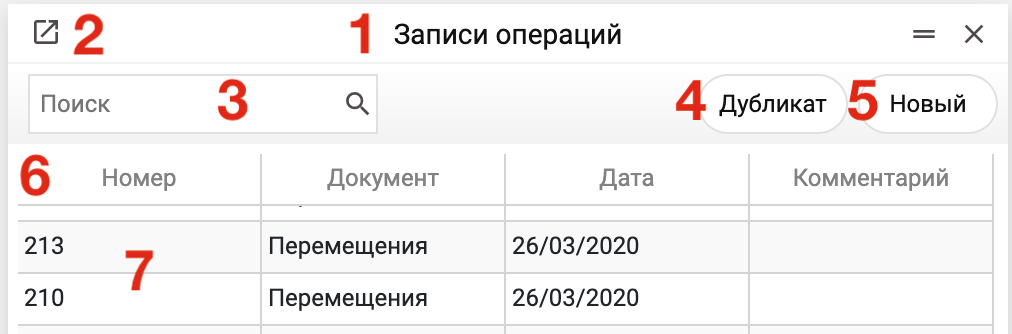
- 1 — Название регистра.
- 2 — Кнопка добавления окна в меню быстрого доступа для быстрой навигации. Ссылка на это окно появится в меню быстрого доступа в главном окне (см. пункт 10 главного окна).
- 3 — Поле полнотекстового поиска по записям регистра. Поиск не включает содержимое полей матрицы.
- 4 — Кнопка дублирования создаёт копию выбранной записи. Нажатие кнопки открывает окно просмотра записи с данными из выбранной записи. Для сохранения данных в базу данных необходимо сохранить открытую запись. При дублировании некоторые поля, которые нельзя логически дублировать, очищаются или пересчитываются.
- 5 — Кнопка создания новой записи в регистре.
- 6 — Заголовок списка записей. Можно изменять размер перетаскиванием. Нажатие на название колонки сортирует таблицу по этой колонке.
- 7 — Существующие записи в регистре. Могут быть ограничены правами доступа или другими фильтрами. Чтобы открыть запись, выберите её и дважды щёлкните или нажмите Enter.
Регистр — вид записи
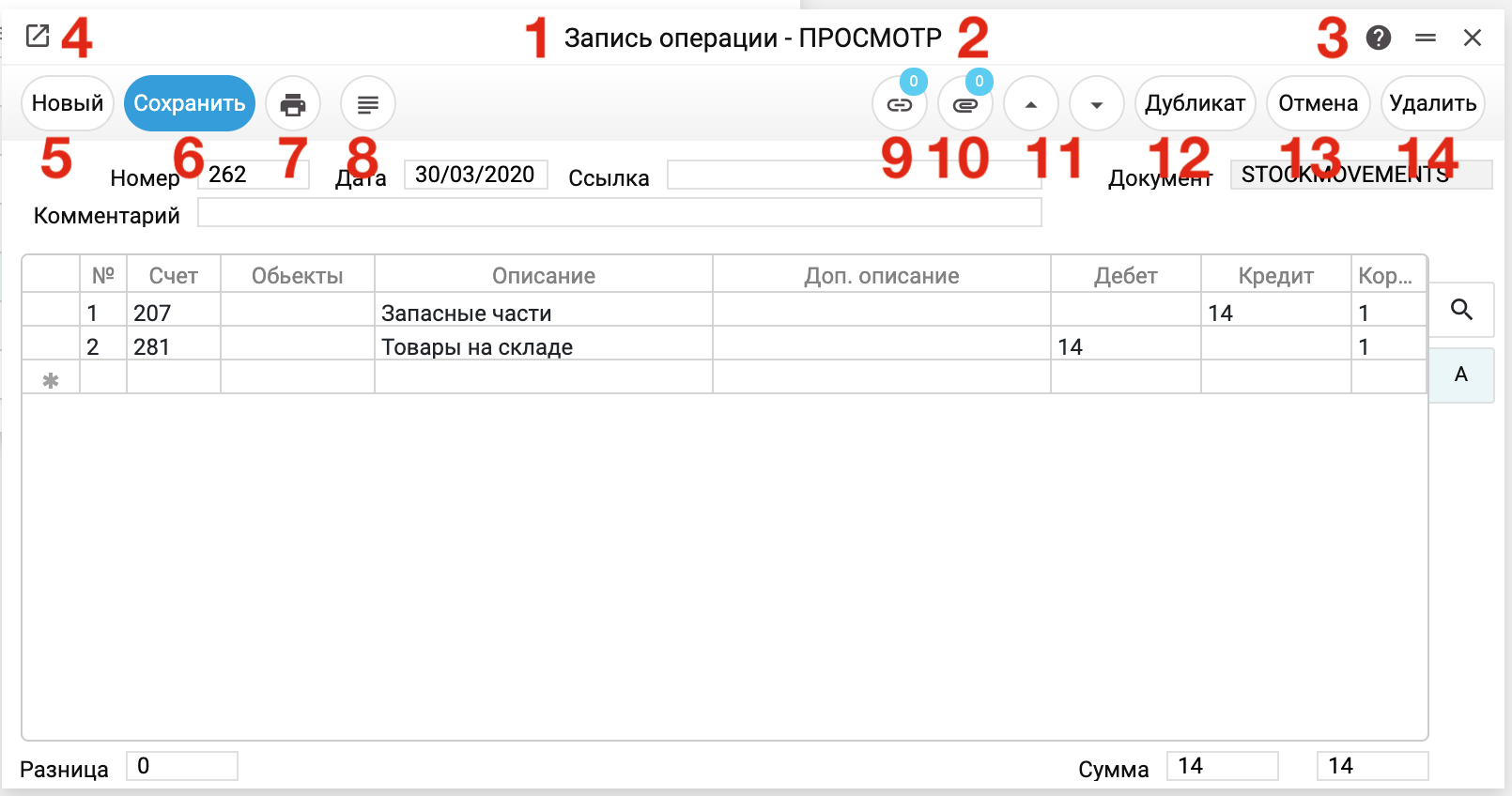
- 1 — Название регистра открытой записи.
- 2 — Состояние редактирования записи. VIEW — запись открыта для просмотра. EDITING — данные в открытой записи изменены и требуют сохранения в базе данных. Запись в режиме редактирования заблокирована для других пользователей. DUPLICATED — состояние окна при создании новой записи путём копирования существующей. NEW — статус записи при создании новой записи до первого сохранения.
- 3 — Кнопка справки для текущего документа.
- 4 — Кнопка добавления окна в меню быстрого доступа для быстрой навигации. Ссылка на это окно появится в меню быстрого доступа в главном окне (см. пункт 10 главного окна).
- 5 — Кнопка создания новой записи в текущем регистре. Сначала состояние окна должно быть переведено в VIEW путём сохранения или отмены изменений.
- 6 — Кнопка сохранения — для сохранения изменений.
- 7 — Кнопка печати документа. Активна, если для документа доступна процедура печати.
- 8 — Меню процедур для записей текущего регистра. Индивидуальный список для каждого окна.
- 9 — Список связанных документов. Некоторые записи могут быть логически связаны с другими записями. Просматривать эти связи можно с помощью данной кнопки. Также можно создавать связи вручную, перетащив значок кнопки на такой же значок другой открытой записи.
- 10 — Список загруженных файлов. К любой записи в системе можно прикреплять внешние документы (PDF, изображения, другие файлы).
- 11 — Кнопки навигации по записям регистра. Нажатие кнопки переходит к следующей или предыдущей записи в регистре.
- 12 — Кнопка дублирования создаёт копию открытой записи. Нажатие кнопки копирует данные текущей записи в новую. Для сохранения данных в базу данных необходимо сохранить новую запись. При дублировании некоторые поля, которые нельзя логически дублировать, очищаются или пересчитываются.
- 13 — Кнопка отмены изменений.
- 14 — Кнопка удаления записи. С запросом подтверждения удаления.
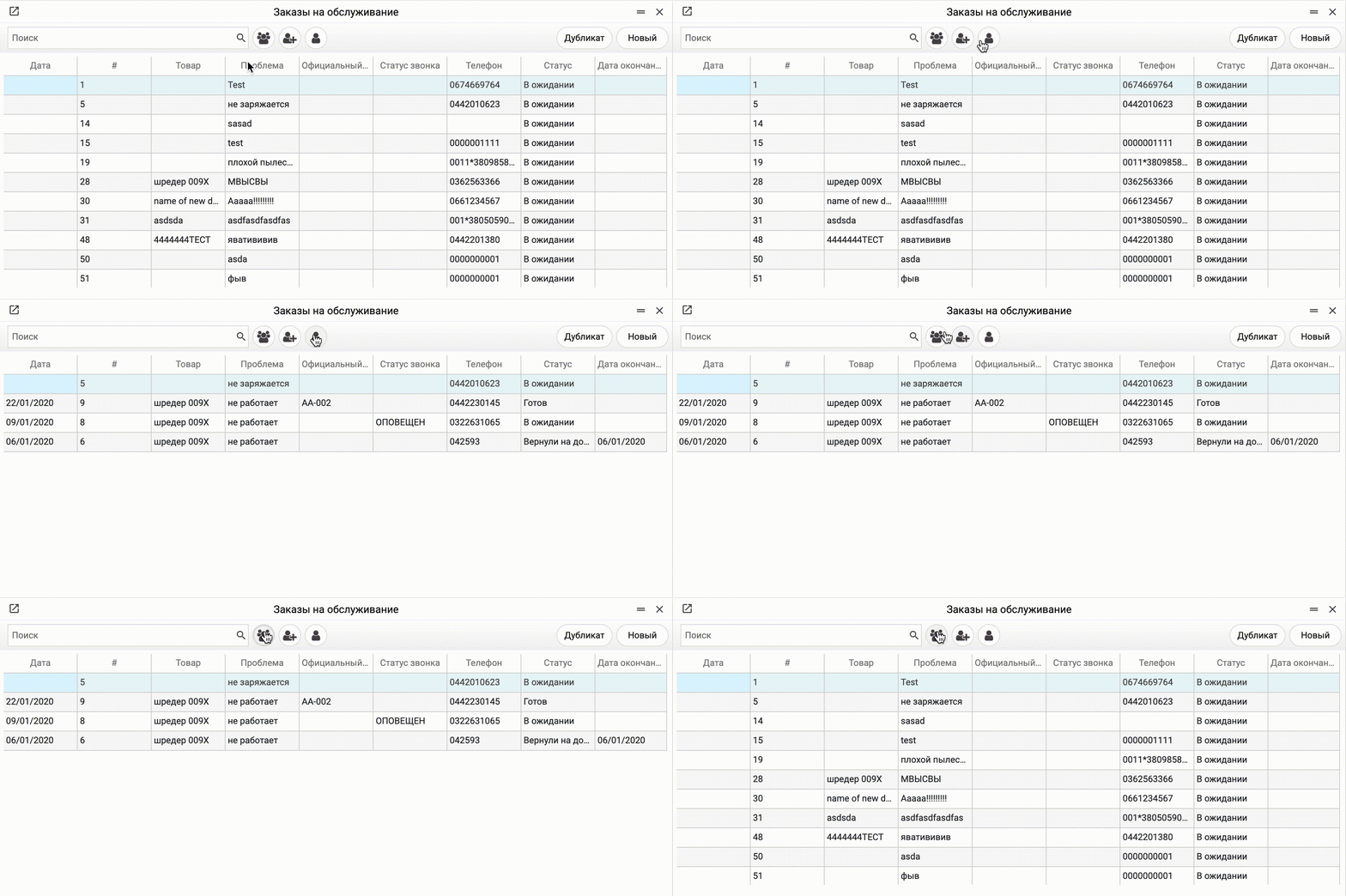
Некоторые окна списков могут иметь кнопки группового фильтра. Пользователи могут фильтровать записи по своим, групповым или всем записям.
Основные элементы взаимодействия с записью
-
Выпадающее меню для выбора записей в основных полях ввода.
 Основные поля записей, подразумевающие выбор идентификатора связанной записи (такие как код товара, код клиента и т.д.), имеют систему выпадающего списка для поиска и выбора нужного значения. При активации такого поля появляется значок лупы — нажатие на него открывает список записей из регистра, данные которого должны быть введены в это поле. Двойной щелчок по нужной записи заполняет значение. Это окно также можно вызвать двойным нажатием клавиши Ctrl. Если в поле уже набрана часть кода, она становится строкой поиска списка; если закрыть список, ничего не выбрав, в поле остаётся прежнее значение.
-
Выпадающее меню для выбора записей в поле матрицы.
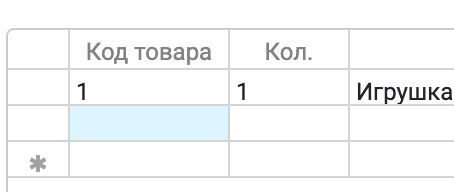
Многие поля матрицы также связаны с другими регистрами и поддерживают выпадающее меню поиска и выбора. Его открывает двойное нажатие клавиши Ctrl или значок лупы, который появляется в ячейке во время ввода. Если в ячейке уже набрана часть кода, она становится строкой поиска списка, а выбранная запись заменяет набранное в той же строке матрицы. Если закрыть список, ничего не выбрав, в ячейке остаётся прежнее значение.
- Быстрая навигация к связанной записи из поля, поддерживающего окно выпадающего выбора записи. Если поле содержит данные, нажатие клавиши F1 при активном поле открывает связанную запись (если для этой записи существует окно просмотра и у пользователя есть права на просмотр).
Работа с матрицей документа
Некоторые документы содержат элемент, называемый матрицей. Матрица — это бесконечная таблица внутри записи с определённым набором колонок. Например, список товаров в документе продажи.
-
Сортировка строк. По умолчанию при открытии записи строки матрицы сортируются в порядке их добавления в документ. Для сортировки данных в другом порядке нажмите один или два раза на название поля матрицы. Данные будут отсортированы по этому полю.

-
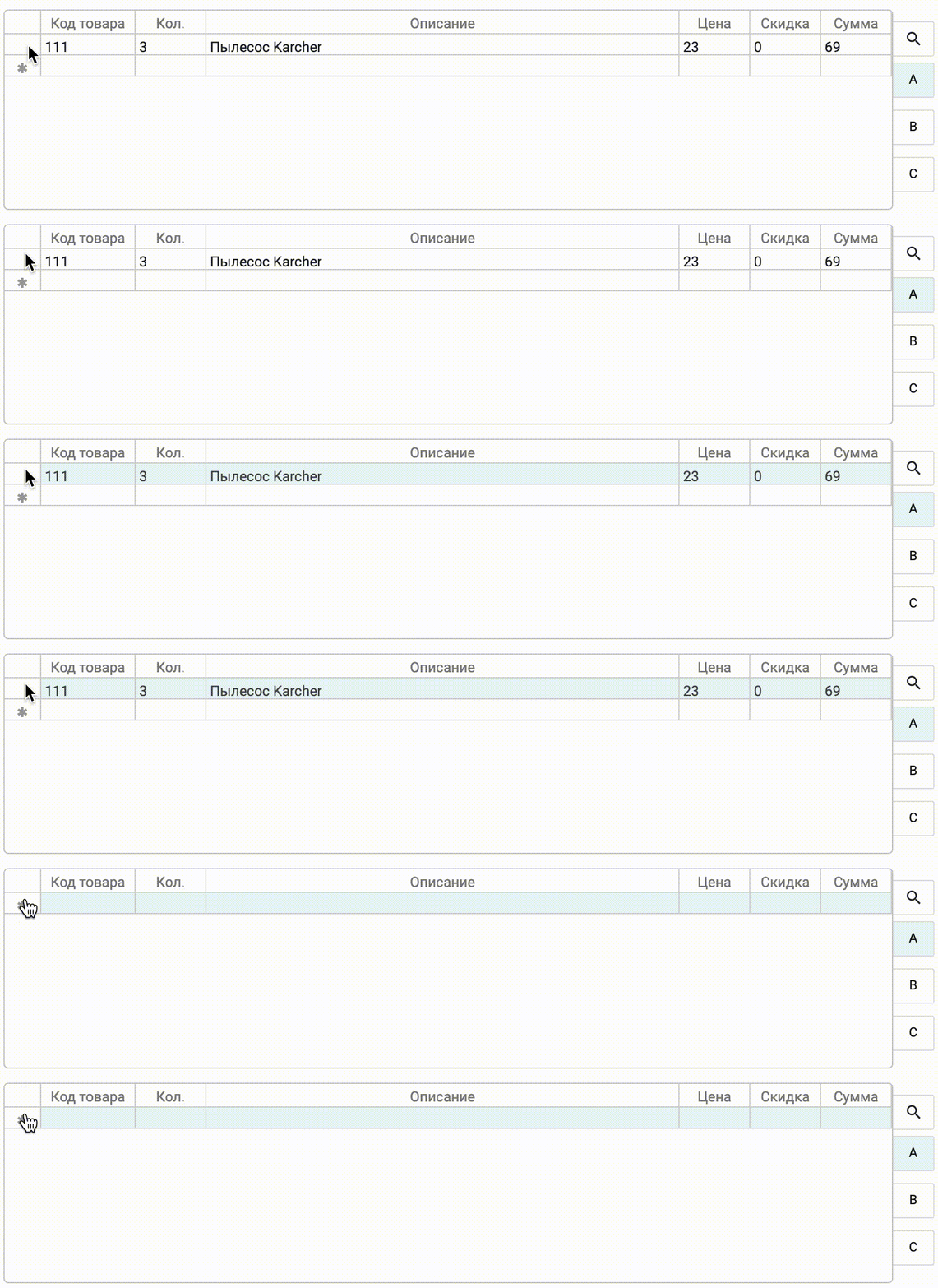
Удаление строки матрицы. Для удаления строки в матрице щёлкните по пустой ячейке в начале строки. Вся строка будет выделена. Затем нажмите клавишу Backspace (Delete).
-
Вставка строки в середину списка. Для добавления новой строки выберите строку, которая должна сместиться вниз. Затем нажмите Ctrl+Enter (Control+Return). Строки, включая выбранную, сместятся вниз.

-
Поиск данных в матрице. Если необходимо найти строку, содержащую определённые данные, используйте поиск по матрице. Нажмите кнопку с лупой в правом верхнем углу матрицы и введите текст поиска в появившееся поле.

Структура системы
ERPJS имеет модульную структуру навигации. Все документы, настройки и отчёты логически расположены в соответствующих модулях.
Модуль логически разделён на следующие элементы:
- Регистр — документы в системе. Один регистр может содержать много записей одного типа.
- Настройка — единственный экземпляр документа в базе данных, отвечающий за различные технические или бизнес-настройки.
- Отчёты — процедуры для формирования отчётов.
- Обслуживание — процедуры для выполнения операций по обслуживанию данных.