Настройки пароля
Одно маленькое окно решает, какие пароли система согласится принять и как часто их придётся менять. Правила действуют на всех пользователей сразу — и когда администратор задаёт пароль в карточке пользователя, и когда человек меняет свой собственный.
Где искать: Модули → Система → Настройки → Настройки пароля
Настройка живёт в модуле Система.
Разбор окна
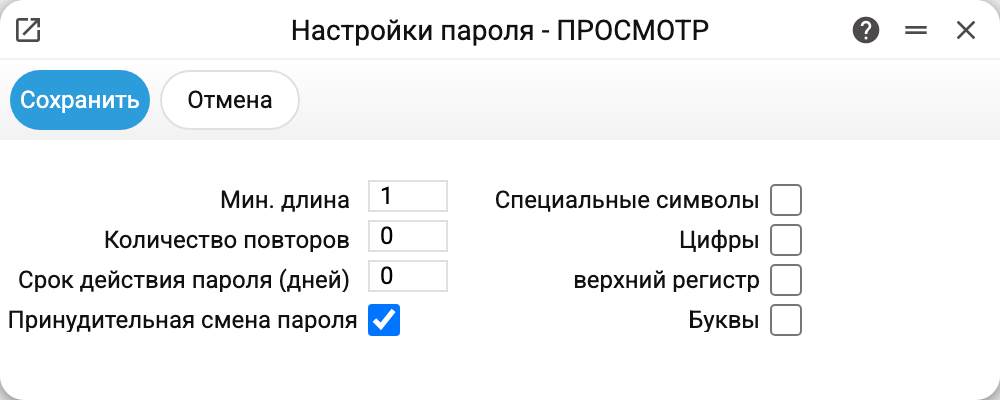
Слева — числа:
- «Мин. длина» — более короткий пароль система не примет.
- «Количество повторов» — сколько предыдущих паролей нельзя использовать снова, когда человек меняет свой пароль сам (пароль, который администратор задаёт в карточке, с историей не сверяется). Система помнит историю паролей каждого пользователя: с двойкой здесь не пройдут два предыдущих, с пятёркой — пять предыдущих; действующий пароль не пройдёт при любом значении.
- «Срок действия пароля (дней)» — через сколько дней пароль протухает. Ноль — бессрочно. Когда срок вышел, система сама остановит человека на входе и попросит поставить новый пароль.
- «Принудительная смена пароля» — касается паролей, которые задаёт администратор в карточке. С этой отметкой такой пароль работает ровно один вход: человек вошёл — и обязан сразу поставить свой, которого администратор не знает. Так пароль из рук администратора не остаётся постоянным.
Справа — из чего пароль должен состоять:
- «Буквы» — хотя бы одна латинская буква;
- «Цифры» — хотя бы одна цифра;
- «верхний регистр» — хотя бы одна заглавная латинская буква;
- «Специальные символы» — хотя бы один из знаков
!@#$%^&_*-+.
Когда правила срабатывают
Правила проверяются в момент задания нового пароля — неважно, вводит его администратор в карточке или человек меняет свой (историю повторов — только во втором случае). Если пароль не отвечает требованиям, система откажет и перечислит в сообщении все требования — длину и состав, а не только то, чего не хватает.
Уже действующих паролей смена правил задним числом не касается: более строгую политику люди почувствуют при следующей смене пароля. А вот срок действия проверяется при каждом входе — просроченный пароль система попросит заменить сразу.
Разумная отправная точка
Для обычной фирмы хорошо работает такая комбинация: длина 8, «Буквы» + «Цифры» + «верхний регистр», срок действия 90 дней, повторов 5, «Принудительная смена пароля» включена. Строже — для тех, кто работает с системой вне офиса.
Частые ситуации
«Система не принимает пароль». В сообщении об отказе перечислены все требования — длина и состав. Чаще всего не хватает заглавной буквы или спецсимвола.
«При входе требует сменить пароль». Две причины: либо это первый вход после того, как пароль задал администратор (отметка «Принудительная смена пароля»), либо вышел срок действия. В обоих случаях достаточно поставить новый пароль, отвечающий правилам, и войти с ним ещё раз.
«Сменил пароль — и система меня вывела». Так задумано: новый пароль закрывает все ваши сеансы — в этой вкладке, в других вкладках и на других компьютерах, — так же, как пароль, заданный администратором в карточке. Если старый пароль кто-то подсмотрел, его вход после смены тоже не работает. На экране входа будет «Пароль изменён. Войдите с новым паролем» — войдите новым паролем.
«Хочу пароль, как был раньше». Не выйдет, если он в пределах «Количества повторов»: система сверит новый пароль с историей и откажет.
Человек забыл пароль. Это не сюда: новый пароль задаёт администратор в карточке пользователя — и с отметкой «Принудительная смена пароля» временный пароль заменяется собственным при первом же входе.