Настройки прайс-листа
Прайс-лист коммерческого предложения можно отдать клиенту веб-страницей: он открывает персональную ссылку, проставляет количества и нажимает «Надіслати замовлення» (страница на украинском). Заказ приходит в систему — и вот здесь начинается это окно. Оно отвечает на два вопроса: каким будет созданный заказ и кто о нём узнает.
Где искать: Модули → Счета клиентам → Настройки → Настройки прайс-листа
Разбор на примере
Каким будет заказ
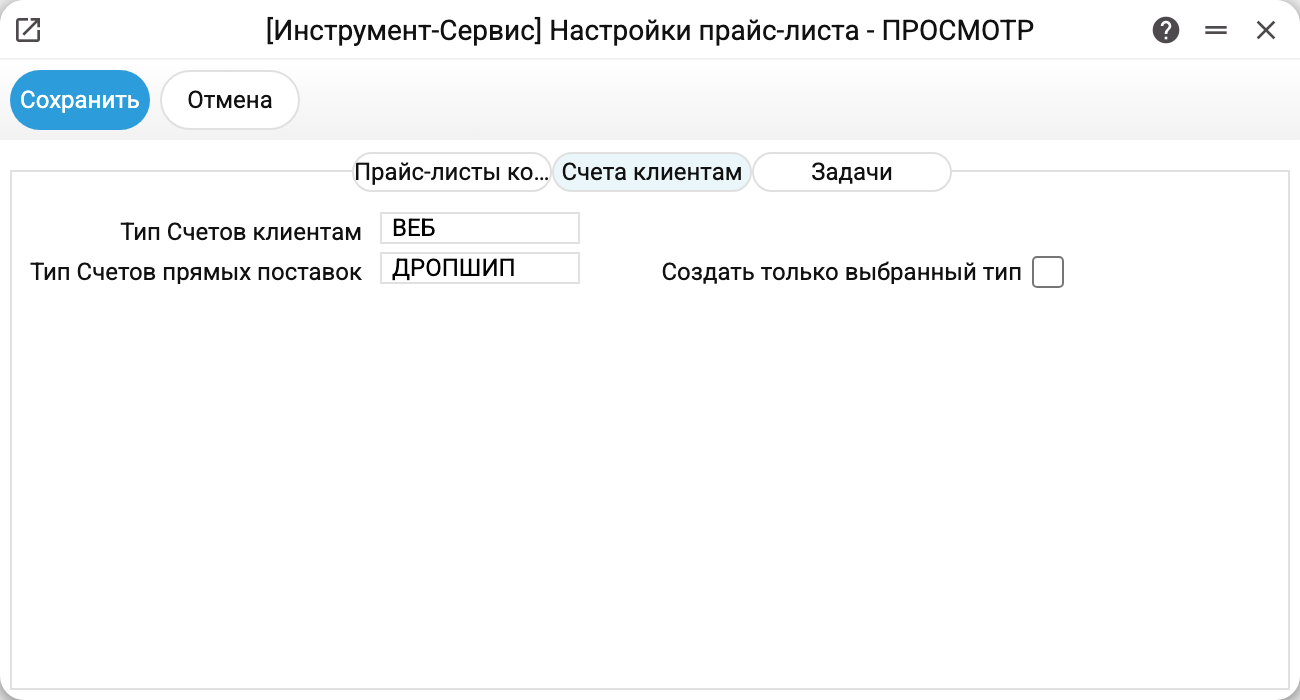
«Тип Счетов клиентам» — тип, с которым создаётся заказ, пришедший
со страницы. В демо это ВЕБ: потом по этому типу легко отобрать в отчётах
всё, что пришло с сайта, отдельно от заказов, заведённых менеджерами.
«Тип Счетов прямых поставок» — отдельный тип для прямых поставок (дропшиппинга), когда товар едет от поставщика напрямую клиенту. Какой из двух типов поставить, решает покупатель: на странице прайса (она на украинском), на вкладке комментария к заказу, есть галочка «Дропшиппінг». Отметил её — заказ получит тип прямых поставок, нет — обычный. Признака на самом прайс-листе для этого нет.
Эти поля становятся важными, если в настройке счетов включено «Требовать тип счета»: без типа документ не сохранится вообще. Если тип здесь не задан, система, чтобы не потерять заказ клиента, подставит первый попавшийся тип из справочника — поэтому лучше задать его осознанно.
Оба типа — коды из справочника «Типы счетов клиента», поэтому выбирайте их из списка: поле не переводит введённое в заглавные буквы, и код, которого в справочнике нет (в том числе набранный строчными), окно не сохранит — «Поле "Тип Счетов клиентам" не найдено!».
Кто об этом узнает
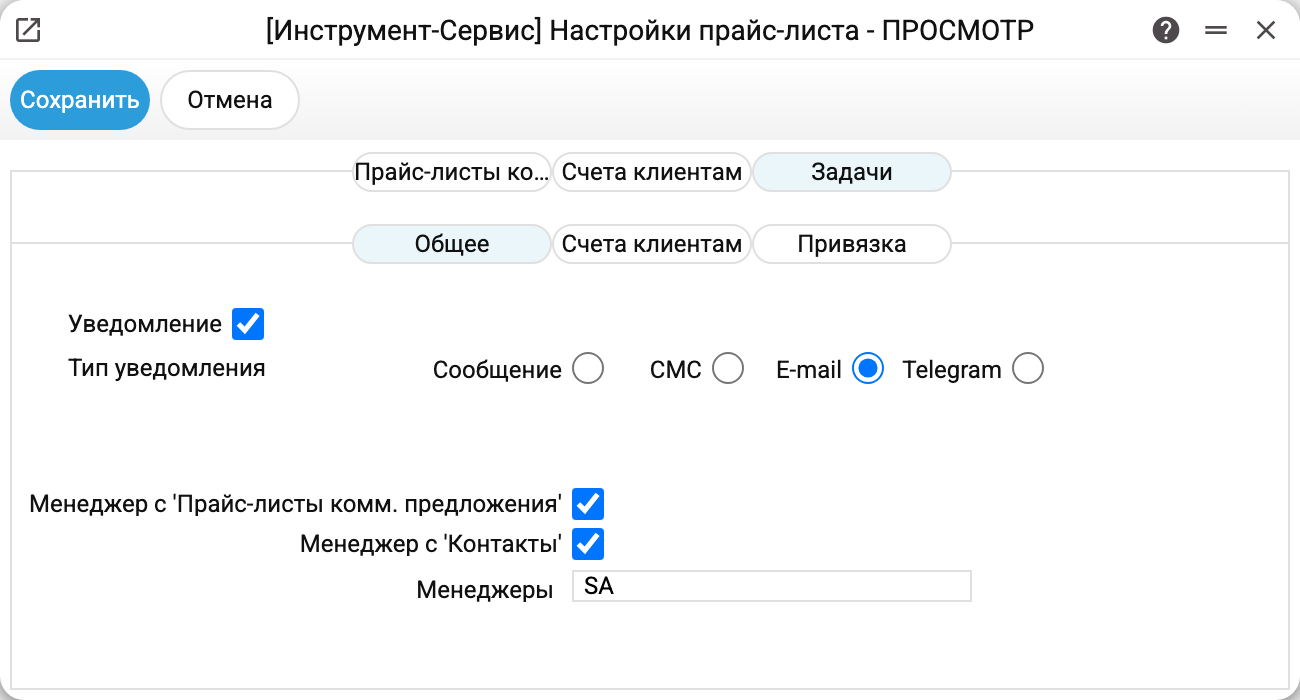
Заказ с сайта приходит тогда, когда удобно клиенту, — поэтому по нему можно ставить задачу, а не только создавать документ. Задача появляется, только если на вкладке «Счета клиентам» (о ней — ниже) стоит флажок «Создать задачи». Закладка «Общее» решает, кому эта задача достанется и как человека дёрнуть.
«Уведомление» и «Тип уведомления» — напоминать ли исполнителю и каким способом: сообщением в программе, СМС, почтой или в Telegram. Без флажка «Уведомление» задача создаётся молча, и её увидят, когда зайдут в список задач.
Исполнители собираются из трёх источников сразу, а не «или-или»:
- «Менеджер из 'Прайс-листов комм. предложения'» — тот, кто указан менеджером в карточке самого прайса;
- «Менеджер из 'Контактов'» — менеджер из карточки клиента, который заказал;
- «Менеджеры» — постоянный список логинов через запятую (здесь
SA); обычно сюда пишут руководителя отдела или дежурного.
Списки складываются вместе, каждый исполнитель становится отдельной строкой задачи. То есть одновременно включённые три флажка — это нормально: задачу получит и менеджер клиента, и менеджер прайса, и дежурный.
И для заказа со страницы, и для привязки прайса система сама убирает лишние
пробелы, пустые места и повторы: SA, OLEG даст двух исполнителей — SA и
OLEG.
Текст задачи
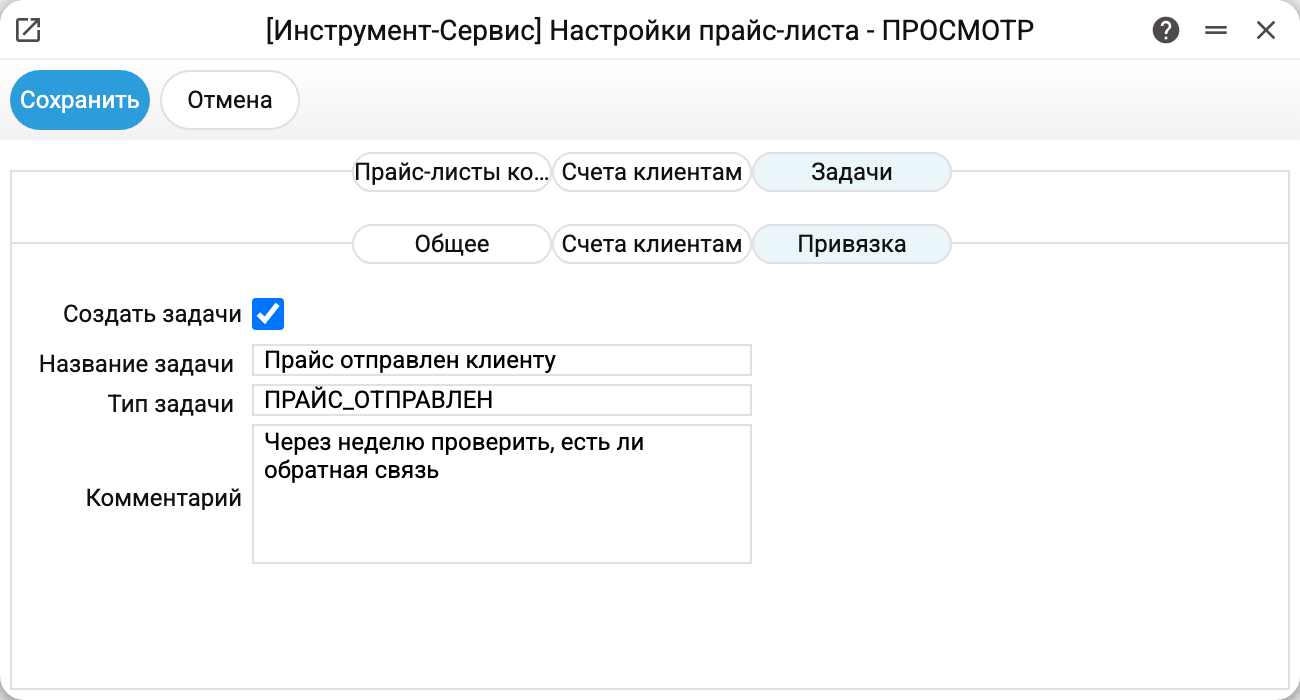
Закладка «Задачи» состоит из трёх вкладок, и две из них описывают разные события:
- «Счета клиентам» — клиент сделал заказ на странице прайса;
- «Привязка» — прайс-лист привязали к контактам пунктом «Связать контакт» в карточке прайса (на кадре именно она).
Привязка ничего клиенту не отправляет: она лишь связывает прайс с выбранными контактами (с галочкой «Обновить регистр контактов» — ещё и записывает его в их карточки), а ссылку клиенту вы передаёте сами. Задача при привязке ставится отдельная на каждый привязанный контакт: привязали прайс к категории из тридцати клиентов — получите тридцать задач.
Поля в обеих одинаковы: флажок «Создать задачи», «Название задачи», «Тип задачи» из справочника типов и «Комментарий» — тот текст, который исполнитель увидит в карточке. Настраиваются они независимо: можно создавать задачу на заказ и не создавать на привязку.
Комментарий стоит писать как инструкцию («перезвонить, подтвердить состав и срок»), а не как описание события — исполнитель и так видит, откуда задача.
Первая вкладка
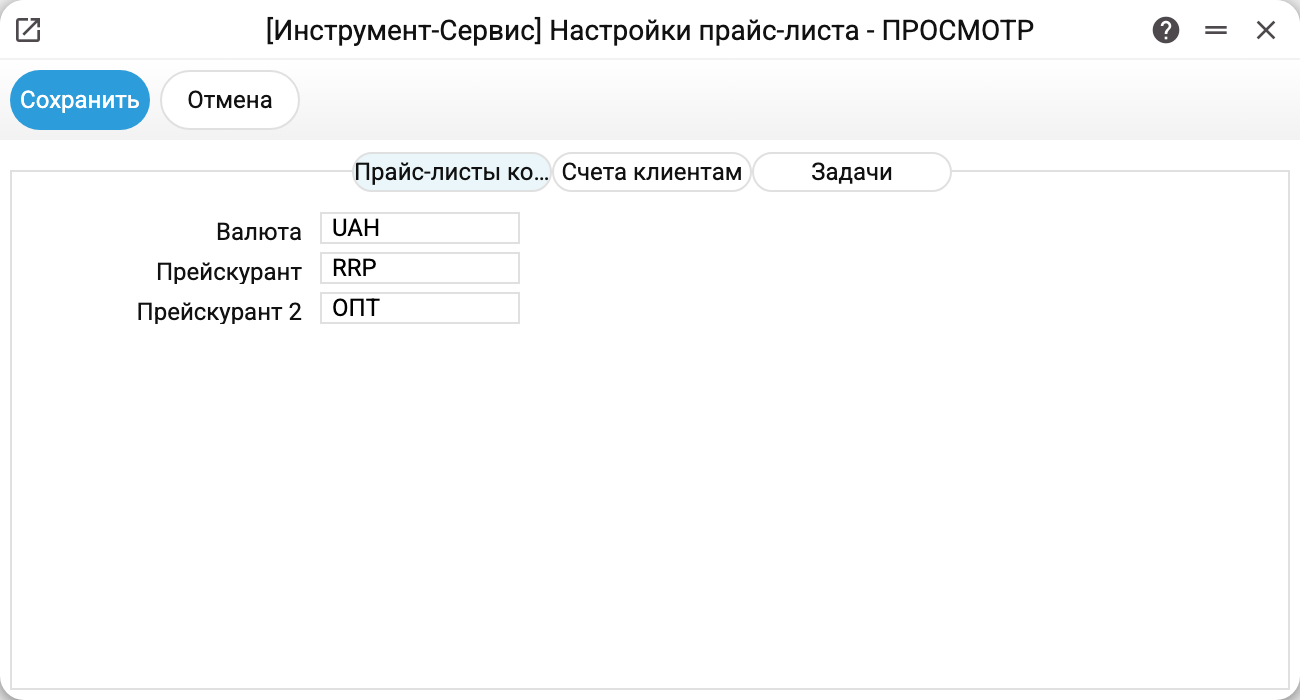
Валюта и два прейскуранта на первой вкладке — значения по умолчанию для новых прайс-листов: при создании карточки «Прайс-листы ком. предложения» они подставляются в пустые поля. На веб-страницу прайса они не влияют.
Сама страница тоже не обращается к прейскурантам напрямую: цены на ней и в заказе берутся из строк самого прайс-листа. «Прейскурант» и «Прейскурант 2» карточки прайса заполняют эти строки, когда прайс формируют или пересчитывают. Изменили цену в прейскуранте — на странице она появится после пересчёта прайс-листов. В заказ идёт первая цена строки; вторая только показывается на странице отдельной колонкой.
Параметры
| Вкладка | Параметр | Что делает |
|---|---|---|
| Счета клиентам | Тип Счетов клиентам | Тип, с которым создаётся заказ с веб-страницы |
| Счета клиентам | Тип Счетов прямых поставок | Тип заказа, в котором покупатель отметил галочку «Дропшиппінг» |
| Задачи → Общее | Уведомление, Тип уведомления | Напоминать ли исполнителю и каким каналом |
| Задачи → Общее | Менеджер из 'Прайс-листов…', Менеджер из 'Контактов', Менеджеры | Три источника исполнителей; складываются вместе |
| Задачи → Счета клиентам | Создать задачи, Название, Тип, Комментарий | Задача на заказ с веб-страницы |
| Задачи → Привязка | Создать задачи, Название, Тип, Комментарий | Задача на каждый контакт, к которому привязали прайс |
Типичные ситуации
- Заказ с сайта приходит без типа. Тип не задан в этом окне. Если ещё и включено «Требовать тип счета», система подставит первый тип из справочника — и в отчётах веб-заказы смешаются с обычными.
- Задача не появляется вовсе. Проверьте флажок «Создать задачи» на нужной вкладке («Счета клиентам» или «Привязка»). Дальше — логины: каждый исполнитель (из «Менеджеры», из карточки клиента, из карточки прайса) должен быть пользователем системы или кодом группы исполнителей, и один несуществующий логин срывает всю задачу.
- Задача создаётся, а уведомления нет. Флажок «Уведомление» снят: задача ложится в список молча.
- Задача достаётся не тому. Посмотрите, какие из трёх источников исполнителей включены: менеджер в карточке клиента и менеджер в карточке прайса могут быть разными людьми, и тогда задачу получат оба.
- На привязку прайса задача не ставится. Это отдельная вкладка «Привязка» со своим флажком «Создать задачи».
Рядом
- Прайс-листы коммерч. предл. — сам прайс и ссылка для клиента
- Веб-просмотр прайс-листа — как выглядит шапка страницы
- Настройка счетов — соседнее окно: поведение самих заказов
- Задачи — куда ложится созданная задача
- Пересчет прайс-листов КП — обновление цен в прайсах