Чеки счетов клиентов
Шаблон кассового чека: как именно будет выглядеть лента, которая вылезет из чекового принтера, когда из счёта клиенту нажать печать чека.
Где искать: Модули → Печать чеков → Регистры → Чеки счетов клиентов
Шаблон — это обычный текст, в который вплетены два рода подстановок, оба в фигурных скобках: команды принтера и теги полей, которые система заменяет данными документа.
!!! note "Это про кассовый чек, а не про бланк счёта" Если нужно распечатать сам счёт клиенту на обычную бумагу — это делается кнопкой с принтером в карточке документа и печатной формой, см. Печать документа. Здесь настраивается только лента чекового принтера.
Как создать «Чеки счетов клиентов»
Пункт меню — «Чеки счетов клиентов» в модуле «Печать чеков». Дальше обычный порядок: кнопка создания новой записи, заполнить поля, сохранить.
Что заполнять в новой записи:
- Чек — код шаблона. Можно оставить пустым, система подставит следующий номер сама; но печать счёта ищет шаблон именно с кодом 1, поэтому первому, рабочему шаблону поставьте
1вручную; - Кол-во символов — ширина ленты в знаках (32 для стандартной 58-мм ленты);
- Комментарий — название шаблона для людей;
- текст чека — сам шаблон: команды принтера и теги полей в фигурных скобках, которые система заменит данными документа. Разбор обоих родов подстановок — ниже.
Проще всего не писать текст с нуля, а скопировать готовый шаблон из демонстрационной базы и поправить под свои реквизиты и ширину ленты.
Разбор на примере
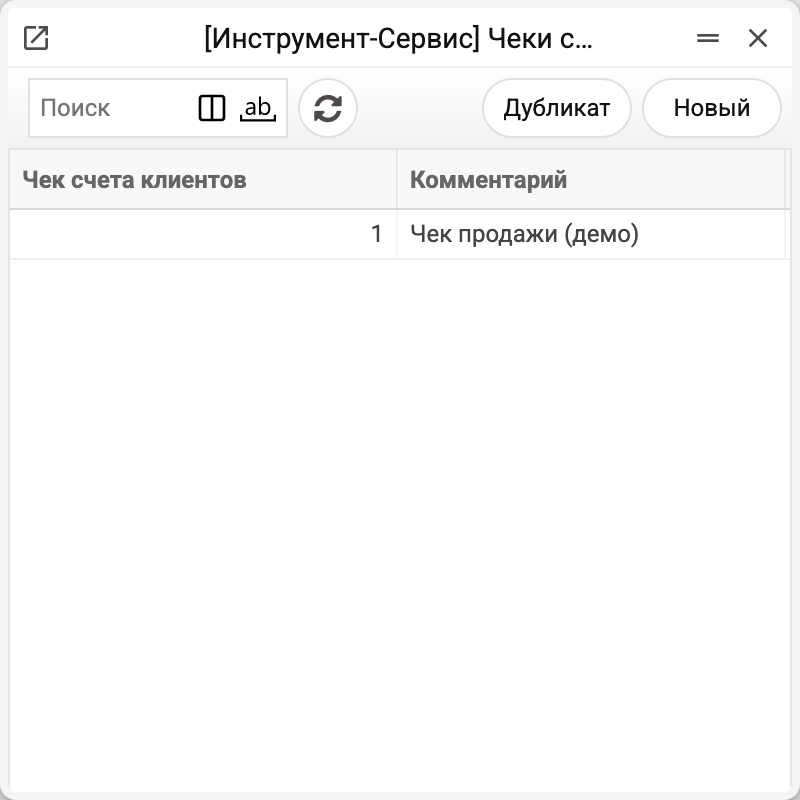
В журнале — код шаблона и комментарий. Здесь один шаблон, с кодом 1 — именно тот, который берёт печать счёта.
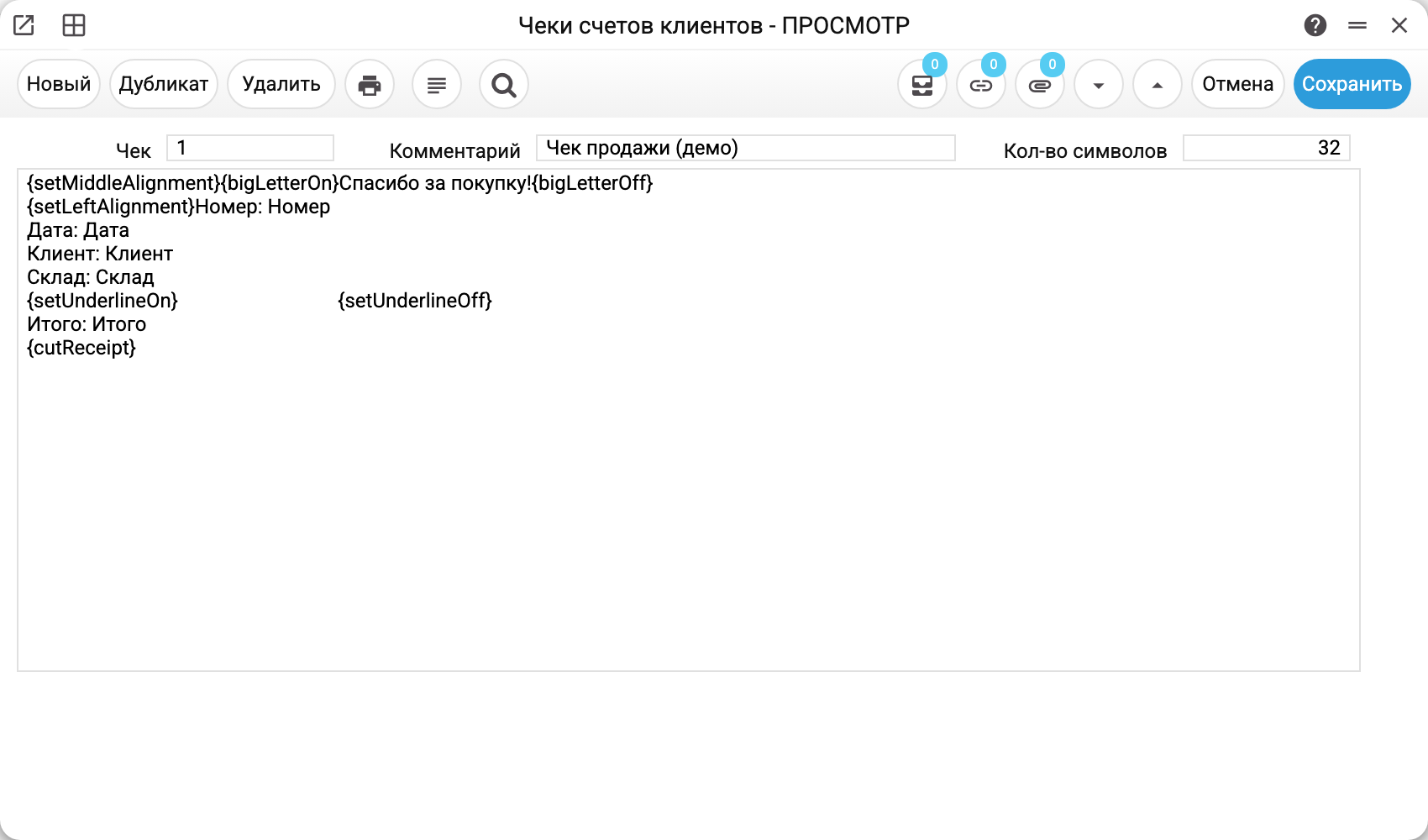
- Чек — код шаблона. Печать счёта берёт шаблон с кодом 1; другие коды хранятся «про запас».
- Кол-во символов — ширина ленты в знаках (отсюда система знает, где переносить длинные названия). Для стандартной 58-мм ленты это обычно 32.
- Комментарий — название шаблона для людей.
- Большое поле — сам текст чека.
Команды принтера
Пишутся в фигурных скобках и превращаются в служебные коды принтера:
{setMiddleAlignment}, {setLeftAlignment}, {setRightAlignment} — выравнивание; {bigLetterOn} / {bigLetterOff}, {setTextSize}, {setFontA} / {setFontB} — размер и шрифт; {setBoldOn} / {setBoldOff}, {setUnderlineOn} / {setUnderlineOff} — жирный и подчёркивание; {cutReceipt} — отрезать ленту (ставят в конце).
Слова-поля
Подстановки документа — тоже в фигурных скобках, и пишутся они всегда одинаково, независимо от языка интерфейса (по-украински): {Номер_замовлення}, {Дата}, {Клієнт}, {Склад}, {Власник}, {ПІБ}, {Тел.1}, {Тел.2}, {email}, {Адреса}, {ТТН}, {Всього}, а {Matrix} — строки документа (название, серийный номер, количество, цена, сумма). Подписи {(Тел.1:)}, {(Тел.2:)}, {(email:)}, {(Адреса:)} печатаются на языке интерфейса и исчезают вместе со значением, когда поле пустое. {[текст]} — произвольный текст, перенесённый по ширине ленты (только первый такой блок в шаблоне).
Тег, написанный иначе (например, {Номер} вместо {Номер_замовлення} или {Клиент} по-русски), система не узнаёт и печатает как текст.
{Власник} и {Адреса} печатаются пустыми: эти поля счёта клиенту система не заполняет, поэтому вместе с {Адреса} исчезает и подпись {(Адреса:)}.
Куда идёт напечатанный чек
Готовый текст ложится в «Очередь печати», откуда его забирает принтер. Печать чека из счёта начинается, только когда в «Настройках печати» заполнены оба поля; сами значения в задание система не кладёт. POS-касса этим шаблоном не пользуется: свой чек она строит сама и печатает через браузер кассового компьютера.
Частые ситуации
Чек не печатается вообще. Нет шаблона с кодом 1 — именно его ищет печать счёта. Или шаблон с кодом 1 есть, но без текста — тогда окно скажет «Текст записи «1» в «Чеки счетов клиентов» пуст: на печать ничего не отправлено».
В чеке видно {setBoldOn} и другие скобки. Команда написана с ошибкой — система заменяет только точные названия из списка выше, остальное печатает как текст.
Вместо значения в чеке напечатан тег, например {Клиент}. Тег написан не так, как в списке выше (здесь — по-русски): теги одинаковы для всех языков интерфейса и не переводятся — пишите их именно так.
Длинные названия «съехали». Проверьте «Кол-во символов» — она должна соответствовать реальной ширине ленты.