Договоры
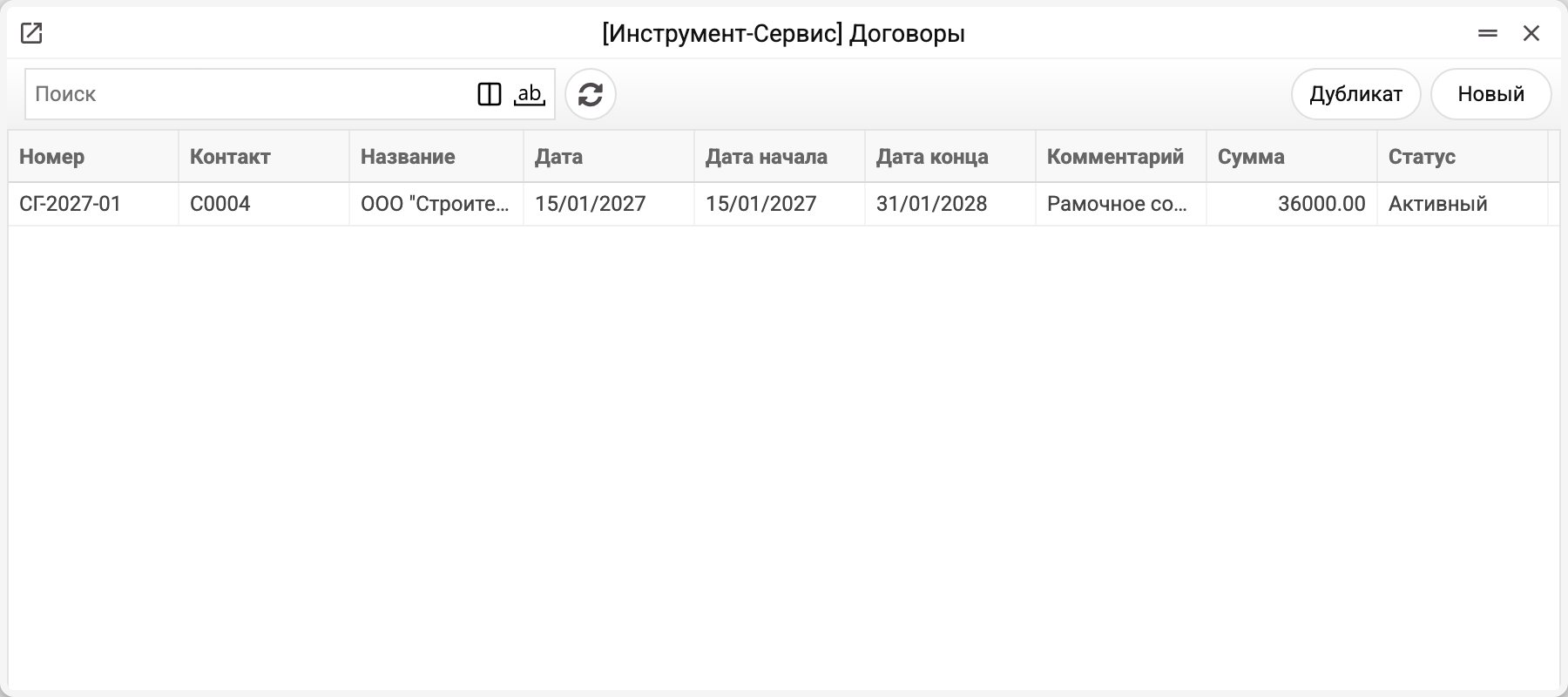
Реестр-картотека: здесь хранят сами соглашения с контрагентами — номер, срок действия, ответственного, сумму и статус. Никакой автоматики за ним нет: договор ничего не выставляет, не двигает склад и не делает проводок. Его работа — чтобы соглашение было зафиксировано в системе, находилось поиском и имело понятный статус.
Где искать: Модули → Заказы поставщикам (также в модулях: Счета клиентам) → Регистры → Договоры
Если же нужно, чтобы система сама выставляла счета по графику, — это соседний реестр Контракты. Распределение простое: договор — память о договорённости, контракт — механизм выставления.
Реестр виден сразу в двух модулях — Счета клиентам и Заказы поставщикам: соглашения бывают и с покупателями, и с поставщиками, для этого в карточке есть переключатель типа.
Разбор на примере
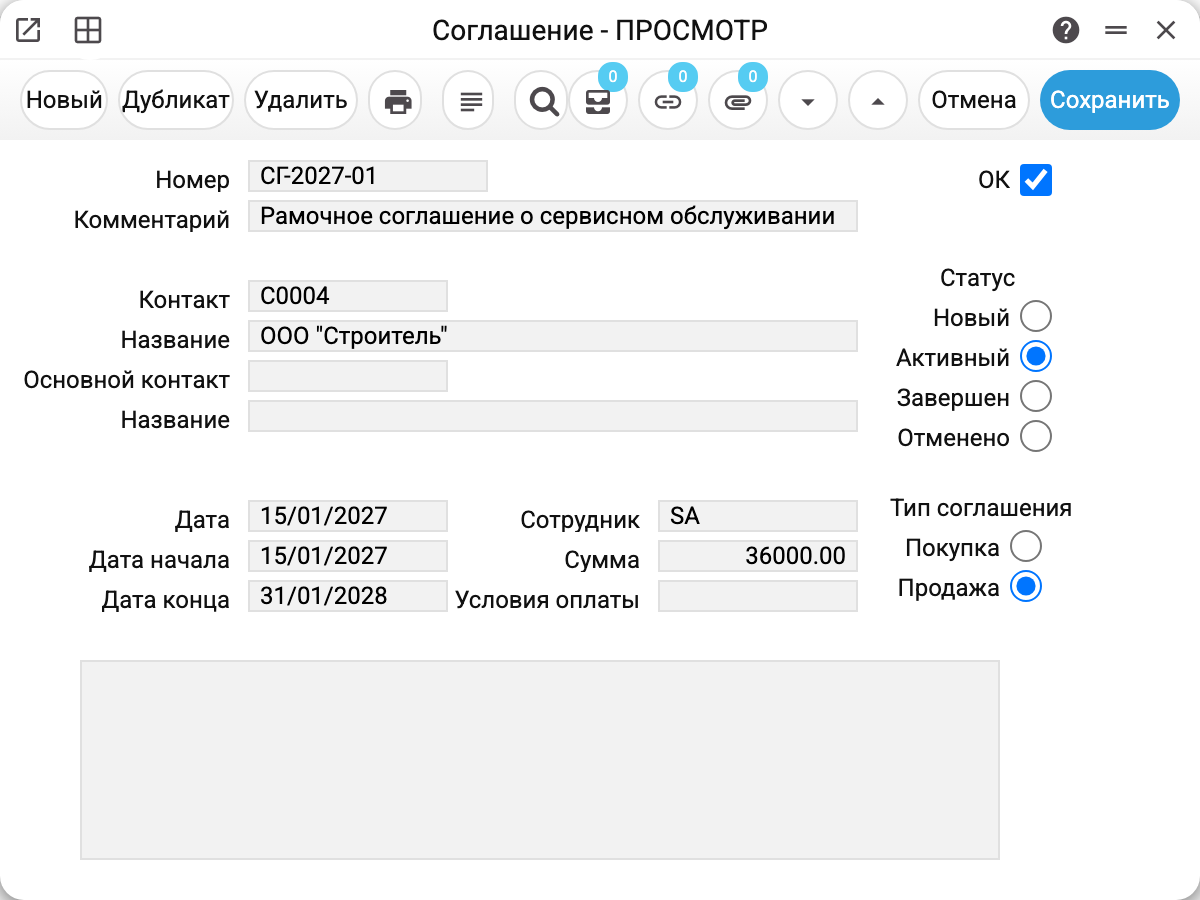
Соглашение СГ-2027-01 с ООО «Строитель» — рамочное соглашение о сервисном обслуживании.
- «Номер» — ваш номер соглашения; он же показывается в списке.
- «Контакт» — контрагент из справочника; имя подставляется само.
- «Дата» — когда соглашение заключено, а «Дата начала» и «Дата конца» — коридор его действия.
- «Сотрудник» — ответственный за соглашение.
- «Сумма» — общая стоимость соглашения. Поле справочное: система из него ничего не считает, но по нему удобно видеть масштаб договорённости.
- Тип — покупка или продажа: соглашение с поставщиком или с клиентом. Выбрали в «Контакт» контакт, отмеченный в карточке как «Клиент», — тип сам становится «Продажа». Обратно на «Покупка» система его не возвращает, даже если контакт потом сменить: для соглашения с поставщиком переключите тип сами.
- Статус — Новый, Активный, Завершён или Отменено. Это ручная отметка состояния: меняете её вы, а не система.
- «ОК» — утверждение: поля соглашения становятся только для чтения. Статус и сам флажок остаются открытыми — статус меняют и в утверждённом договоре, а ОК можно снять. От удаления ОК не защищает: утверждённый договор удаляется так же, как неутверждённый.
Текст самого соглашения кладут в большое поле внизу карточки, а скан подписанного документа удобно прикрепить файлом через скрепку. Удаление договора с прикреплённым файлом система отклоняет — «Невозможно удалить регистр с вложениями!»; чтобы убрать такой договор, сначала уберите файл.
Типичные ситуации
- Соглашение закончилось, а в списке всё ещё «Активный». Статус ручной — поставьте «Завершён» сами: система по датам статус не переключает.
- Нужно, чтобы по соглашению сами создавались счета. Это не сюда: заведите контракт — с предметом в строках и периодом выставления.
- Одно соглашение и на покупку, и на продажу. Так не бывает: тип один. Заведите две карточки.
Рядом
- Контракты — когда по договорённости надо регулярно выставлять счета
- Контакты — справочник контрагентов
Переменные печати
Значения, доступные в шаблонах печатных форм этого документа. Как записать переменную в шаблоне — см. Печатные формы.
Поля заголовка:
| Переменная | Что подставляется |
|---|---|
| Agre_OK | ОК |
| Agre_No | Номер |
| Agre_Comm | Комментарий |
| Contact_Code | Контакт (код) |
| Contact_Name | Контакт (название) |
| Agre_CName | Название |
| Agre_CMain | Основной контакт |
| Agre_CMainName | Название (Основной контакт) |
| Agre_Status | Статус |
| Agre_TransDate | Дата |
| Agre_StartDate | Дата начала |
| Agre_EndDate | Дата конца |
| Agre_Emp_No | Сотрудник |
| Agre_Ammount | Сумма |
| Agre_TermsOfPay | Условия оплаты |
| Agre_Type | Тип соглашения |
| Agre_Text | Текст |
| Agre_Emp_Email | Эл. почта ответственного |
| Agre_Emp_FName | Имя ответственного |
| Agre_Emp_LName | Фамилия ответственного |
Записи, на которые документ ссылается полями формы (склад, клиент, валюта…), дают в шаблон и остальные свои переменные — код и название уже названы в таблицах выше, остальное описано в статье справочника:
- Контакт — Контакты