Интеграция с внешними системами
Краткое описание
В данной инструкции описана персональная интеграция партнерской ERP с клиентскими версиями ERPJS. Материнская ERP является источником заказов на обслуживание для партнеров в системе ERPJS. При определенных событиях в главной ERP у выбранной учетной записи ERPJS создается новый заказ на обслуживание и в зависимости от настроек приходит нотификация.
1. Регистрация
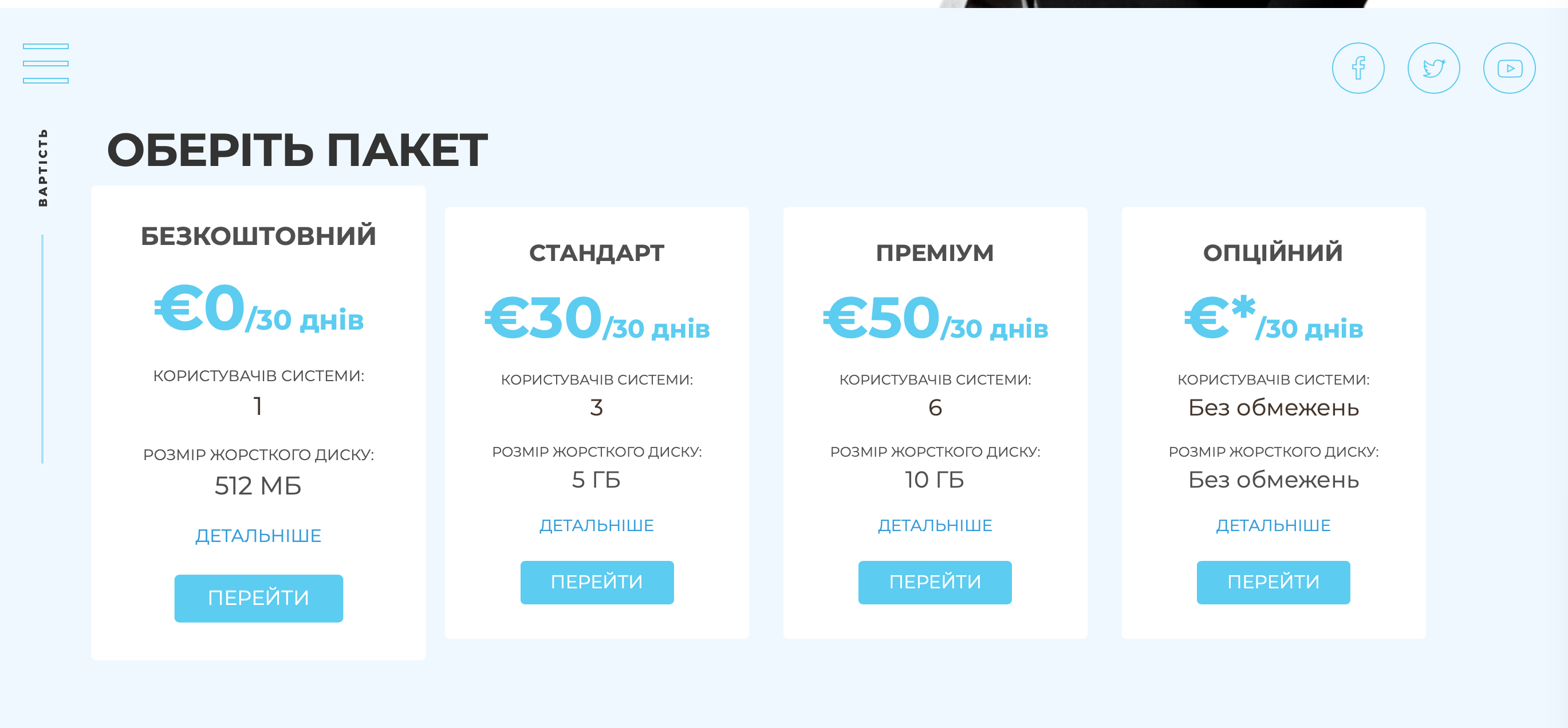
Чтобы зарегистрировать бесплатную версию приложения, перейдите на сайт erpjs.biz и в разделе выбора пакета перейдите на страницу регистрации.
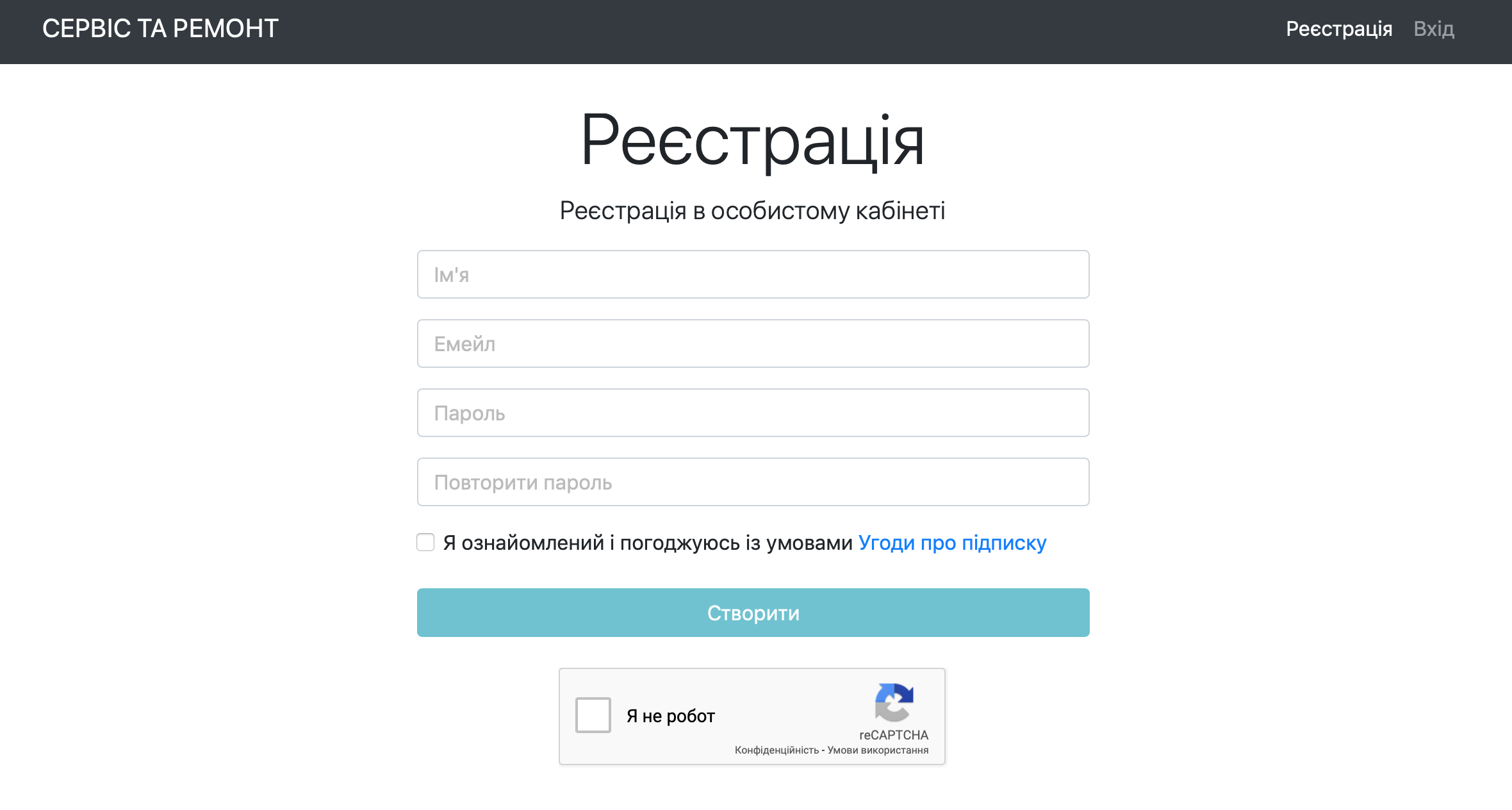
На странице регистрации заполните необходимые данные. При успешной регистрации Вам на указанный e-mail придет письмо с ссылкой подтверждения учетной записи.
2. Создание компании
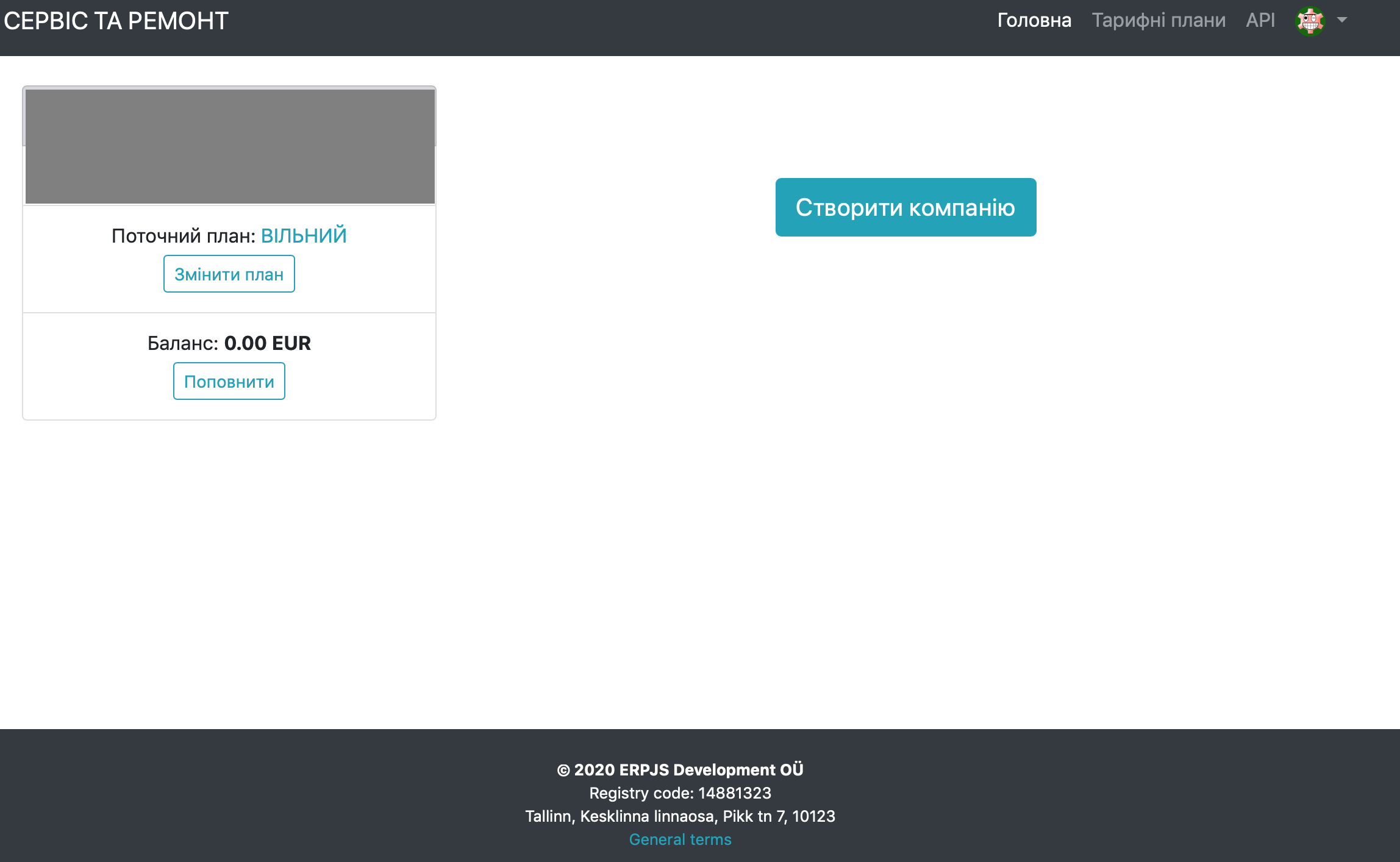
После входа в личный кабинет у Вас есть возможность создать свою компанию. Для этого нажмите на кнопку «Создать компанию». Введите название и описание компании.
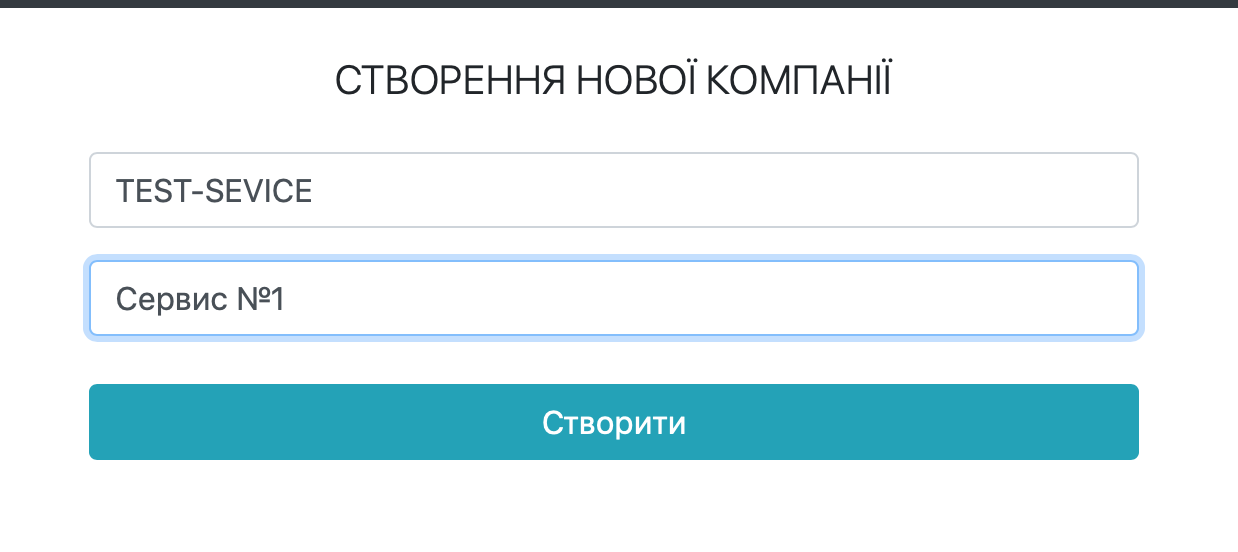
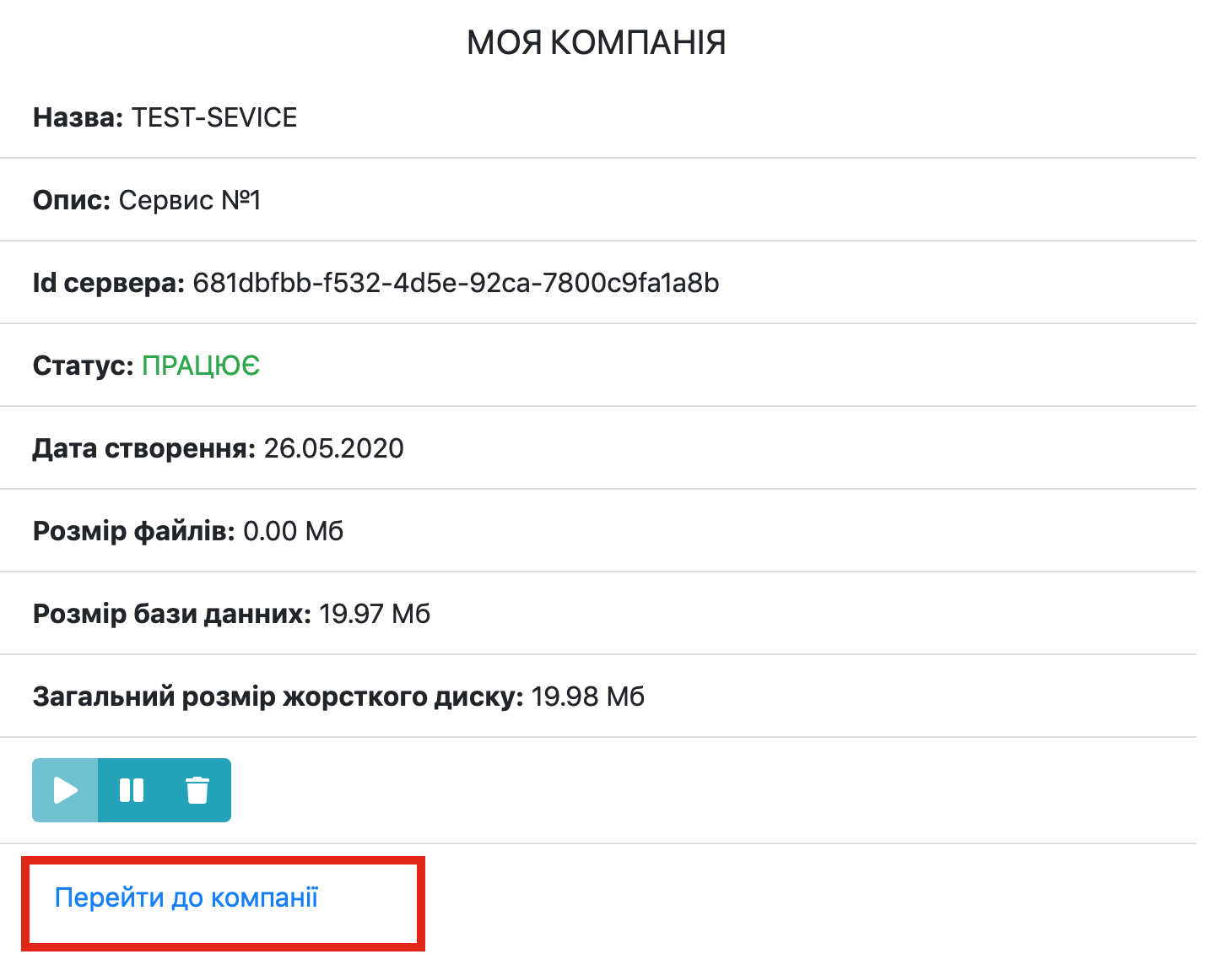
После регистрации компании Вам на e-mail придет письмо с логином и временным паролем для первого входа в систему. Чтобы войти в свою компанию нажмите на ссылку «Перейти в компанию» в окне данных приложения.
3. Передача ключей
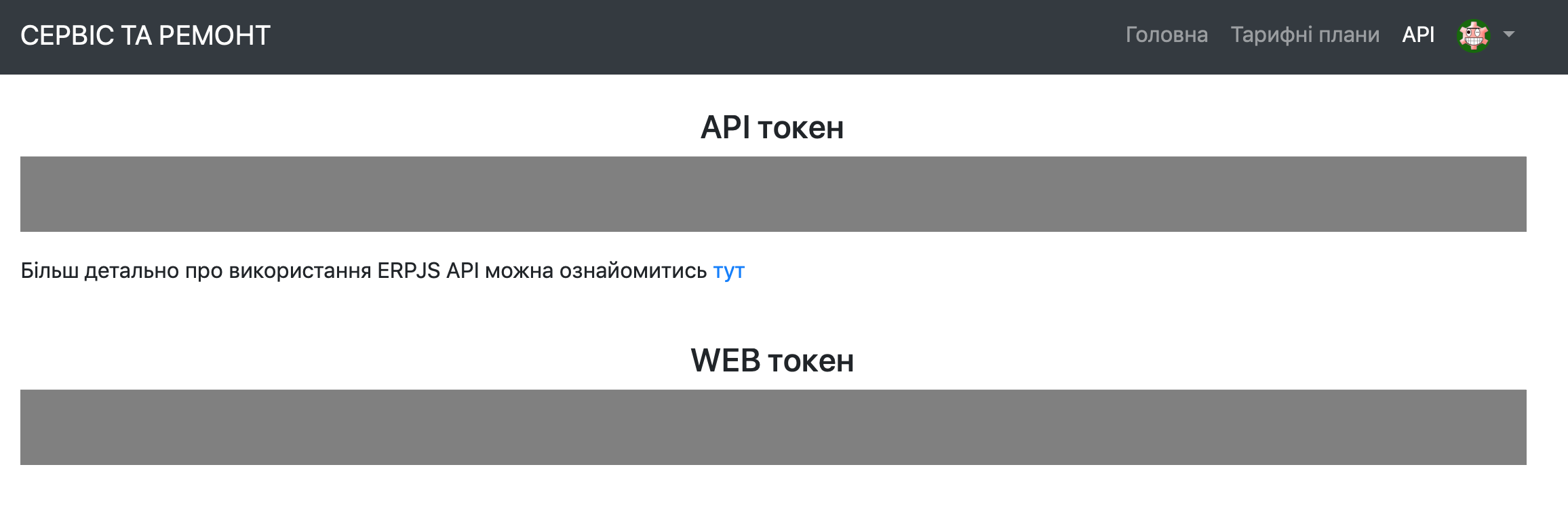
Для интеграции ERPJS с внешними системами Вам нужно передать партнерам два значения:
- Id сервера — это часть адреса вашей системы:
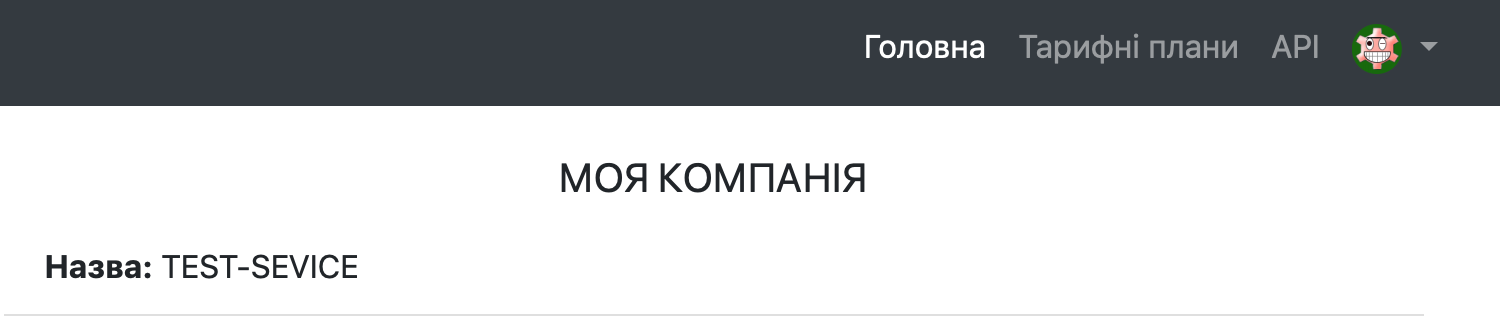
https://s.erpjs.biz/<Id сервера>; его видно в адресной строке браузера, когда вы работаете в ERPJS. В настройке «Информация о компании» такого поля нет. - WEB-токен — его показывает личный кабинет erpjs.biz: меню ERPJS → API, блок WEB-токена. Токен действует 90 дней; кабинет может сам выпустить новый за 8 дней до окончания — тогда новый токен нужно снова передать партнеру.
Партнерская система создает заказ запросом POST https://s.erpjs.biz/<Id сервера>/web/getJSONToCreate с заголовком Authorization: Bearer <WEB-токен>. Номер заказу присваивает ERPJS: присланный номер заменяется следующим по порядку; клиента, модель устройства и бренд, которых еще нет, система заводит сама.
4. Просмотр новых заказов на обслуживание
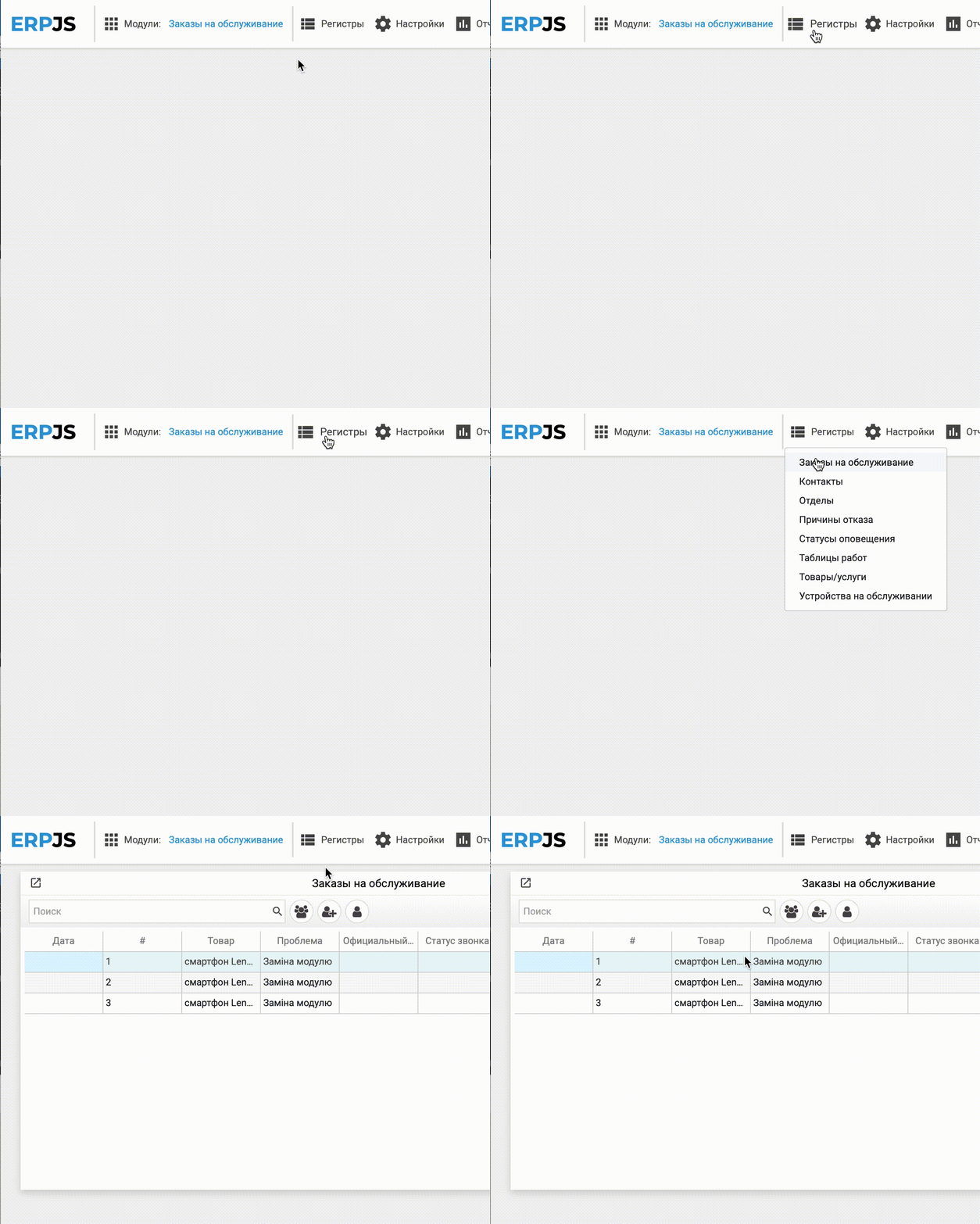
Перейдите в модуль Заказы на обслуживание. Нажмите кнопку Регистры. Выберите Заказы на обслуживание. В этом списке будут появляться новые заказы принятые от партнера. Вы также можете обрабатывать свои заказы на обслуживание. Доступ к этим данным полностью ограничен Вашей учетной записью и новыми учетными записями созданными в этой компании. За дополнительной информацией обращайтесь к сайту документации
 или через кнопки помощи в окнах системы
5. Настройка уведомлений
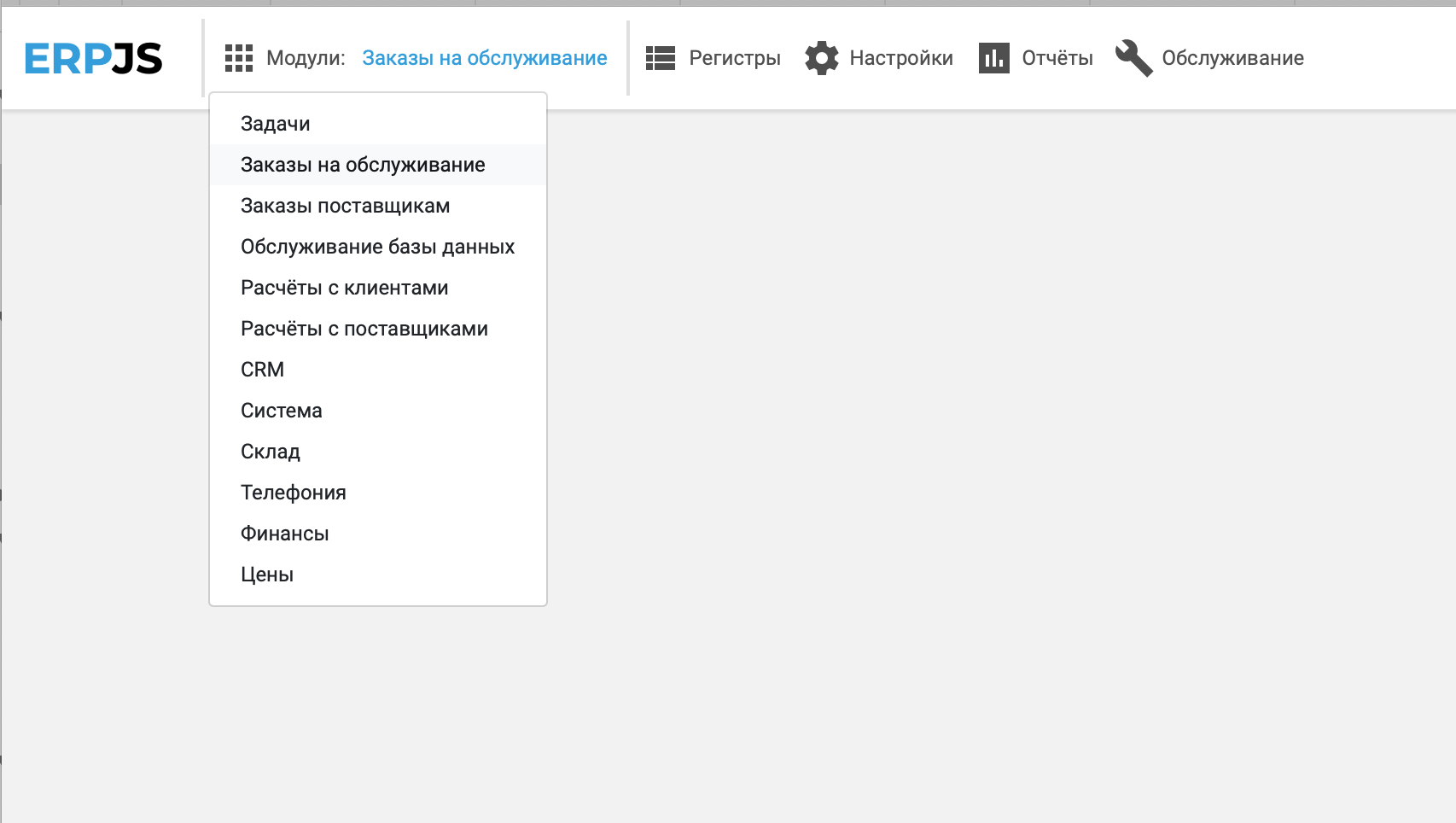
После регистрации новой компании войдите в систему. Нажмите кнопку Модули – CRM
После этого перейдите в меню настроек и выберите «Автоматические задачи».
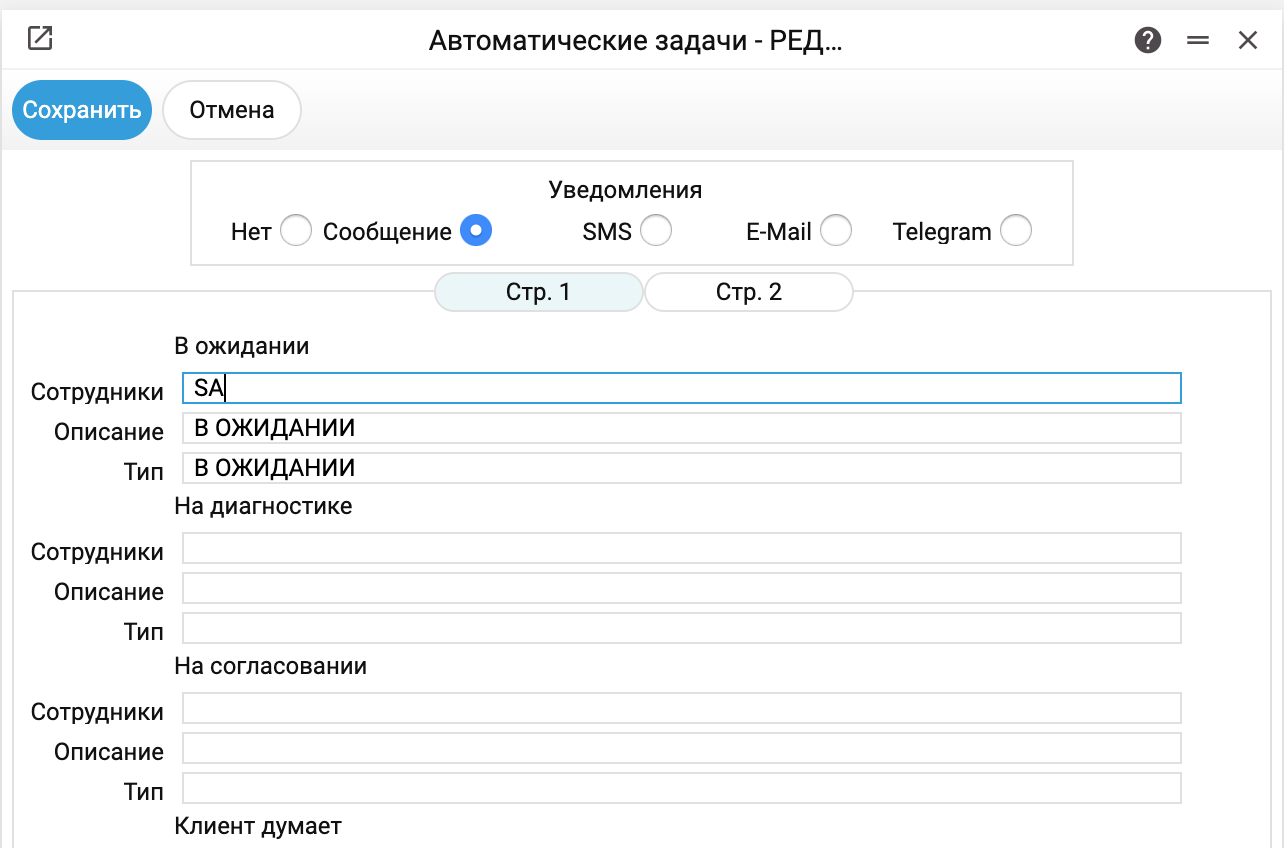
Настройка состоит из блоков — по одному на каждый статус заказа на обслуживание (вкладки «Стр. 1» и «Стр. 2»). Заказ от партнера приходит в статусе «В ожидании», поэтому, чтобы получать сообщение о нем, заполните блок «В ожидании»:
Сотрудники – список логинов сотрудников, которым будет создана новая задача. Логины указываются через запятую.
Описание – Заголовок создаваемой задачи. Тип – Тип создаваемой задачи. По двойному нажатию клавиши Ctrl в поле "Тип" выпадет окно с доступными типами задач. Тип задач служит для логического разделения задач между собой.
Задача создается, только если заполнены и «Сотрудники», и «Тип».
Выберите способ в блоке Уведомление — один на всю настройку. Варианты:
- Нет - задача без уведомления.
- Сообщение - внутренее всплывающее сообщение в системе ERPJS в виде небольшого окна.
- СМС - сообщение через смс операторов на телефон. Уведомления о новых задачах отправляет планировщик: через Atompark, если его настройки заполнены, иначе через TurboSMS; BSG и выбор оператора в настройке «SMS Уведомление» для них не действуют. SMS заказов обслуживания и ручная SMS идут другим путём — через трёх операторов (TurboSMS, BSG, Atompark) и выбор «SMS Уведомление» («Автоматически» — первый, чьи настройки заполнены, в порядке TurboSMS → BSG → Atompark)
- E-mail - сообщение по электронной почте о новой задаче. Необходимо дополнительно произвести настройки почты (ниже)
- Telegram - сообщение через телеграм-бот
Если у исполнителя нет контакта для выбранного способа, система берет первый доступный в порядке Telegram → Сообщение → E-mail → СМС. Исполнитель без права просмотра задач уведомление не получает.
Настройка учетной записи для получения нотификаций
- Перейдите в модуль Система
- Откройте регистр Пользователи
- Укажите Телефон 1 в международном формате для получения СМС сообщений (если он пуст, СМС уйдет на «Телефон 2»)
- Укажите E-mail для получения почтовых уведомлений
Настройка учетной записи СМС
Перейдите в модуль Телефония → Настройки → «Настройки TurboSMS». Укажите «Логин» и «Пароль» для отправки смс, настроенные на портале оператора, и зарегистрированную «Подпись». Заполните также адрес сервиса (без него отправка не включится), например:
- «Хост» - turbosms.in.ua
- «Стр.» - /api/soap.html
Сохраните настройку. При нажатии кнопки «Обновить баланс», если все указано правильно, система подтянет сумму вашего баланса.
Настройка почтового клиента
Перейдите в модуль Система – Настройки – «Настройки почты». Заполните настройки согласно Вашей учетной записи.
Например для Gmail:
- «Хост»: smtp.gmail.com
- «Порт»: 465
- «Безопасный» - поставьте галочку
В случае использования gmail аккаунта:
- войти паролем самого аккаунта не получится: Google больше не пускает «ненадежные приложения». Включите в аккаунте двухэтапную проверку и создайте для ERPJS пароль приложения — его и вводят в поле «Пароль»;
- «Отправитель по умолчанию» указывайте тем же адресом, что и «Пользователь»: Gmail не дает отправлять от чужого адреса (сама ERPJS это не проверяет).
Мы приложили все возможные усилия для сохранения Ваших данных в безопасности, но по возможности не используйте Ваш персональный аккаунт для рассылки сообщений - используйте отдельно созданные учетные записи для этих нужд.
Telegram bot
Создание телеграмм бота
Бот в Telegram создается при помощи другого бота под названием BotFather. Отправляем ему команду /newbot, выбираем имя, которое будет отображаться в списке контактов, и адрес. Например, «Бот для добра» с адресом «bot_for_good». Если адрес не занят, а имя введено правильно, BotFather пришлет в ответ сообщение с токеном — «ключом» для доступа к созданному боту. Его нужно сохранить и никому не показывать.
Настройка телеграмм бота
После создания бота, полученный токен необходимо занести в систему: модуль Система → Настройки → «Настройки telegram». После сохранения сервер сам перезапускает бота; окно предложит перезагрузить страницу.
Работа с ботом
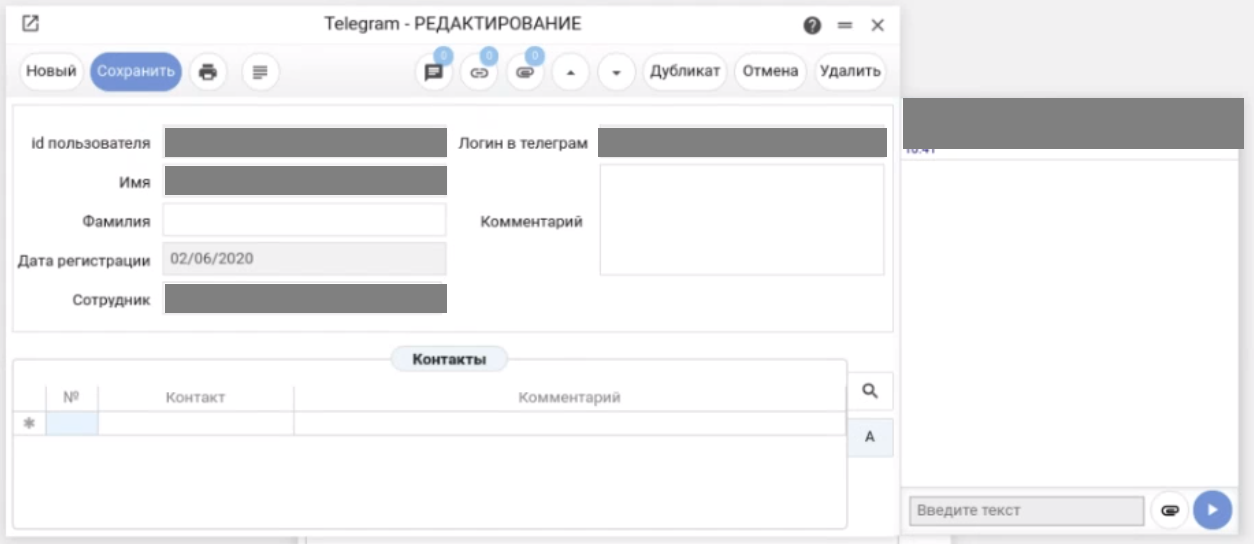
Для начала работы просто напишите боту любое слово например "привет", после чего в системе в регистре Telegram модуля Система создастся запись с именем и фамилией (если пользователь телеграмма их заполнил, если нет - будет только имя и логин). Для того чтобы "привязать" пользователя Телеграмм к пользователю системы, впишите в поле «Сотрудник» его логин в ERPJS (это нужно для получения уведомлений в Telegram: уведомление ищет запись именно по логину).