Інтеграція із зовнішніми системами
Короткий опис
В цій інструкції описана персональна інтеграція партнерської ERP з клієнтськими версіями ERPJS. Материнська ERP є джерелом замовлень на обслуговування для партнерів у системі ERPJS. При певних подіях у головній ERP у вибраного облікового запису ERPJS створюється нове замовлення на обслуговування і залежно від налаштувань приходить нотифікація.
1. Реєстрація
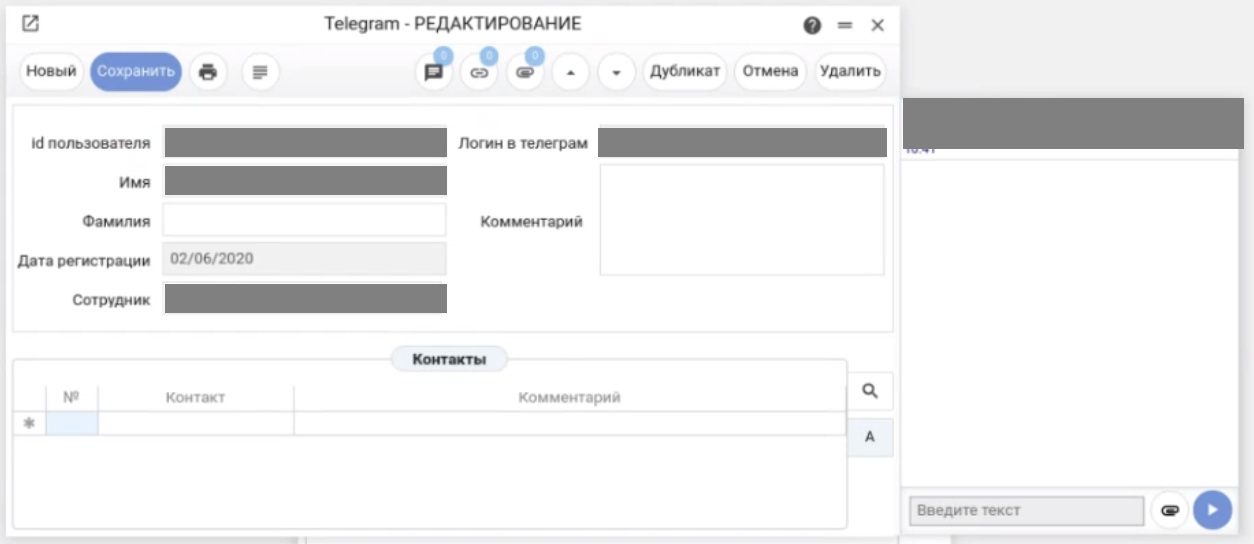
Щоб зареєструвати безкоштовну версію додатку, перейдіть на сайт erpjs.biz і в розділі вибору пакету перейдіть на сторінку реєстрації.
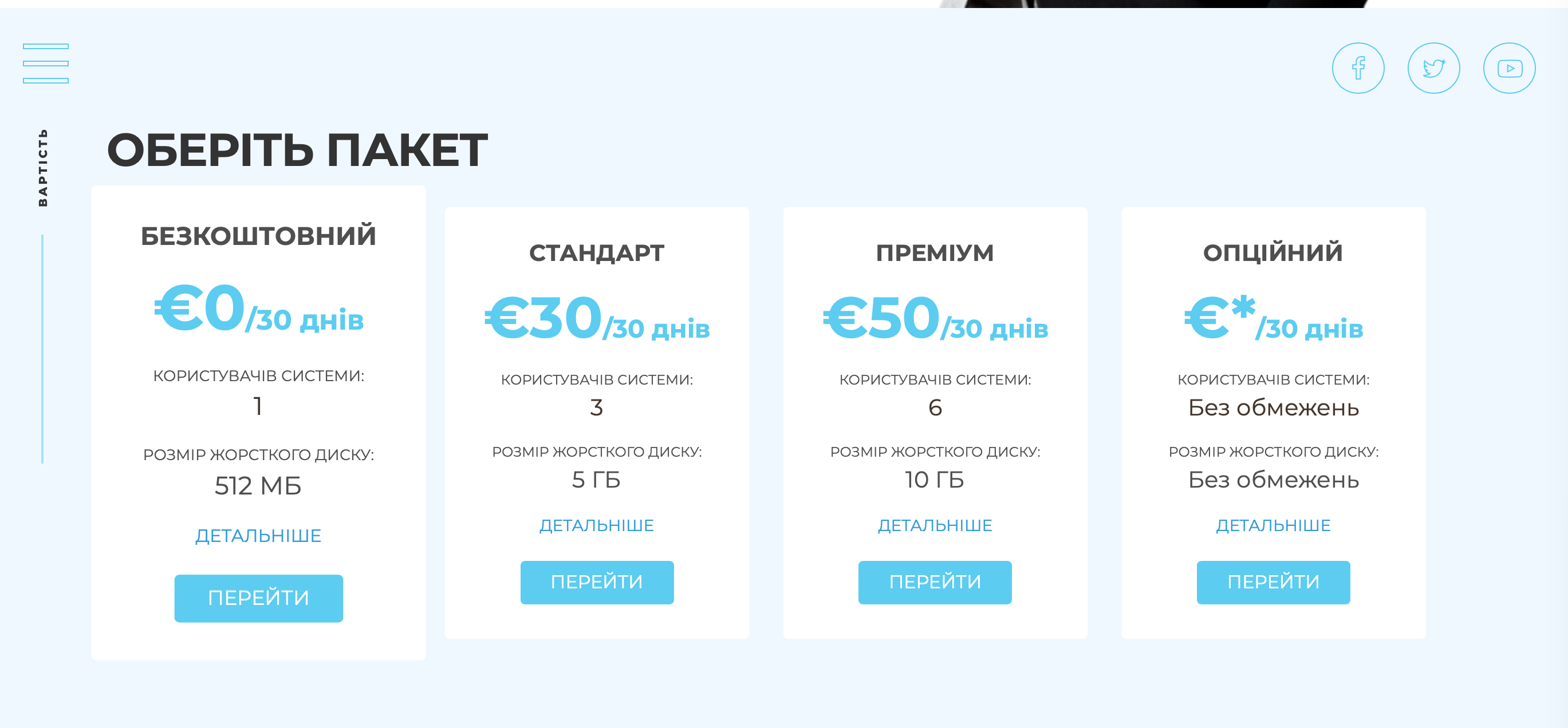
На сторінці реєстрації заповніть необхідні дані. При успішній реєстрації Вам на вказаний e-mail прийде лист із посиланням для підтвердження облікового запису.
2. Створення компанії
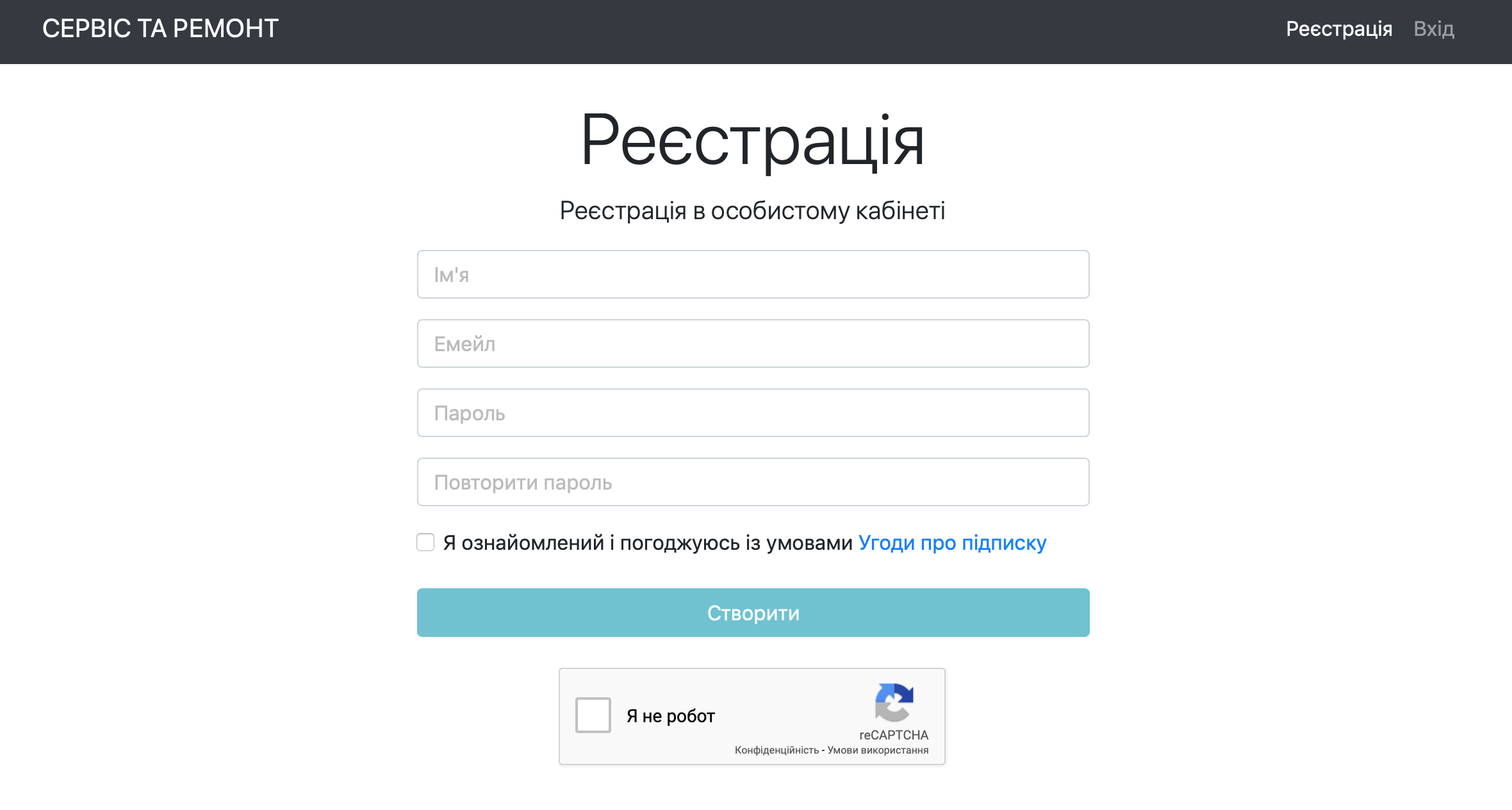
Після входу в особистий кабінет у Вас є можливість створити свою компанію. Для цього натисніть на кнопку «Створити компанію». Введіть назву та опис компанії.
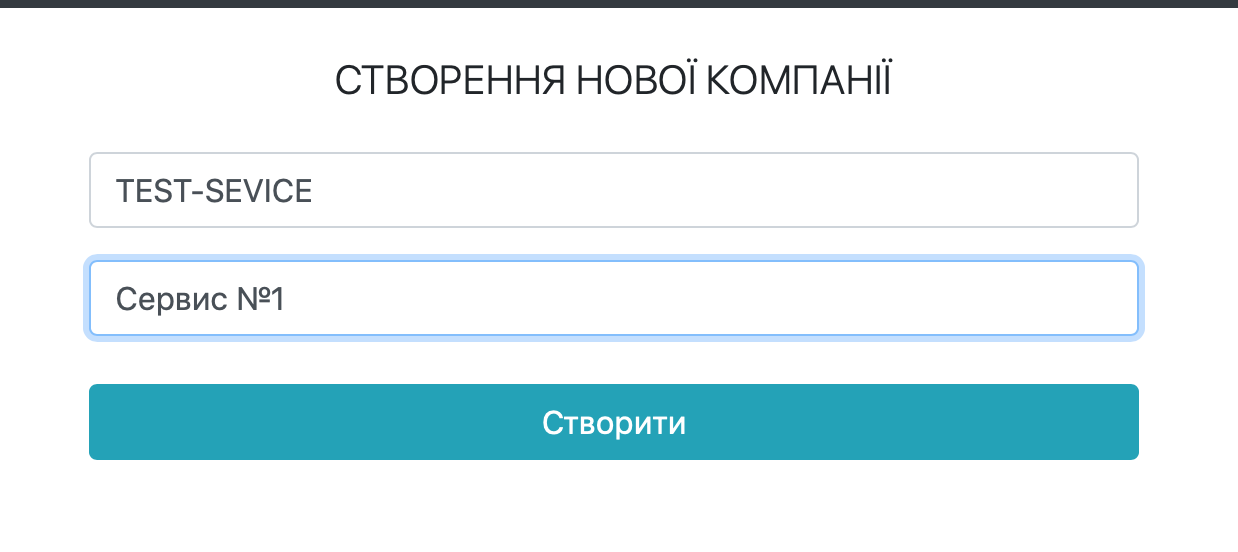
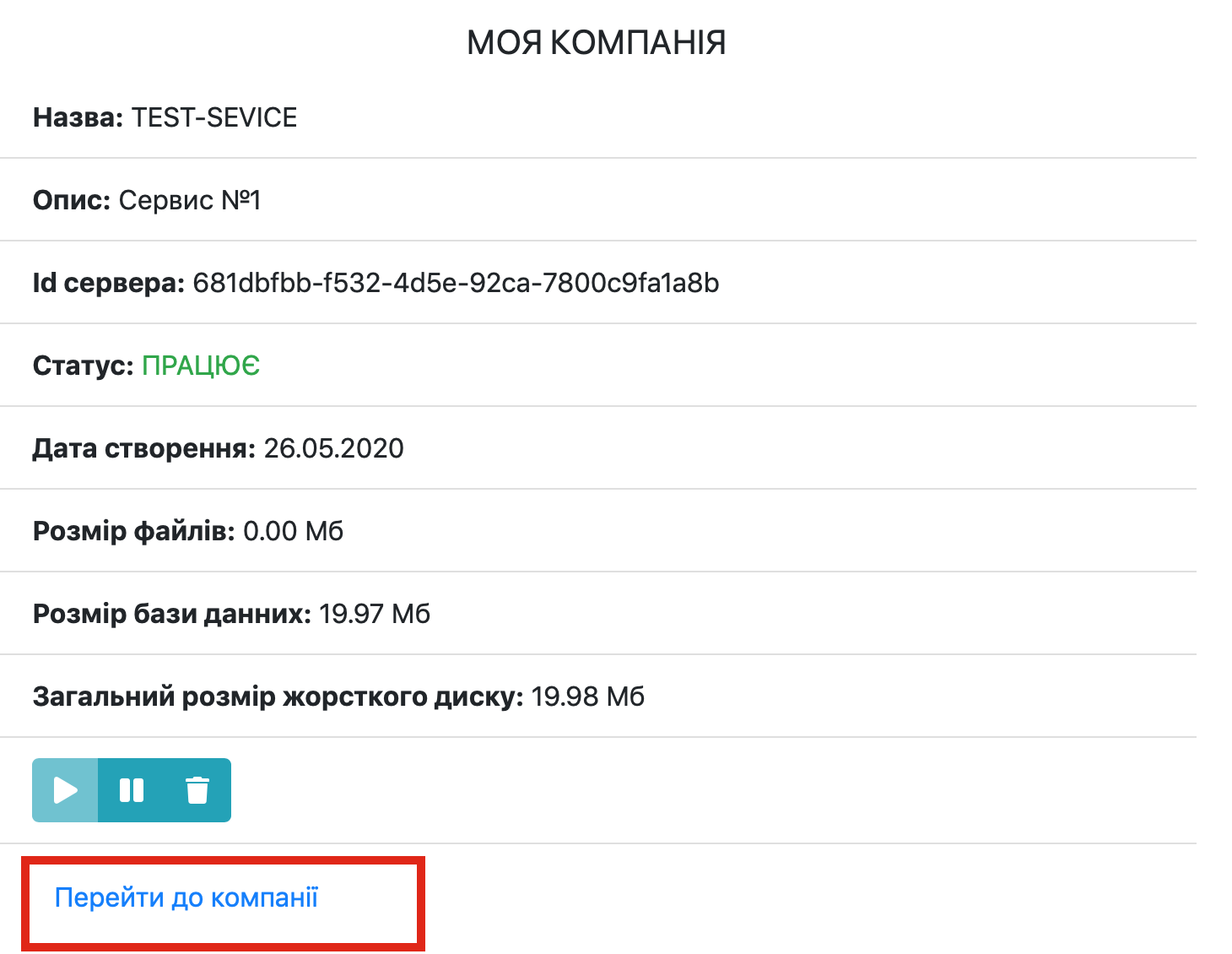
Після реєстрації компанії Вам на e-mail прийде лист із логіном та тимчасовим паролем для першого входу в систему. Щоб увійти до своєї компанії натисніть на посилання «Перейти в компанію» у вікні даних додатку.
3. Передача ключів
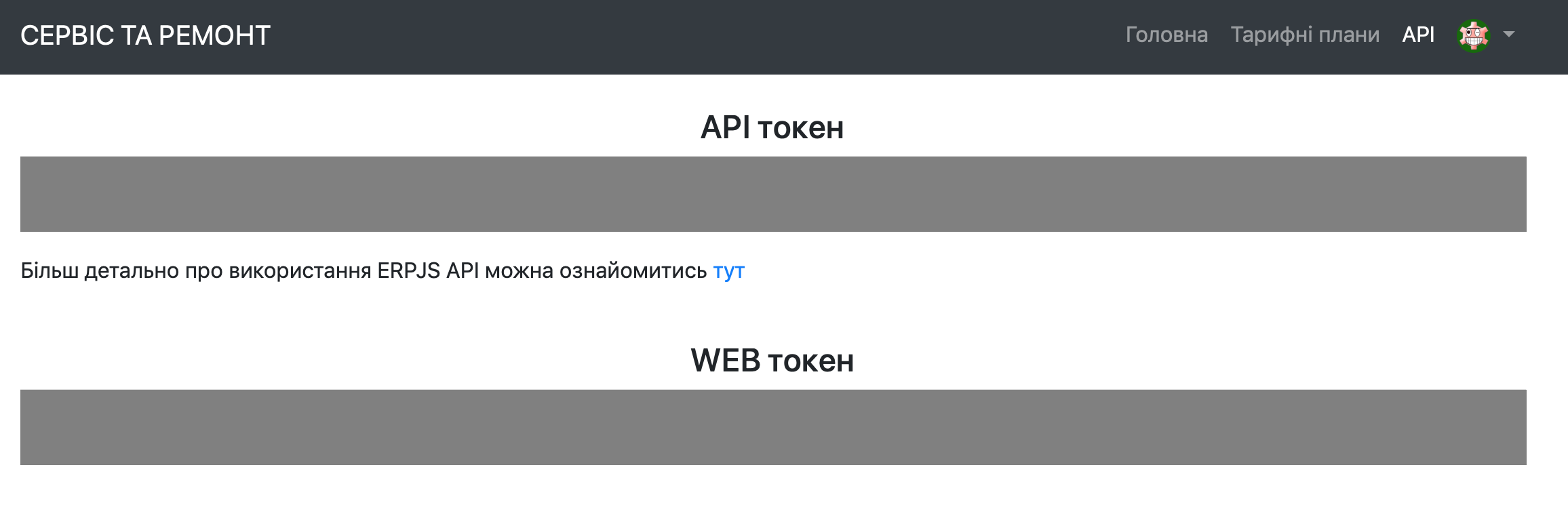
Для інтеграції ERPJS із зовнішніми системами Вам потрібно передати партнерам два значення:
- Id сервера — це частина адреси вашої системи:
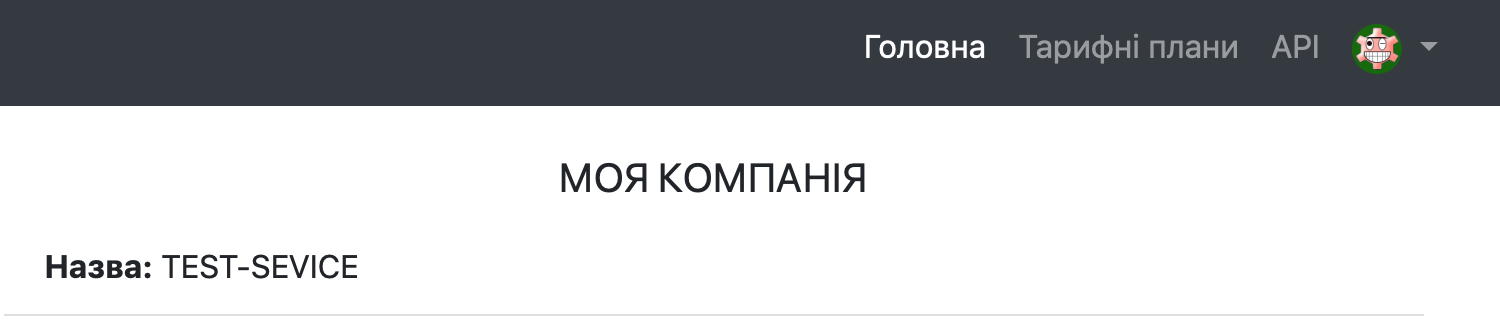
https://s.erpjs.biz/<Id сервера>; її видно в адресному рядку браузера, коли ви працюєте в ERPJS. У настройці «Інформація про компанію» такого поля немає. - WEB-токен — його показує особистий кабінет erpjs.biz: меню ERPJS → API, блок WEB-токена. Токен діє 90 днів; кабінет може сам випустити новий за 8 днів до закінчення — тоді новий токен треба знову передати партнеру.
Партнерська система створює замовлення запитом POST https://s.erpjs.biz/<Id сервера>/web/getJSONToCreate із заголовком Authorization: Bearer <WEB-токен>. Номер замовленню присвоює ERPJS: надісланий номер замінюється наступним за порядком; клієнта, модель пристрою і бренд, яких ще немає, система заводить сама.
4. Перегляд нових замовлень на обслуговування
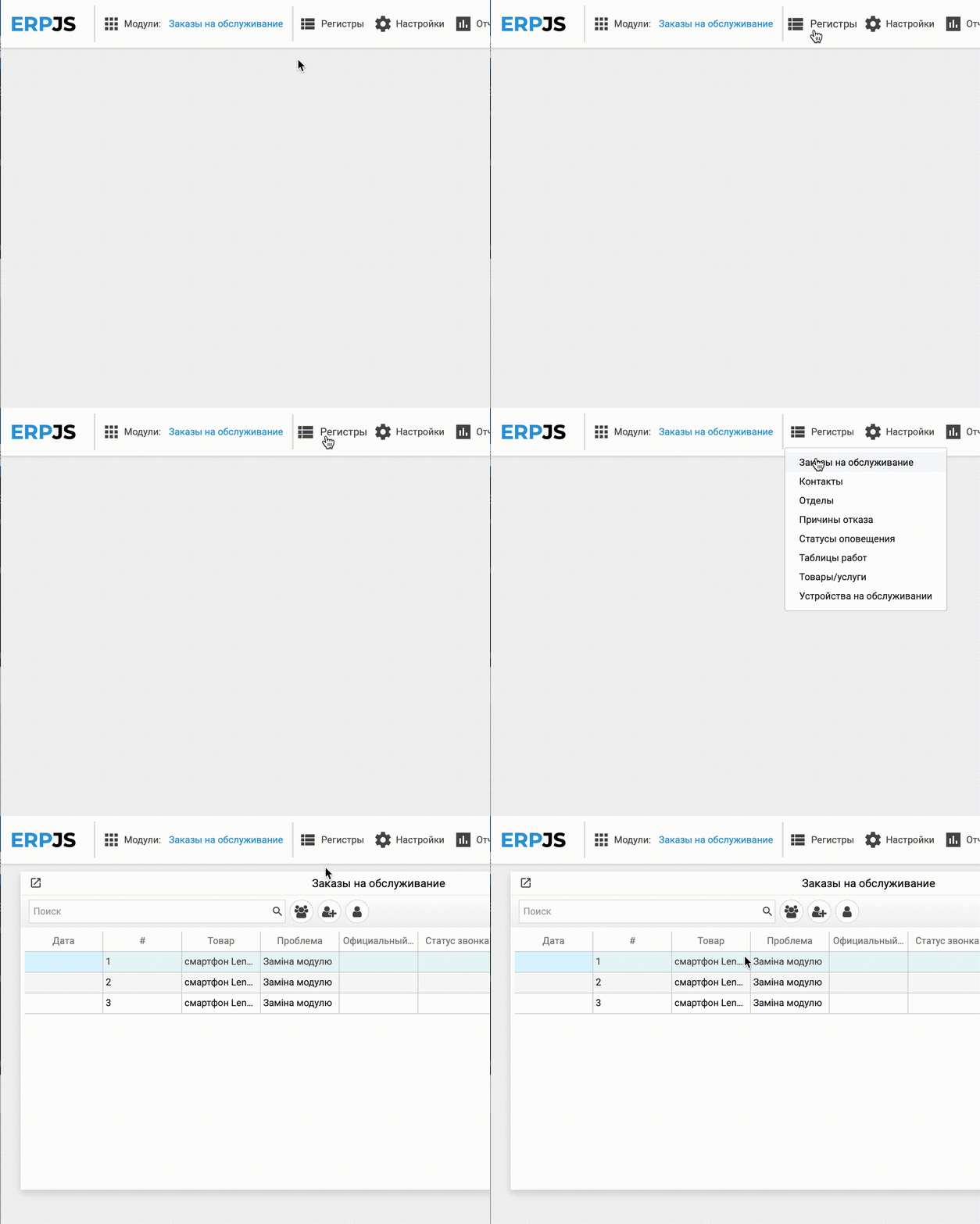
Перейдіть до модуля Замовлення на обслуговування. Натисніть кнопку Реєстри. Оберіть Замовлення на обслуговування. У цьому списку будуть з'являтися нові замовлення, прийняті від партнера. Ви також можете обробляти свої замовлення на обслуговування. Доступ до цих даних повністю обмежений Вашим обліковим записом та новими обліковими записами, створеними в цій компанії. За додатковою інформацією звертайтесь до сайту документації
 або через кнопки допомоги у вікнах системи
5. Налаштування сповіщень
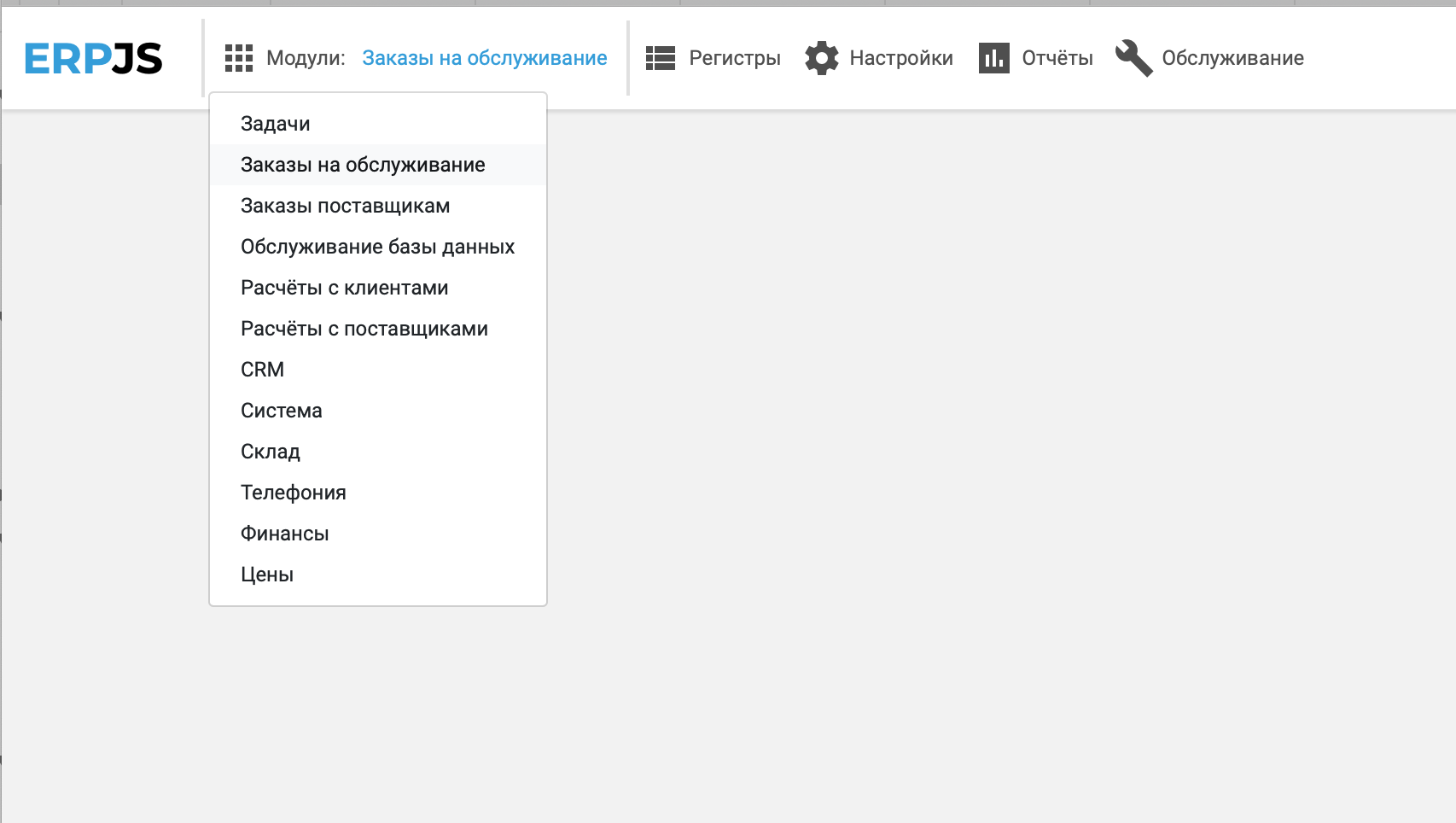
Після реєстрації нової компанії увійдіть до системи. Натисніть кнопку Модулі – CRM
Після цього перейдіть до меню налаштувань і оберіть «Автоматичні завдання».
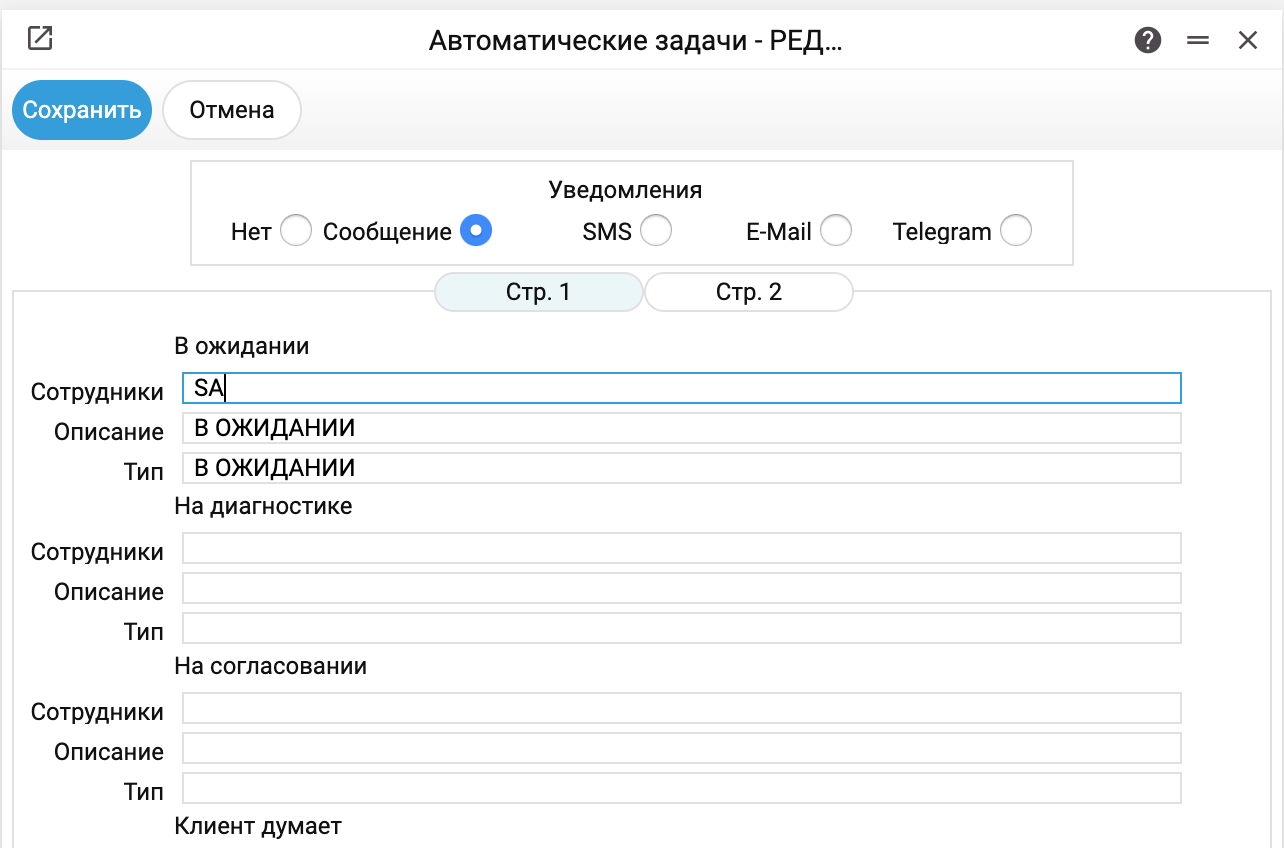
Настройка складається з блоків — по одному на кожен статус замовлення на обслуговування (вкладки «Стор. 1» і «Стор. 2»). Замовлення від партнера приходить у статусі «В очікуванні», тож, щоб отримувати повідомлення про нього, заповніть блок «В очікуванні»:
Співробітники – список логінів співробітників, яким буде створено нове завдання. Логіни вказуються через кому.
Опис – Заголовок створюваного завдання. Тип – Тип створюваного завдання. При подвійному натисканні клавіші Ctrl у полі "Тип" випаде вікно з доступними типами завдань. Тип завдань слугує для логічного розділення завдань між собою.
Завдання створюється, лише якщо заповнені і «Співробітники», і «Тип».
Оберіть спосіб у блоці Сповіщення — один на всю настройку. Варіанти:
- Ні - завдання без сповіщення.
- Повідомл. - внутрішнє спливаюче повідомлення в системі ERPJS у вигляді невеликого вікна.
- СМС - повідомлення через смс-операторів на телефон. Сповіщення про нові завдання надсилає планувальник: через Atompark, якщо його налаштування заповнені, інакше через TurboSMS; BSG і вибір оператора в налаштуванні «SMS Сповіщення» для них не діють. SMS замовлень обслуговування й ручна SMS ідуть іншим шляхом — через трьох операторів (TurboSMS, BSG, Atompark) і вибір «SMS Сповіщення» («Автоматично» — перший, чиї налаштування заповнені, у порядку TurboSMS → BSG → Atompark)
- E-Mail - повідомлення електронною поштою про нове завдання. Необхідно додатково виконати налаштування пошти (нижче)
- Telegram - повідомлення через телеграм-бот
Якщо у виконавця немає контакту для вибраного способу, система бере перший доступний у порядку Telegram → Повідомл. → E-Mail → СМС. Виконавець без права перегляду завдань сповіщення не отримує.
Налаштування облікового запису для отримання нотифікацій
- Перейдіть до модуля Система
- Відкрийте реєстр Користувачі
- Вкажіть Телефон 1 у міжнародному форматі для отримання СМС-повідомлень (якщо він порожній, СМС піде на «Телефон 2»)
- Вкажіть E-Mail для отримання поштових сповіщень
Налаштування облікового запису СМС
Перейдіть до модуля Телефонія → Налаштування → «Налаштування TurboSMS». Вкажіть «Логін» і «Пароль» для відправки смс, налаштовані на порталі оператора, і зареєстрований «Підпис». Заповніть також адресу сервісу (без неї відправка не ввімкнеться), наприклад:
- «Хост» - turbosms.in.ua
- «Стор.» - /api/soap.html
Збережіть налаштування. При натисканні кнопки «Оновити баланс», якщо все вказано правильно, система підтягне суму вашого балансу.
Налаштування поштового клієнта
Перейдіть до модуля Система – Налаштування – «Налаштування пошти». Заповніть налаштування згідно з Вашим обліковим записом.
Наприклад для Gmail:
- «Хост»: smtp.gmail.com
- «Порт»: 465
- «Безпечний» - поставте галочку
У випадку використання gmail-акаунту:
- увійти паролем самого акаунту не вийде: Google більше не пускає «ненадійні додатки». Увімкніть в акаунті двоетапну перевірку й створіть для ERPJS пароль додатка — його й вводять у поле «Пароль»;
- «Відправник за замовчуванням» вказуйте тією ж адресою, що й «Користувач»: Gmail не дає надсилати від чужої адреси (сама ERPJS цього не перевіряє).
Ми доклали всіх можливих зусиль для збереження Ваших даних у безпеці, але за можливості не використовуйте Ваш персональний акаунт для розсилки повідомлень - використовуйте окремо створені облікові записи для цих потреб.
Telegram bot
Створення телеграм-бота
Бот у Telegram створюється за допомогою іншого бота під назвою BotFather. Надсилаємо йому команду /newbot, обираємо ім'я, яке буде відображатися у списку контактів, та адресу. Наприклад, «Бот для добра» з адресою «bot_for_good». Якщо адреса не зайнята, а ім'я введено правильно, BotFather надішле у відповідь повідомлення з токеном — «ключем» для доступу до створеного бота. Його потрібно зберегти і нікому не показувати.
Налаштування телеграм-бота
Після створення бота, отриманий токен необхідно занести до системи: модуль Система → Налаштування → «Налаштування telegram». Після збереження сервер сам перезапускає бота; вікно запропонує перезавантажити сторінку.
Робота з ботом
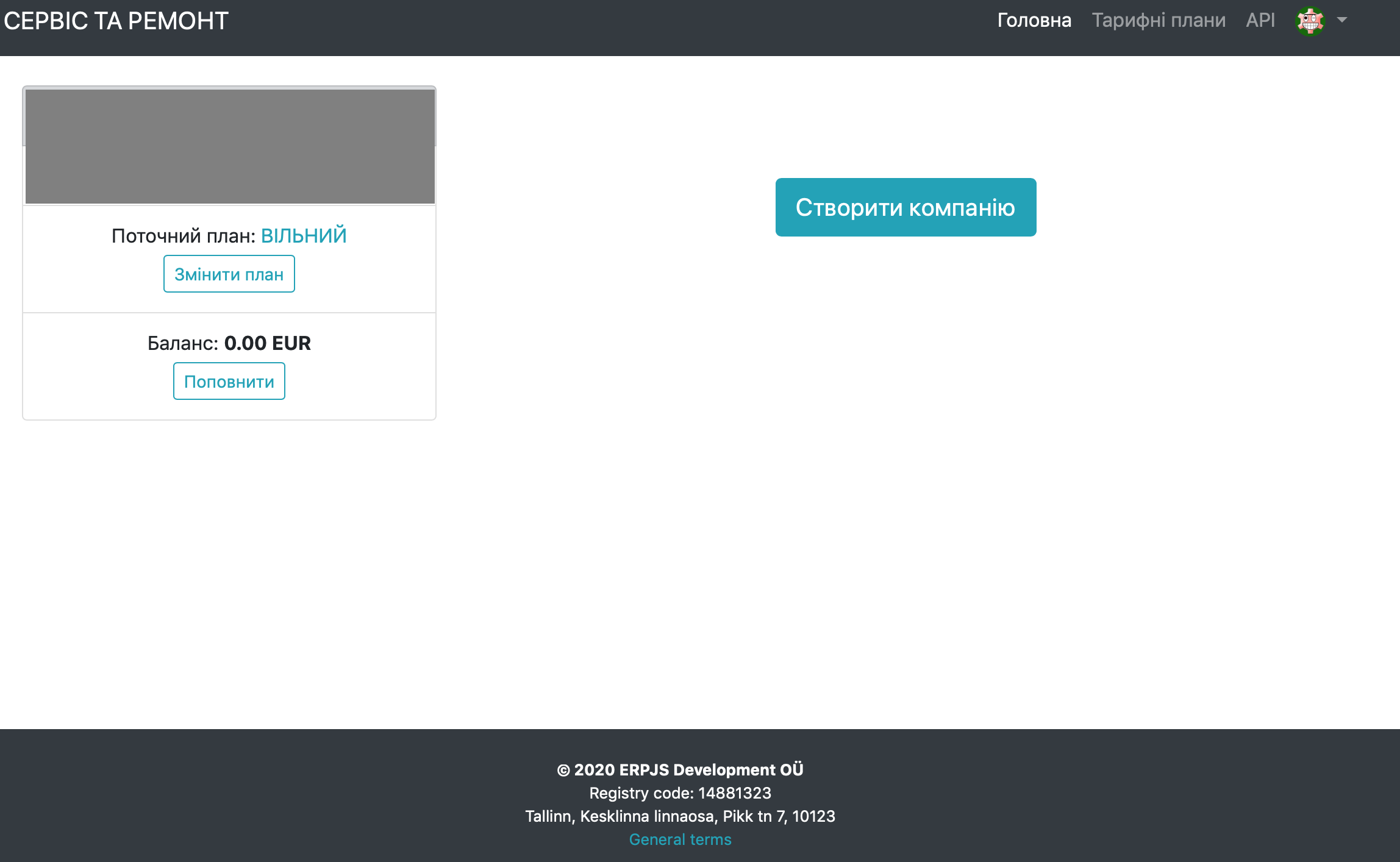
Для початку роботи просто напишіть боту будь-яке слово, наприклад "привіт", після чого в системі в реєстрі Telegram модуля Система створюється запис з ім'ям та прізвищем (якщо користувач телеграму їх заповнив, якщо ні - буде лише ім'я та логін). Для того щоб "прив'язати" користувача Telegram до користувача системи, впишіть у поле «Працівник» його логін в ERPJS (це потрібно для отримання сповіщень у Telegram: сповіщення шукає запис саме за логіном).