Як запустити звіт
Звіти відкривають із розділу «Звіти» активного модуля або з панелі «Пошук в системі» (Робочий стіл). Звіт — це вікно з параметрами: період, фільтри, режим. Заповнюєте параметри, вибираєте, куди вивести результат, і натискаєте «Запуск» — те саме робить Shift+Enter.
Куди вивести результат
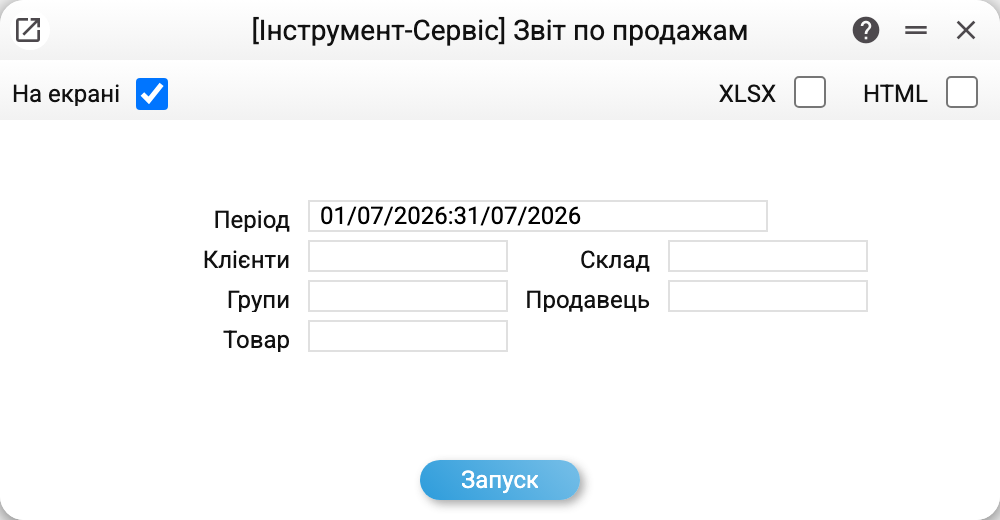
У шапці вікна параметрів — позначки виводу. Їх можна поєднувати: звіт порахується один раз і віддасть усе, що вибрано.
| Позначка | Що отримаєте |
|---|---|
| «На екрані» | вікно результату поверх робочого столу; позначка стоїть, коли вікно відкривається |
| HTML | файл .html — та сама сторінка, що на екрані, для збереження чи пересилання |
| XLSX | файл Excel .xlsx із числами, які можна сумувати й фільтрувати |
Не в кожного звіту є всі три. Якщо вивантаження в Excel для звіту не передбачено, позначки XLSX у вікні немає зовсім — наприклад, у «Дефіцит за виробництвами». Є й звіти, які живуть лише в Excel, як «Звіт за бонусами».
Якщо зняти всі позначки, «Запуск» нічого не порахує і підкаже: «Виберіть, куди вивести звіт: На екрані, HTML, XLSX». У підказці лише ті виводи, які є саме в цьому вікні.
Вікно результату
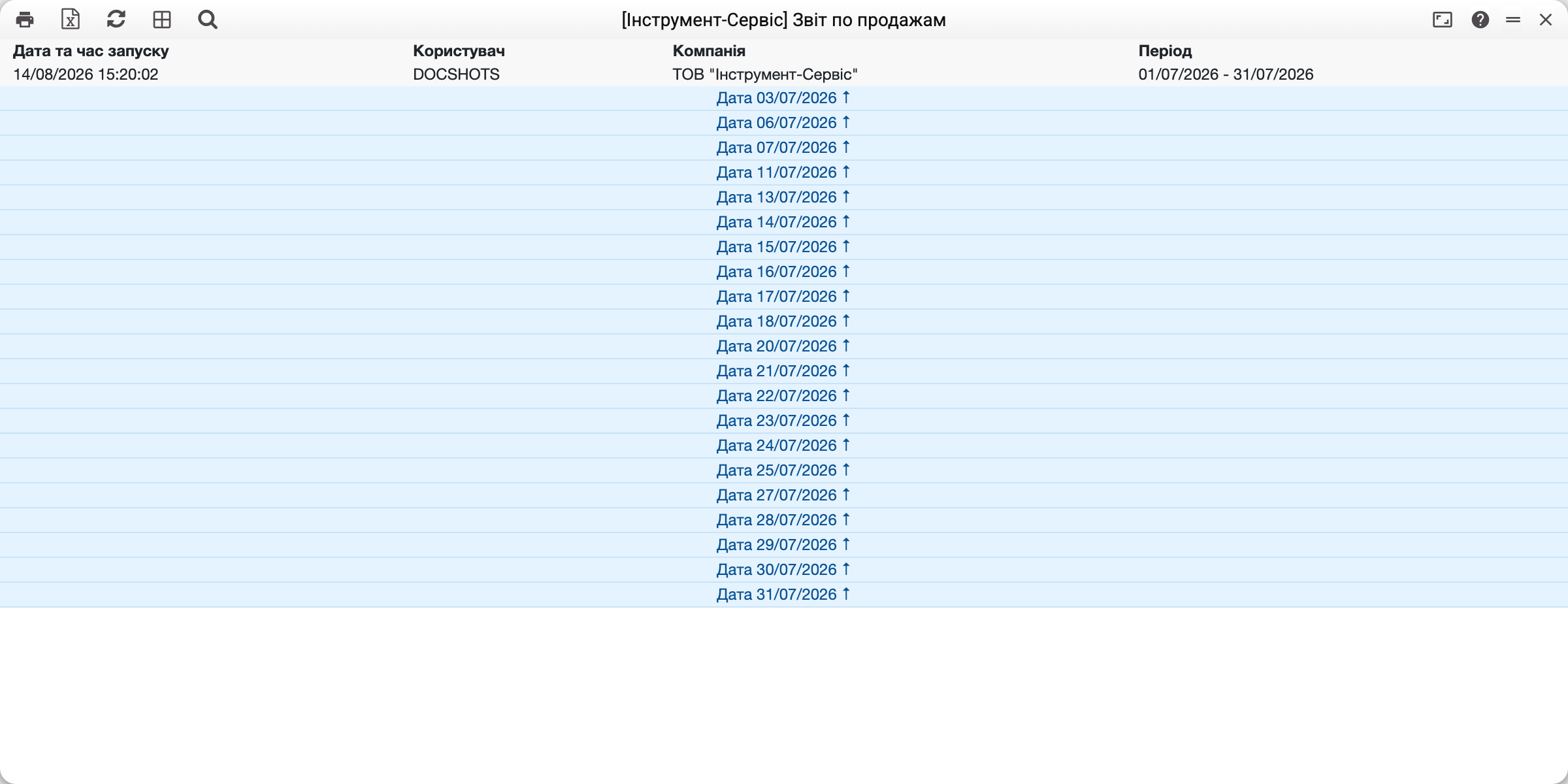
Результат відкривається окремим вікном. Кнопки в його шапці, зліва направо:
- кнопка з принтером — друк звіту через вікно друку браузера; згорнуті рядки при цьому розгортаються;
- «Завантажити XLSX» — Excel із того самого результату, без повторного розрахунку; у звітів без Excel-вигляду її немає;
- «Оновити» — порахувати звіт знову з тими самими параметрами: дані могли змінитись, поки вікно було відкрите;
- «Відкрити батьківське вікно» — повернутись до вікна параметрів із тими самими значеннями полів, щоб щось поправити;
- «Пошук» — рядок «Пошук у звіті...» з переходом до попереднього й наступного збігу, урахуванням регістру й пошуком цілого слова;
- «Розгорнути/відновити» — на весь екран і назад.
У багатьох звітах номери документів — посилання: натискання відкриває картку документа. Якщо документ відтоді видалили, з'явиться «Документ, на який посилається звіт, не знайдено».
Повідомлення, які не є помилкою
Помаранчеве повідомлення без кнопки «Відправити відгук про помилку» — це штатний стан звіту, а не збій. Червоне з такою кнопкою — справжня помилка, про неї варто повідомити.
| Повідомлення | Що означає | Що робити |
|---|---|---|
| «Для цього звіту вивантаження в Excel не передбачено» | у звіту немає Excel-вигляду | дивіться на екрані або вивантажте HTML |
| «Виберіть, куди вивести звіт: …» | не вибрано жодного виводу | поставте хоча б одну позначку |
| «Звіт завеликий, щоб показати його на екрані. Рядків у вибірці: …» | результат не поміститься у вікно; повідомлення називає, скільки в ньому рядків | звузьте період чи додайте фільтр — або натисніть «Завантажити XLSX» у самому повідомленні |
| «Звіт застарів, сформуйте його заново» | результат зберігається на сервері обмежений час, і вікно пролежало довше | натисніть «Оновити» або запустіть звіт знову |
Кнопка «Завантажити XLSX» у повідомленні про завеликий звіт не рахує його вдруге: файл збирається з того самого розрахунку, і кнопка дочекається, поки він буде готовий. Якщо в параметрах уже стояла позначка XLSX, кнопки немає — файл прийде сам. У звіту без вивантаження в Excel кнопки немає теж. Позначка HTML теж спрацює: HTML-файл скачається, хоч на екрані звіт і не показано. Те саме повідомлення з'явиться і після «Оновити», якщо в батьківському вікні розширили період: у вікні результату тоді лишиться попередній результат.
Червоне «Звіт недоступний: завеликий обсяг даних, уточніть фільтри» означає інше: розрахунок уперся в межу пам'яті чи часу сервера, і результату немає зовсім — ні на екрані, ні файлом. Зменште вибірку: коротший період, один склад, один клієнт.
Собівартість у звітах
Колонки собівартості й прибутку бачать лише користувачі з правом «Показувати собівартість» у ролі. Без права звіт показує решту колонок, а якщо без собівартості звіт не має сенсу — відмовляє з поясненням. Те саме діє і для файлів: Excel без права теж не містить собівартості.