Вчасно.Каса — фіскалізація чеків (ПРРО)
Що це
Вчасно.Каса — програмний реєстратор розрахункових операцій (ПРРО). Модуль інтеграції в ERPJS дозволяє фіскалізувати продажі прямо з системи: під час проведення рахунку або продажу в касовому режимі ERPJS автоматично надсилає чек до ПРРО Вчасно.Каса й отримує фіскальний номер.
Можливості
- Автоматична фіскалізація рахунків-фактур під час проведення (OK).
- Касовий режим (POS) — продаж, оплата готівкою/терміналом, друк фіскального чека.
- Зміни ПРРО — відкриття зміни при вході касира та закриття зі службовим Z-звітом.
- Внесення та виїмка готівки з фіскалізацією службових операцій.
- Імпорт чеків з кабінету Вчасно.Каса назад у систему (для чеків, пробитих поза ERPJS).
- Три режими підключення до ПРРО: публічний фіскальний API, хмарний проксі (DM proxy) та прямий режим у локальній мережі (огляд інтеграції — Вчасно.Каса (ПРРО)).
Передумови: що отримати у Вчасно.Каса
Перед налаштуванням в ERPJS у вас має бути:
- Обліковий запис у кабінеті Вчасно.Каса — kasa.vchasno.ua.
- Торгова точка та каса — зареєстровані в кабінеті. Запам'ятайте фіскальний номер каси (поле Прилад в ERPJS).
- Токен доступу — залежно від обраного режиму підключення:
- для публічного API — токен з розділу Ключі кабінету;
- для хмарного проксі — DM proxy токен від оператора;
- для прямого режиму — адреса (IP:порт) касового апарата в локальній мережі.
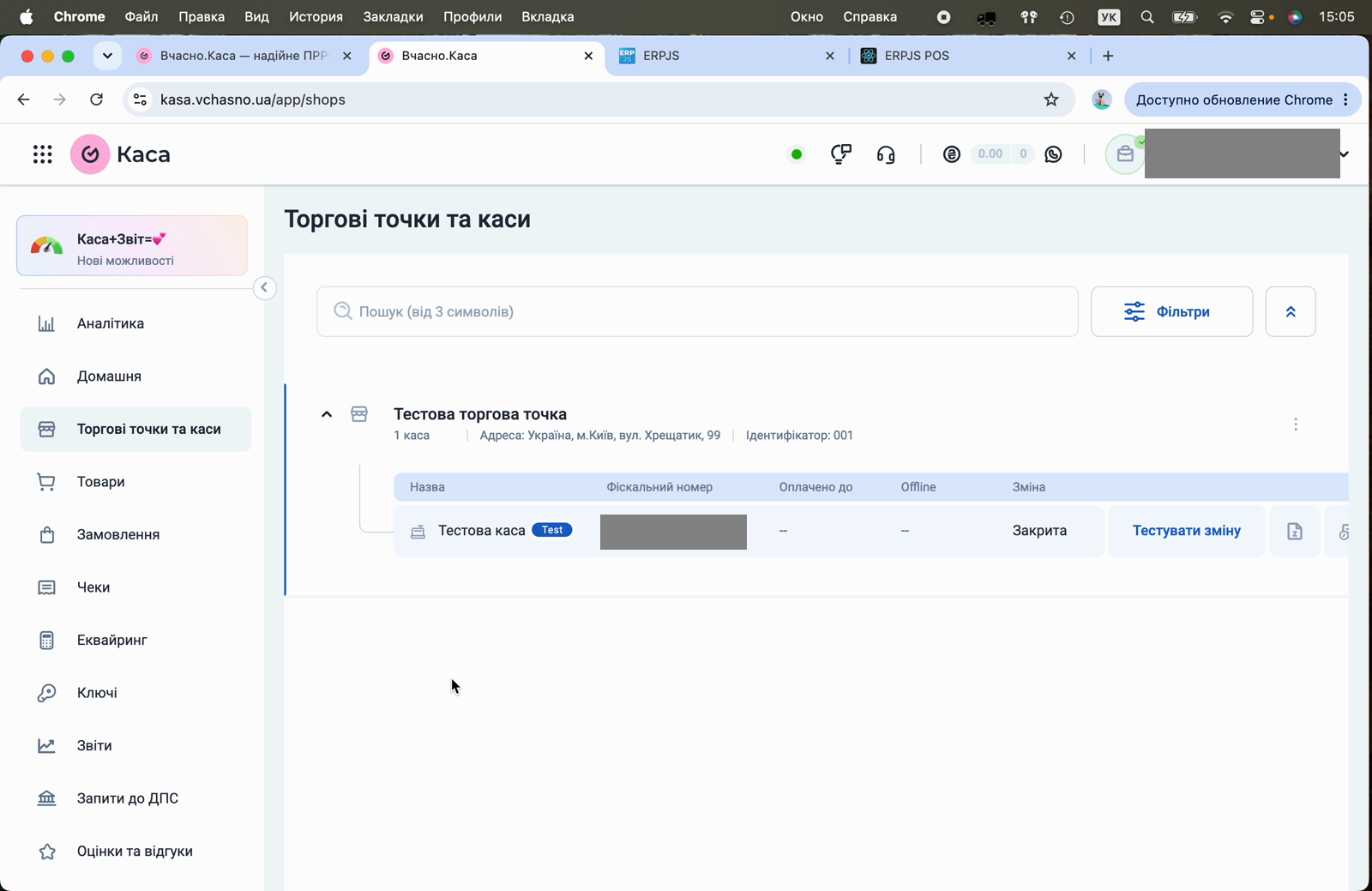
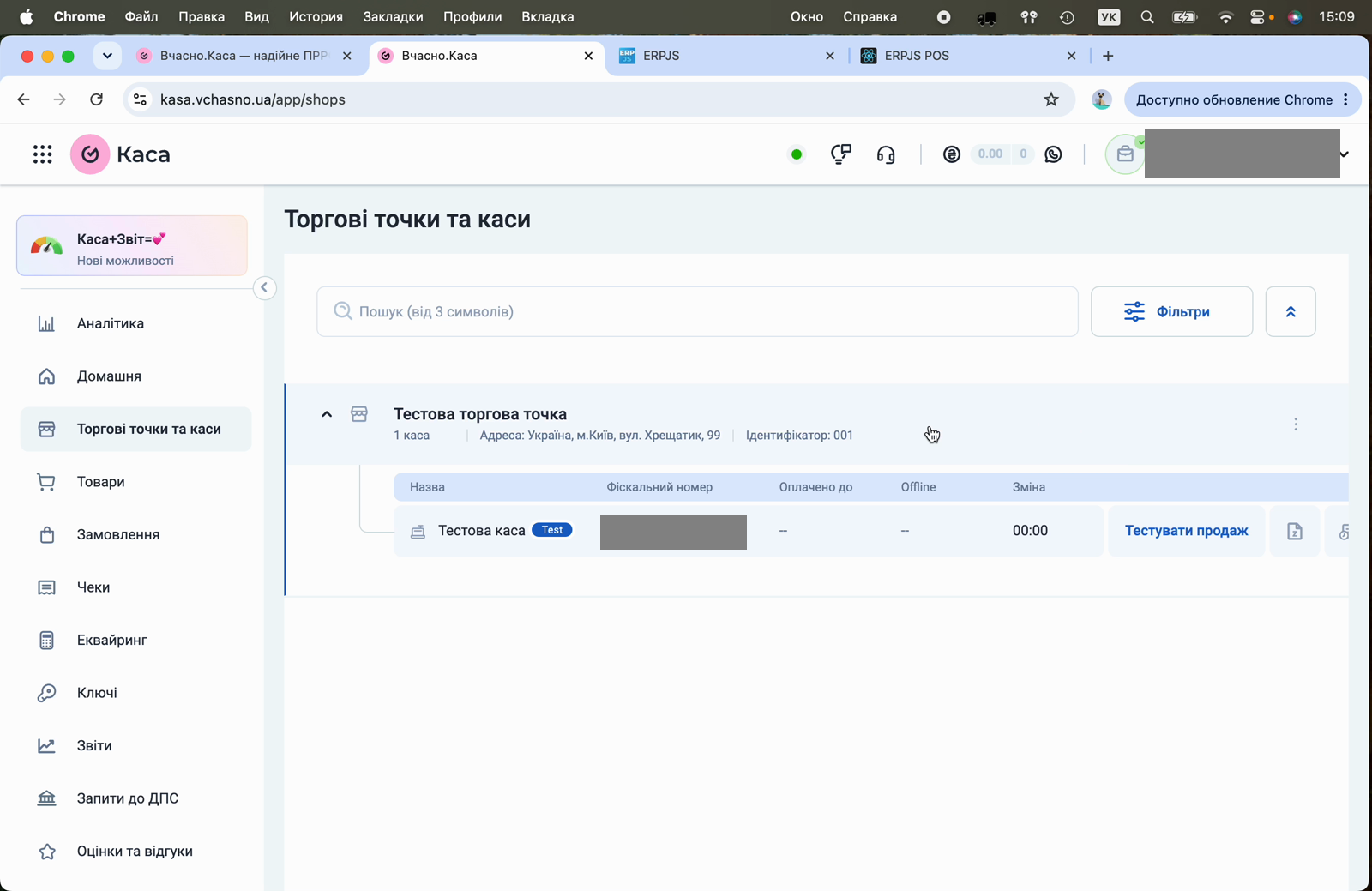
На зображенні — розділ «Торгові точки та каси» кабінету: торгова точка, її ідентифікатор та каса з фіскальним номером. Саме цей фіскальний номер вводиться в ERPJS у поле Прилад.
Крок 1. Обліковий запис Вчасно.Каса в ERPJS
Модуль розташований у меню Модулі → Вчасно.Каса.
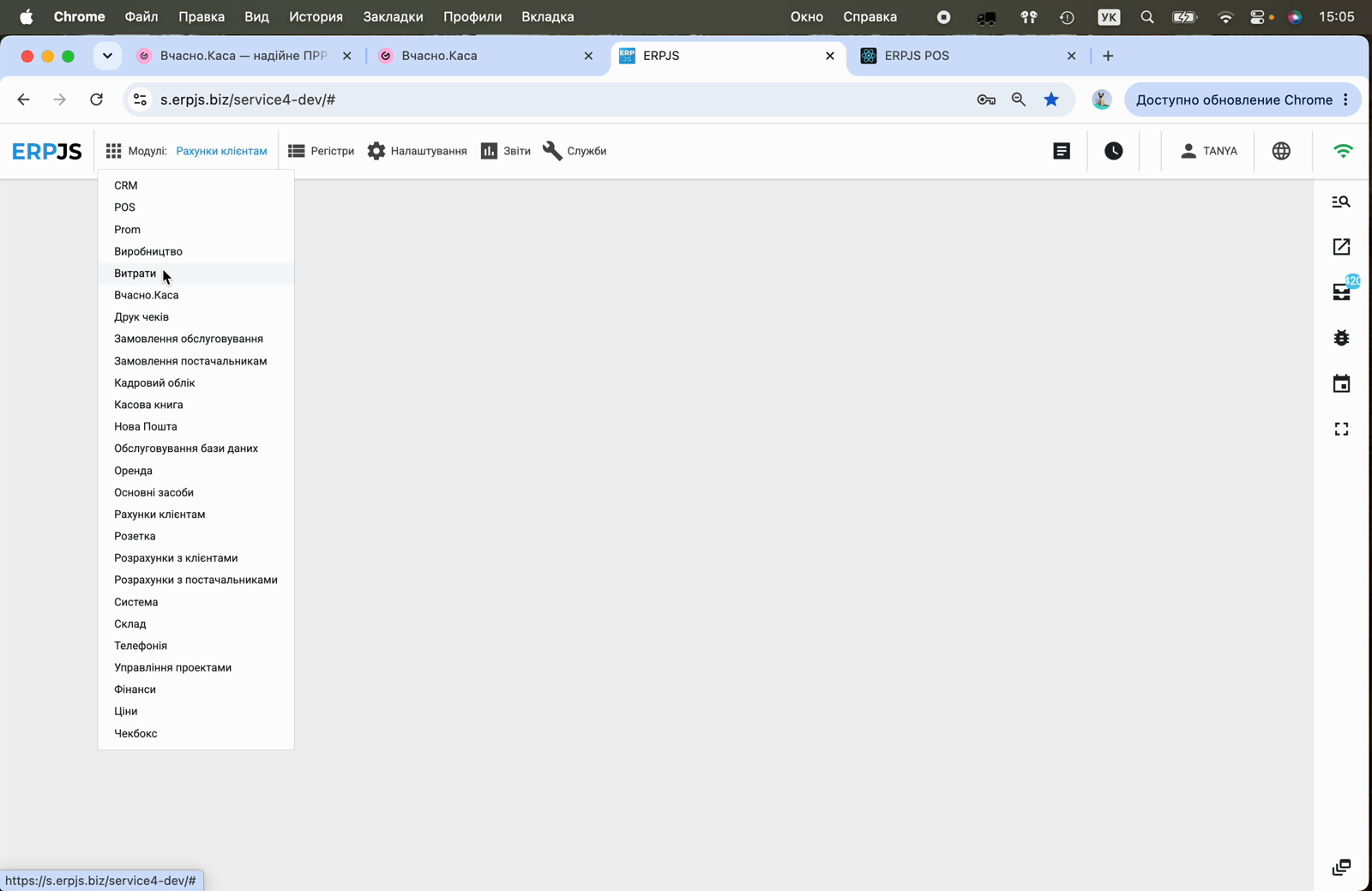
Відкрийте Регістри → Акаунти Вчасно.Каса і створіть новий запис кнопкою Новий.
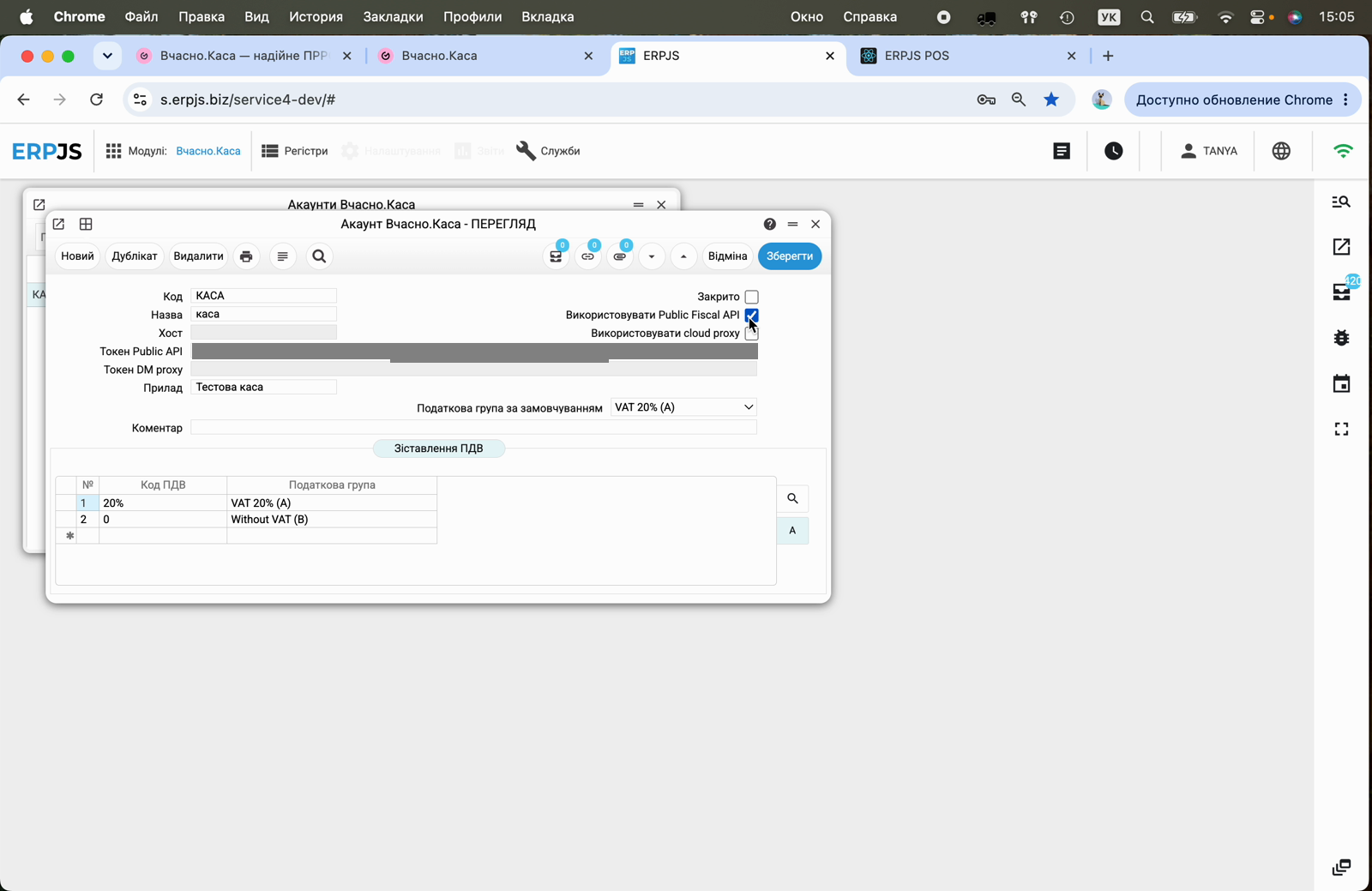
Детальний опис усіх полів, режимів і перевірок, а також офіційні посилання (API, сховище ключів) — на сторінці регістру Акаунти Вчасно.Каса.
Режими підключення
Оберіть один режим за допомогою прапорців:
- Використовувати Public Fiscal API — публічний фіскальний API Вчасно.Каса. Потрібен Токен Public API. Рекомендований режим; лише він підтримує імпорт чеків (Крок 6).
- Використовувати cloud proxy — хмарний проксі. Потрібен Токен DM proxy.
- Якщо обидва прапорці вимкнено — працює прямий режим: потрібно заповнити поле Хост (адреса ПРРО в локальній мережі).
Прапорці взаємовиключні: увімкнення одного автоматично вимикає інший, а поля токенів і хоста стають активними/неактивними відповідно до обраного режиму.
Поля акаунта
| Поле | Призначення |
|---|---|
| Код | Унікальний код акаунта (наприклад, КАСА). На нього посилаються налаштування каси. Обов'язкове. |
| Назва | Довільна назва для зручності. |
| Прилад | Фіскальний номер каси з кабінету Вчасно.Каса. Обов'язкове. |
| Токен Public API | Токен для режиму публічного API. |
| Токен DM proxy | Токен для режиму хмарного проксі. |
| Хост | Адреса ПРРО для прямого режиму. |
| Податкова група за замовчуванням | Група податку, що застосовується, якщо для коду ПДВ немає явного зіставлення. |
| Коментар | Довільний коментар. |
| Закрито | Архівує акаунт — він більше не використовується для фіскалізації. |
Зіставлення ПДВ
На вкладці «Зіставлення ПДВ» задається відповідність між кодами ПДВ системи та податковими групами Вчасно.Каса:
- Код ПДВ — код ставки у вашій системі (наприклад,
20%,0); - Податкова група — відповідна група у Вчасно.Каса.
Приклад: 20% → VAT 20% (A), 0 → Without VAT (B). Якщо для коду ПДВ зіставлення не задано — застосовується Податкова група за замовчуванням.
Перевірка з'єднання
Після заповнення натисніть у меню вікна кнопку «Перевірити з'єднання». За успішного підключення з'явиться повідомлення про успіх; за помилки — її опис (перевірте токен, фіскальний номер та режим). Збережіть запис кнопкою Зберегти.
Крок 2. Спосіб оплати
Щоб ERPJS правильно передавав форму оплати в чек, потрібно зіставити ваші способи оплати з типами оплати Вчасно.Каса і вказати, яка каса фіскалізує продажі.
Тип оплати Вчасно.Каса
У Налаштування → Спосіб оплати для кожного рядка заповніть колонку «Тип оплати Вчасно.Каса» (готівка, картка тощо).
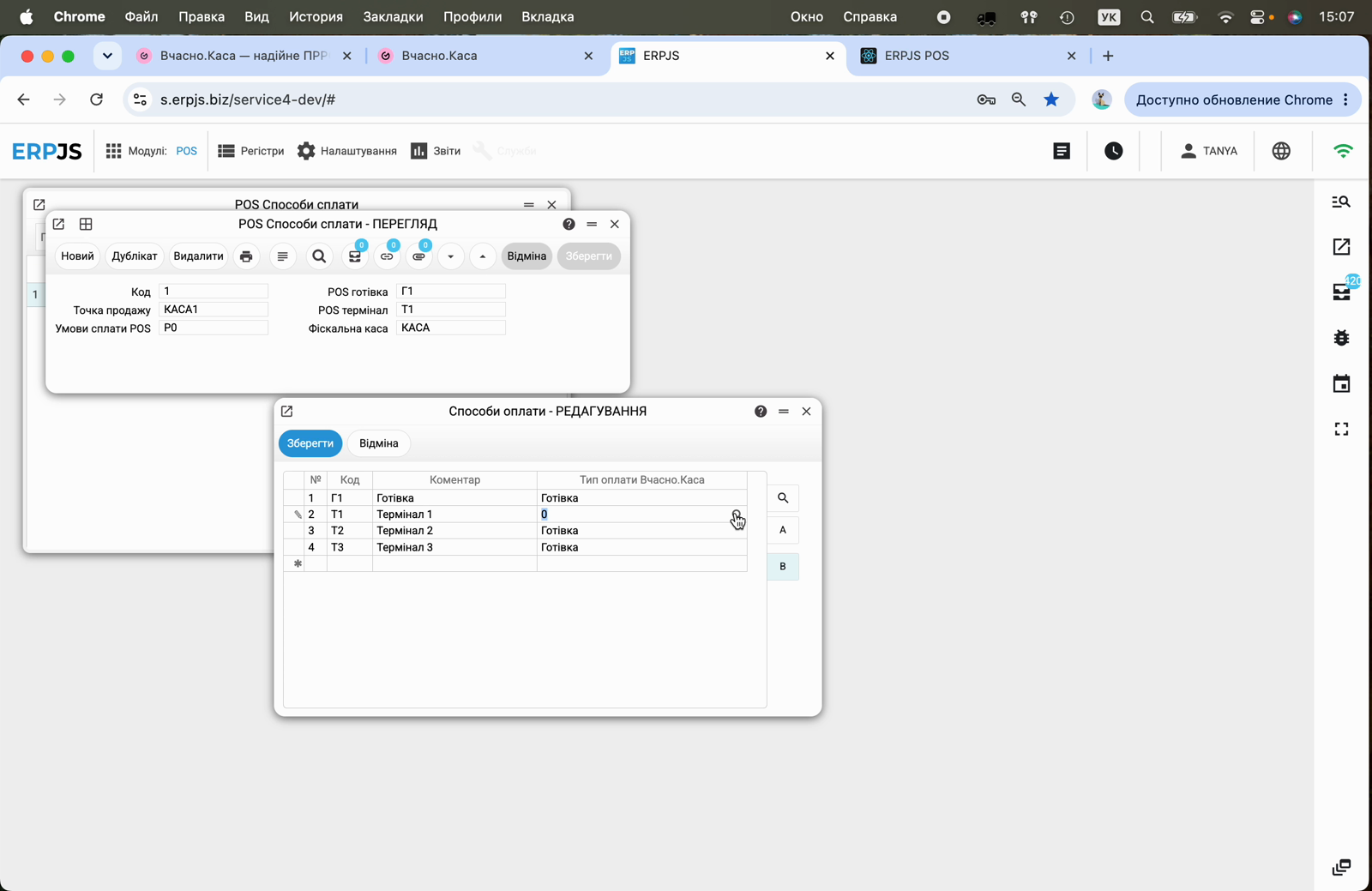
Фіскальна каса для точки продажу
У регістрі POS Способи сплати для точки продажу заповніть поле «Фіскальна каса» — код акаунта Вчасно.Каса з Кроку 1.
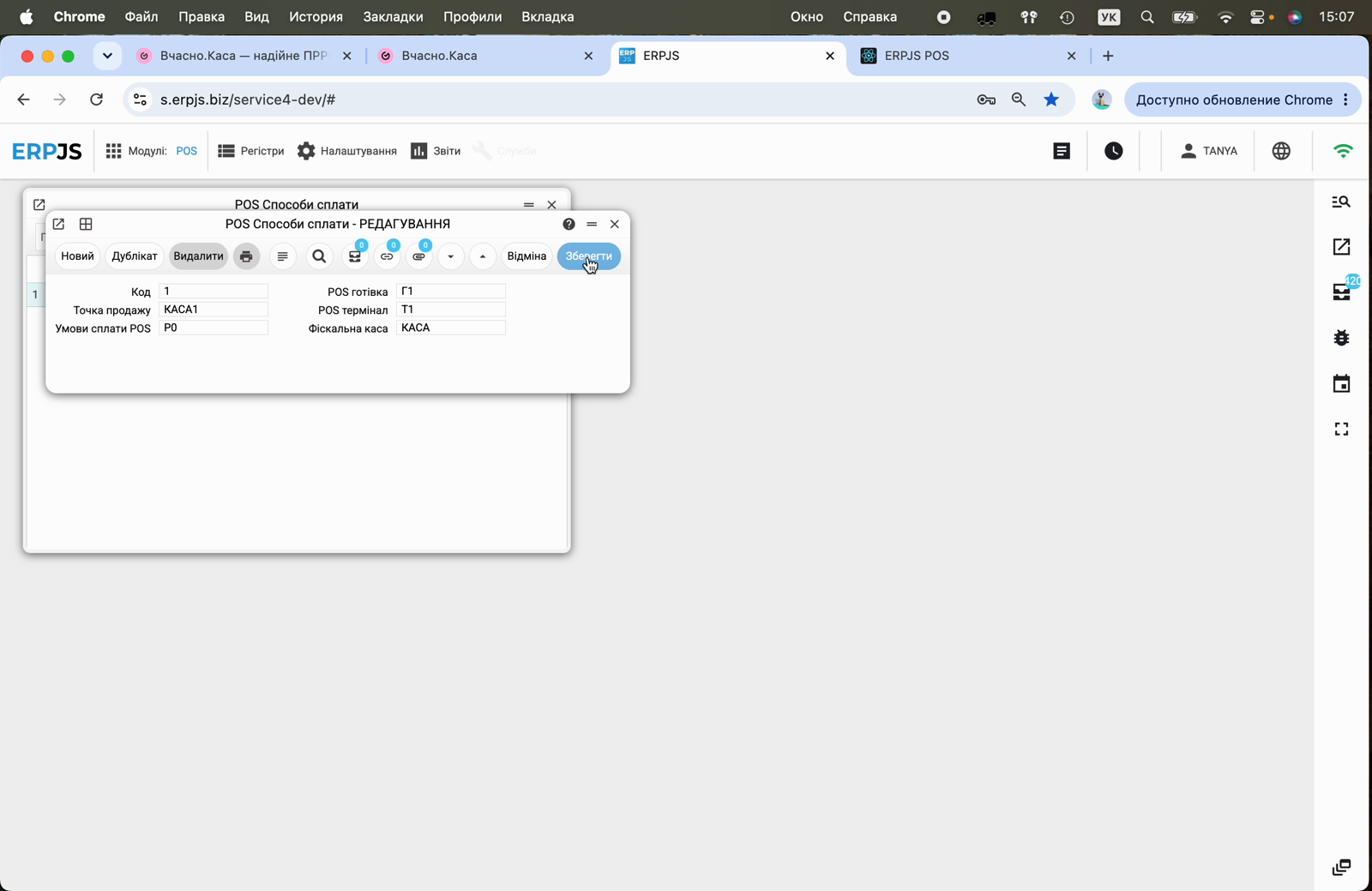
Якщо фіскальну касу не задано на рівні точки продажу, використовується значення з налаштування POS Налаштування (поле Фіскальна каса).
Крок 3. Продаж і автоматична фіскалізація
Рахунок-фактура
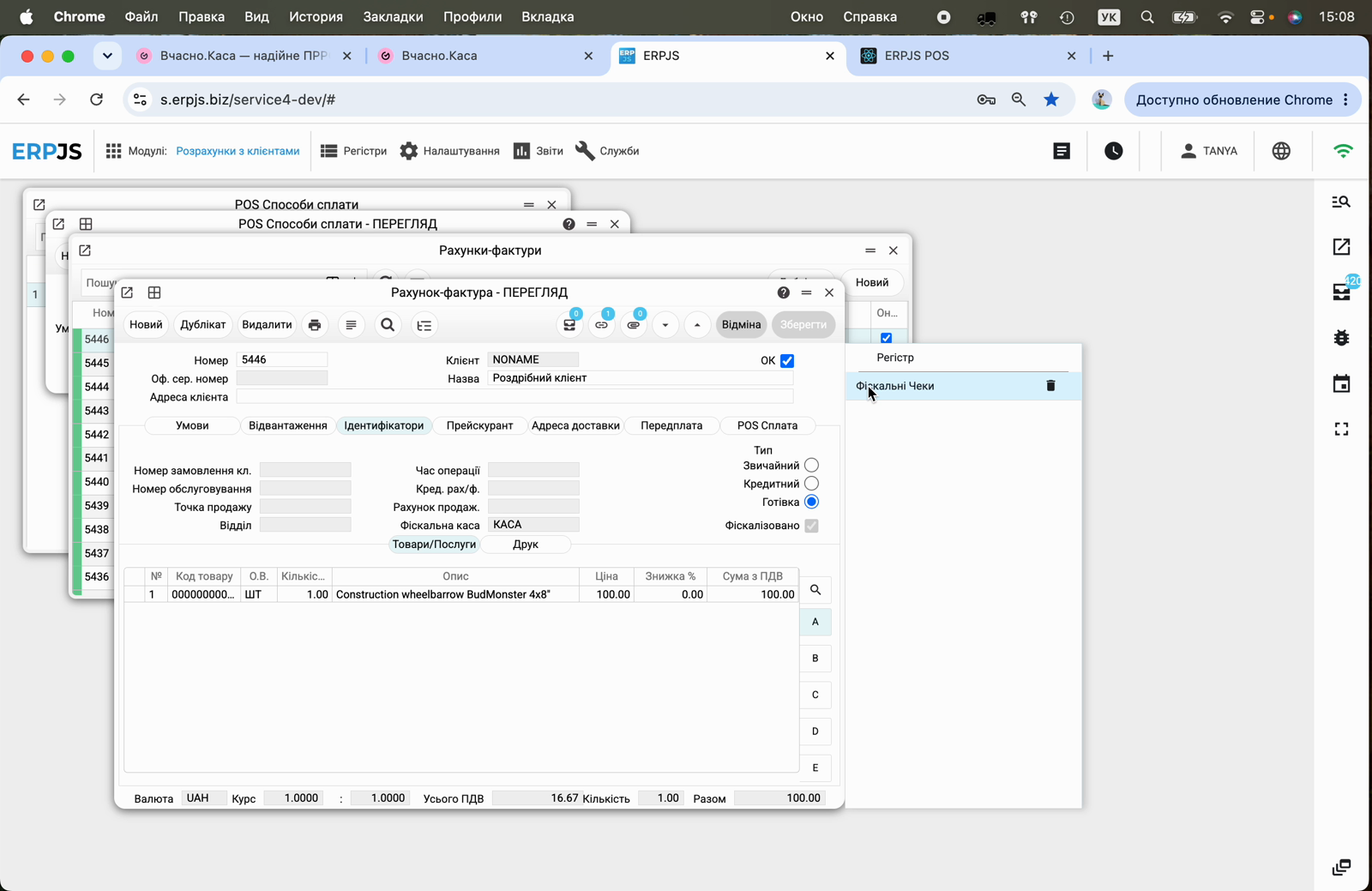
Під час проведення (OK) рахунку-фактури, у якого заповнено Фіскальну касу (вкладка «Ідентифікатори»), ERPJS автоматично надсилає чек до ПРРО. Повторна фіскалізація вже фіскалізованого рахунку не виконується.
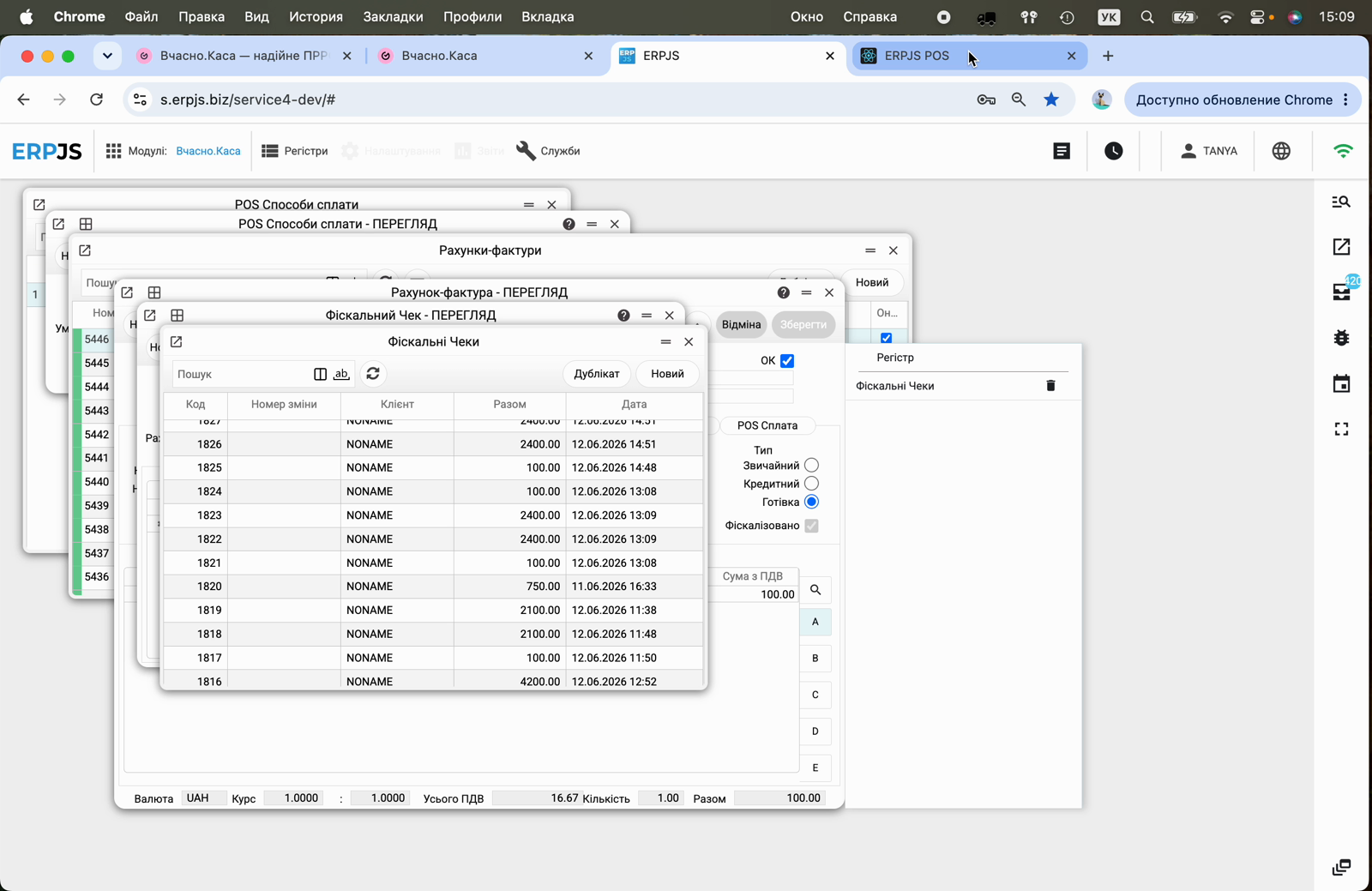
Результат видно на вкладці «Ідентифікатори» рахунку: ставиться позначка «Фіскалізовано», а в пов'язаному регістрі «Фіскальні чеки» створюється запис із фіскальними даними (номер чека, дата, QR для перевірки).
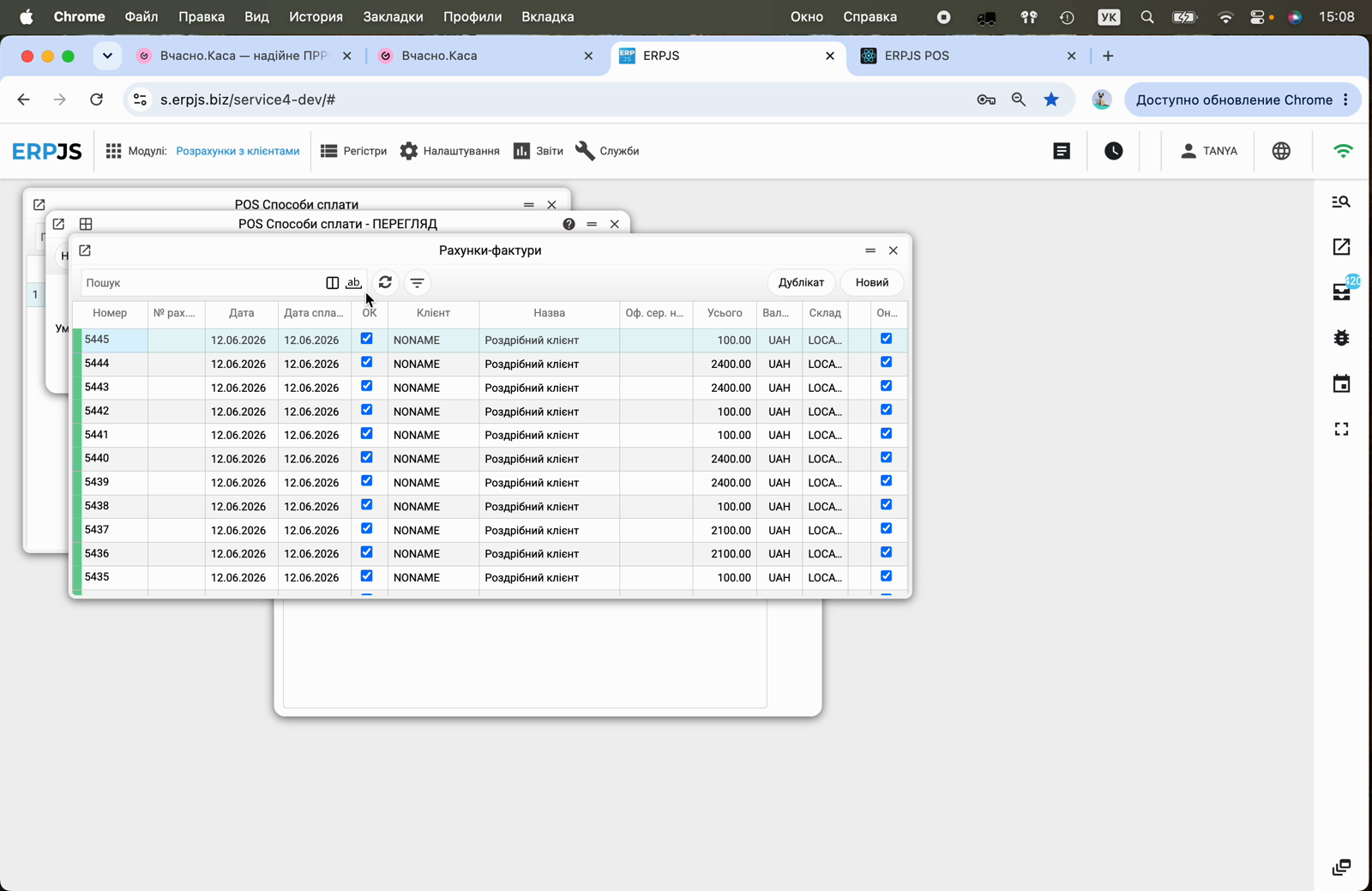
Усі фіскалізовані рахунки видно у списку Рахунки-фактури.
Фіскальні чеки накопичуються в регістрі Фіскальні чеки.
Касовий режим (POS)
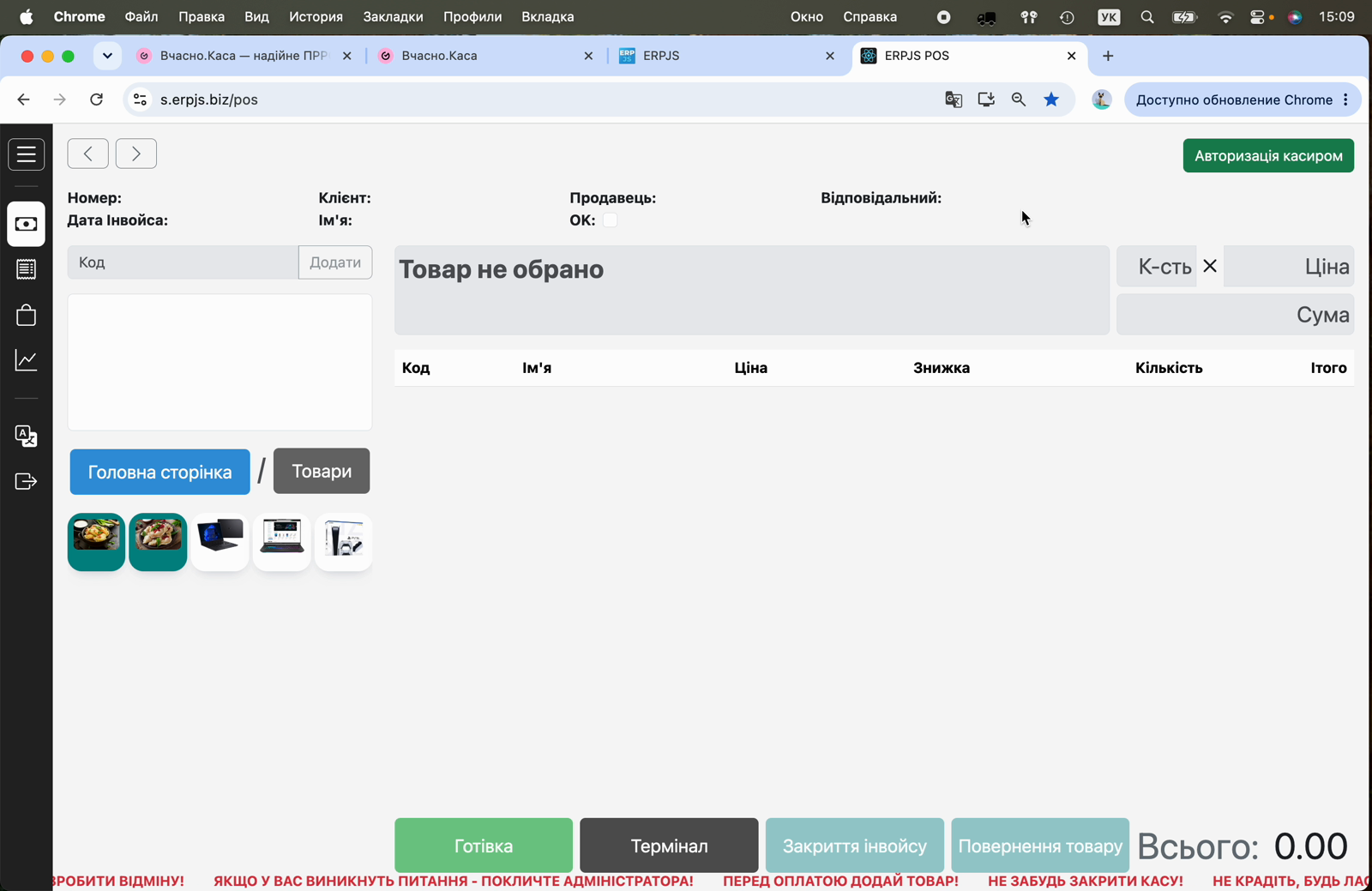
Касовий інтерфейс відкривається за адресою …/pos. Касир натискає «Авторизація касиром» — це відкриває зміну в ПРРО.
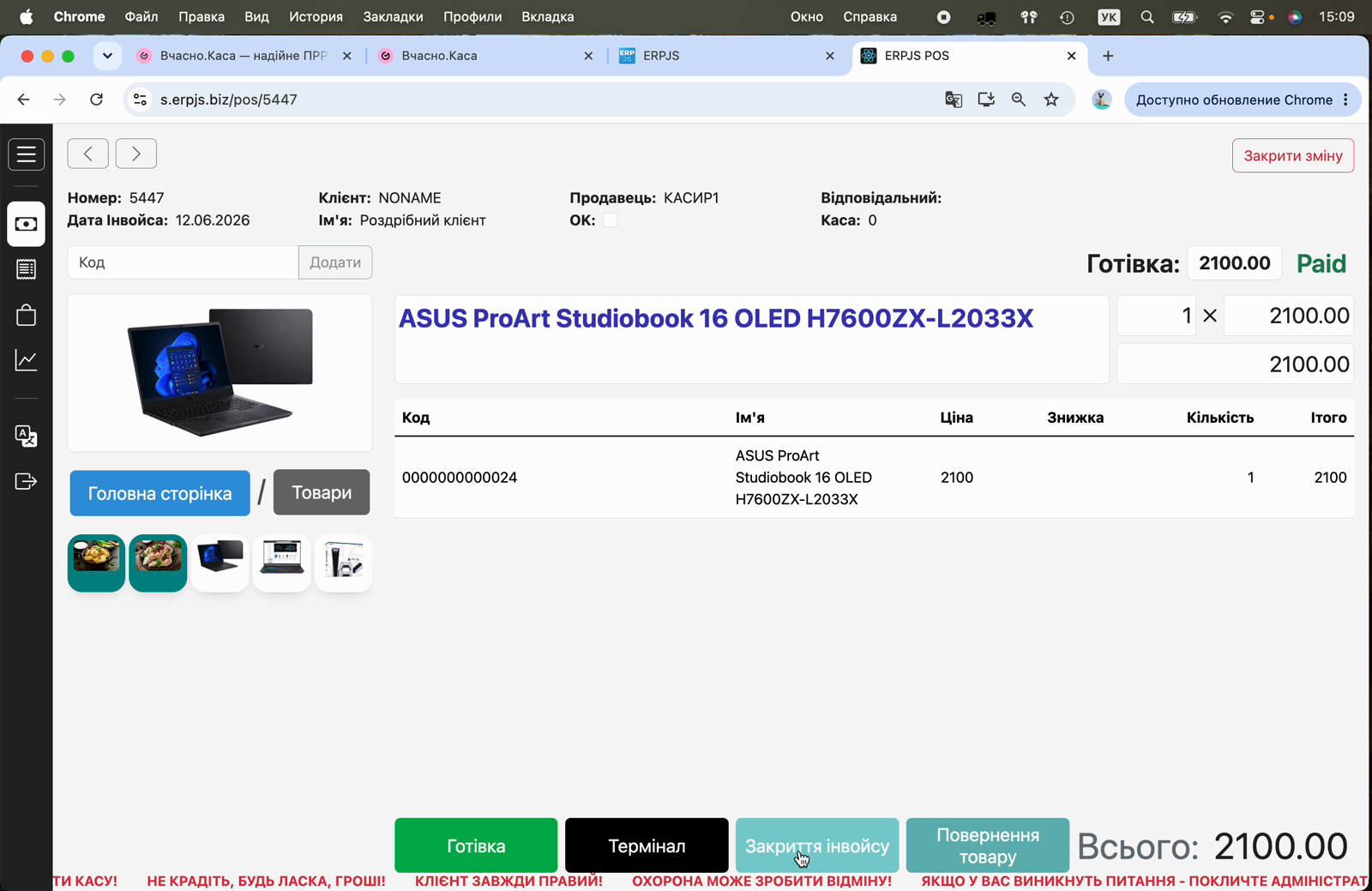
Далі касир додає товари, обирає форму оплати (Готівка / Термінал) і завершує продаж кнопкою «Закриття інвойсу». Чек автоматично фіскалізується, оплата позначається як Paid, після чого відкривається фіскальний чек для друку.
Крок 4. Зміни (відкриття та закриття, Z-звіт)
- Відкриття зміни відбувається автоматично при авторизації касира в POS. Якщо ПРРО відмовив, зміна не відкривається.
- Закриття зміни виконується дією закриття каси і можливе лише з порожньою касою: увесь залишок готівки виносять під час закриття або заздалегідь кнопкою
cashOut. Якщо в касі лишається готівка або ПРРО не прийняв виїмку, зміна не закривається, і касир бачить причину. Потім ERPJS надсилає в ПРРО службовий Z-звіт. Якщо ПРРО відмовив у Z-звіті, зміна в ERPJS усе одно закривається, а касир про відмову не дізнається — у ПРРО зміна лишається відкритою. Після закриття каси перевірте в кабінеті Вчасно.Каси, що зміна закрита, і за потреби закрийте її там. - Зміна касира підкоряється тому самому правилу: новий касир не увійде, поки в незакритій зміні попереднього лишається готівка. Попередній касир закриває зміну з виїмкою, а новий вносить розмінну готівку кнопкою
cashIn.
Не залишайте зміну відкритою наприкінці робочого дня — обов'язково закривайте касу (Z-звіт).
Крок 5. Внесення та виїмка готівки
Внесення й винесення готівки кнопками POS (типи cashIn і cashOut) фіскалізуються в ПРРО разом із касовою операцією; якщо ПРРО відмовив, операція не записується.
Сума виїмки, указана під час закриття каси, теж фіскалізується в ПРРО — до Z-звіту. Якщо ПРРО її не прийняв, каса не закривається: готівка лишається в касі й у ПРРО.
Крок 6. Імпорт чеків
Якщо частину чеків було пробито поза ERPJS (безпосередньо в касі), їх можна імпортувати назад у систему. Відкрийте Служби → Імпорт чеків Вчасно.Каса.
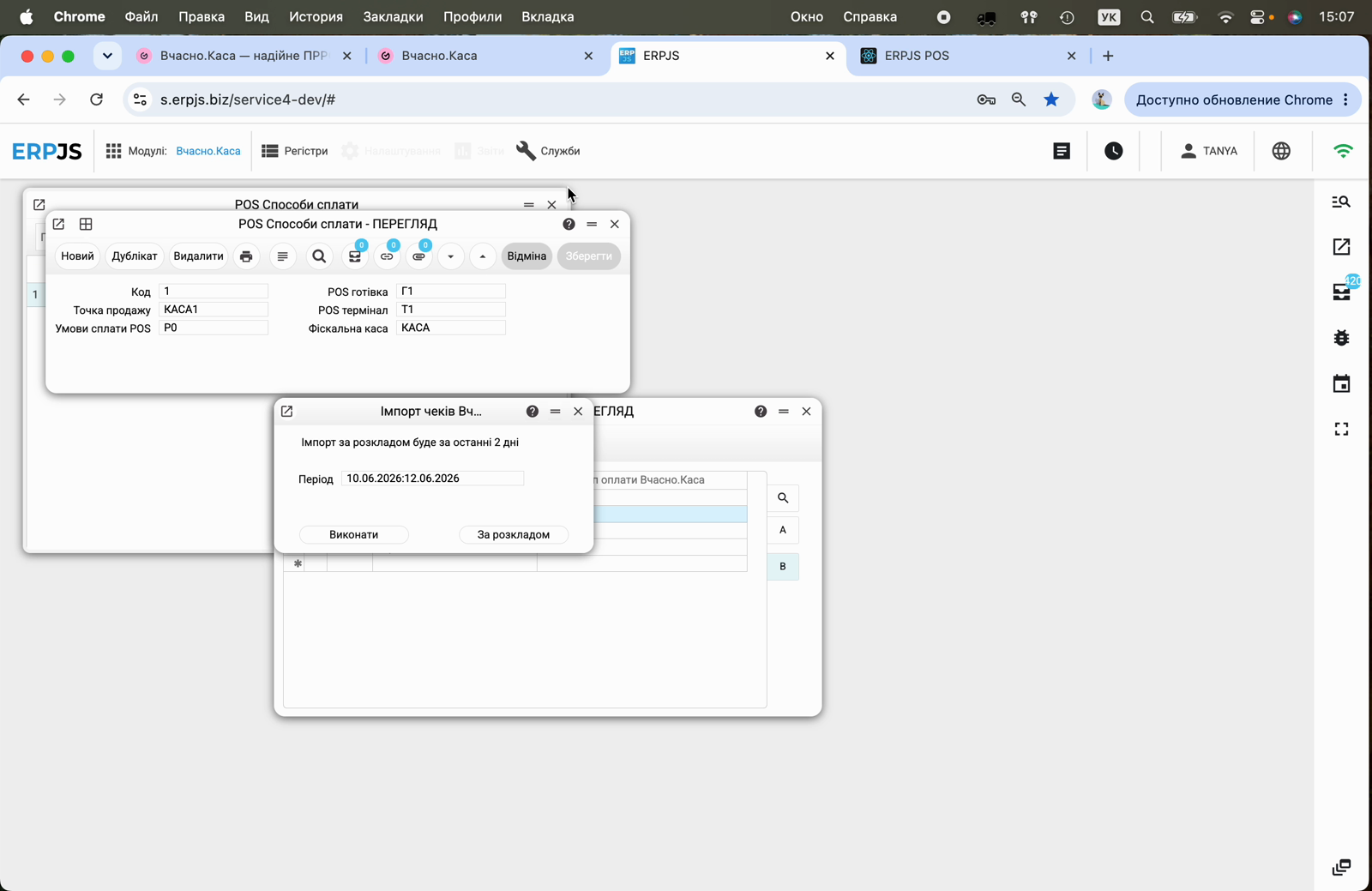
- Період — діапазон дат (за замовчуванням останні 2 дні).
- Виконати — запустити імпорт вручну.
- За розкладом — увімкнути регулярний автоматичний імпорт.
Система завантажує зміни та чеки з кабінету, зіставляє товари за кодом/штрихкодом і створює рахунки-фактури разом із записами у Фіскальні чеки.
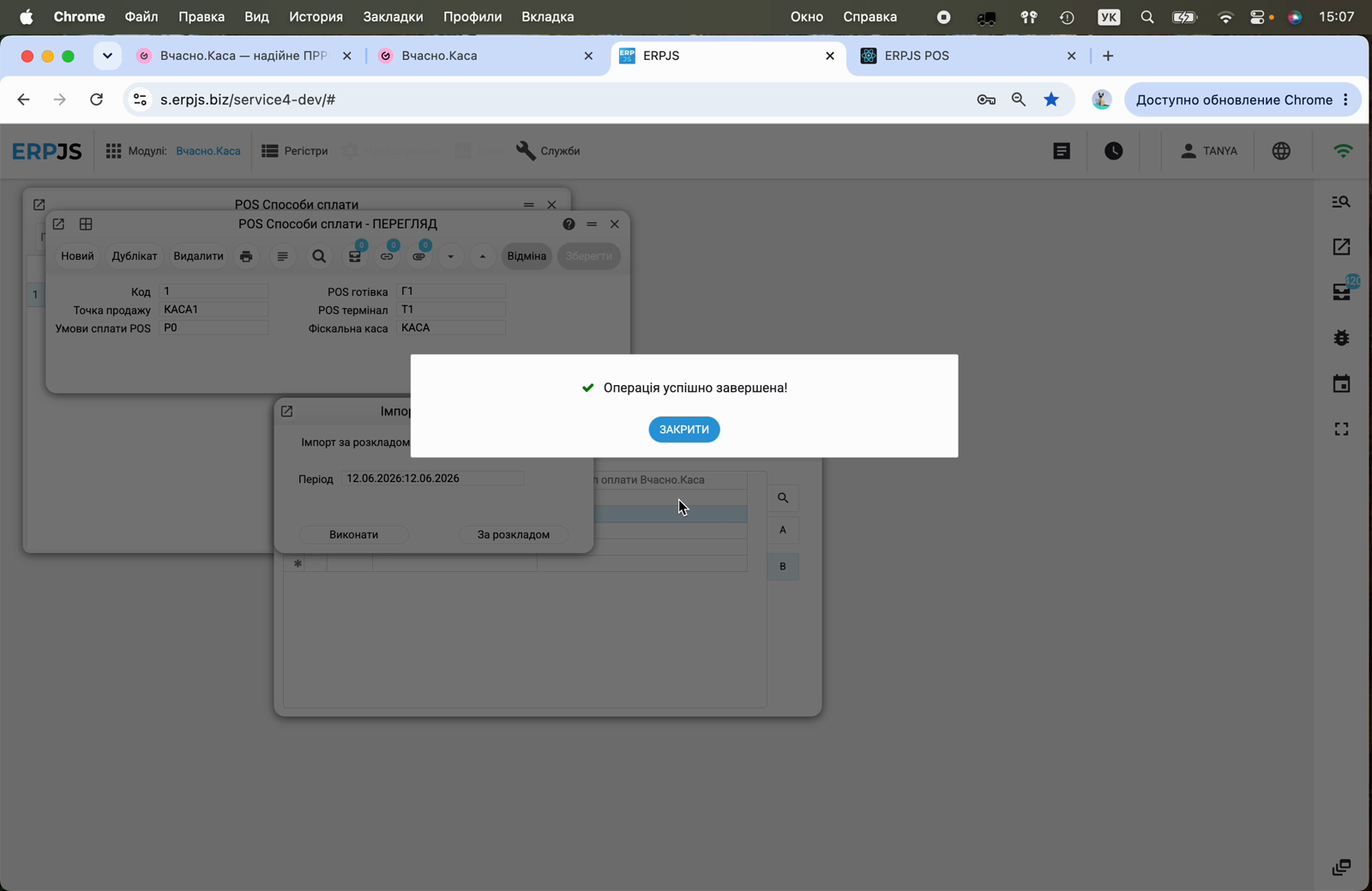
Важливо: імпорт працює лише в режимі публічного фіскального API. Чеки з глобальною знижкою на весь чек пропускаються (система не розподіляє таку знижку за рядками). Якщо товар чека не знайдено в довіднику — рахунок створюється як чернетка (без проведення).
Крок 7. Перевірка у кабінеті Вчасно.Каса
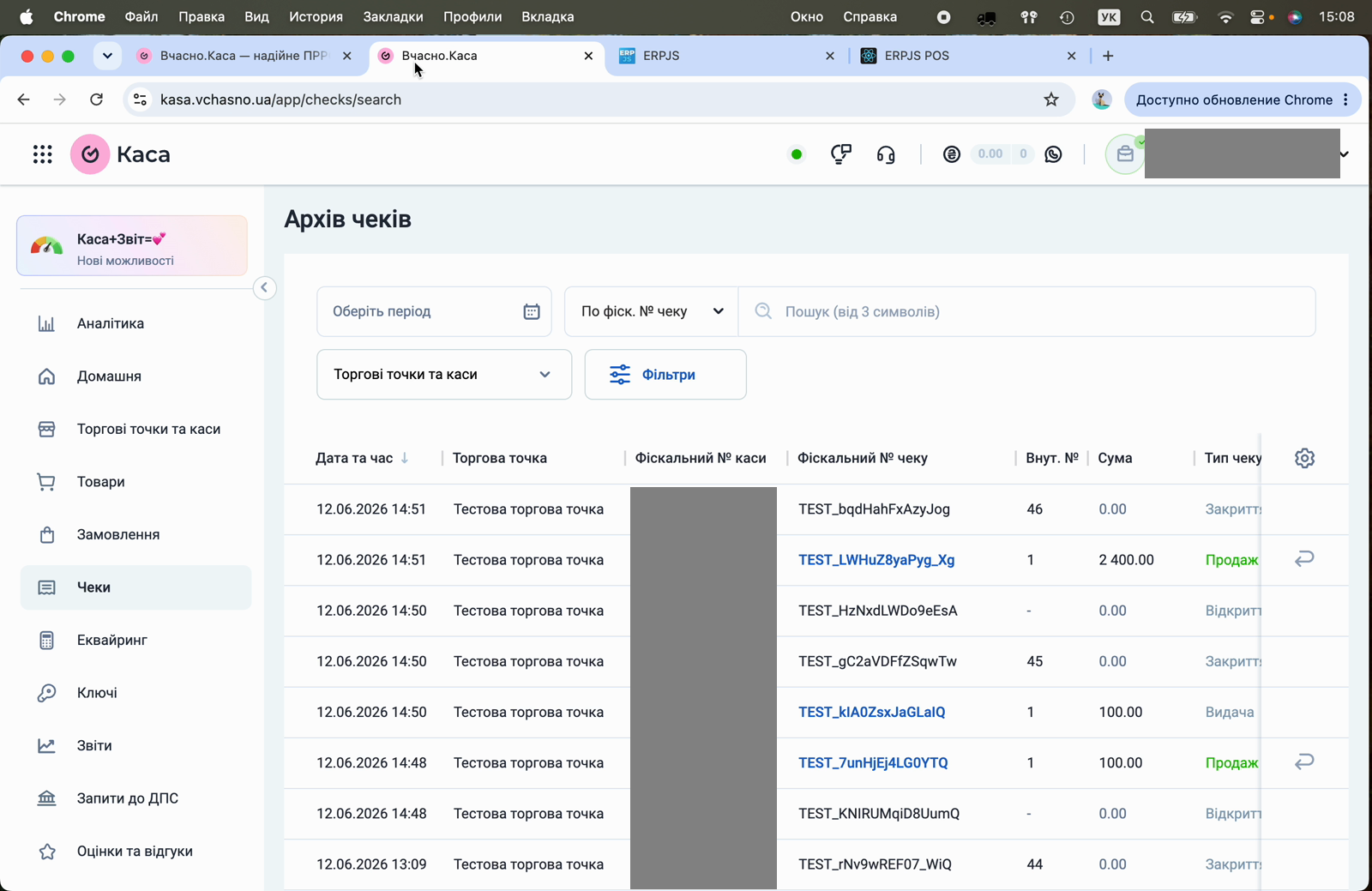
Усі фіскалізовані чеки доступні в кабінеті Вчасно.Каса в розділі «Чеки» (Архів чеків), а стан зміни — у розділі «Торгові точки та каси».
Обмеження та примітки
- Для імпорту чеків обов'язковий режим публічного фіскального API.
- Чеки з глобальною знижкою на весь чек при імпорті пропускаються.
- Один акаунт Вчасно.Каса відповідає одній касі (фіскальному номеру). Для кількох кас створюйте окремі акаунти й прив'язуйте їх до відповідних точок продажу.
- Архівований акаунт (прапорець Закрито) у фіскалізації не бере участі.