Прайс-листи комерційної пропозиції
Це прайс «назовні»: документ, який отримує клієнт, а не внутрішній довідник цін. Картка тут — генератор: ви задаєте фільтри товарів і джерела цін, а система сама збирає таблицю з цінами й залишками. Готовий прайс має термін дії і персональне посилання для клієнта.
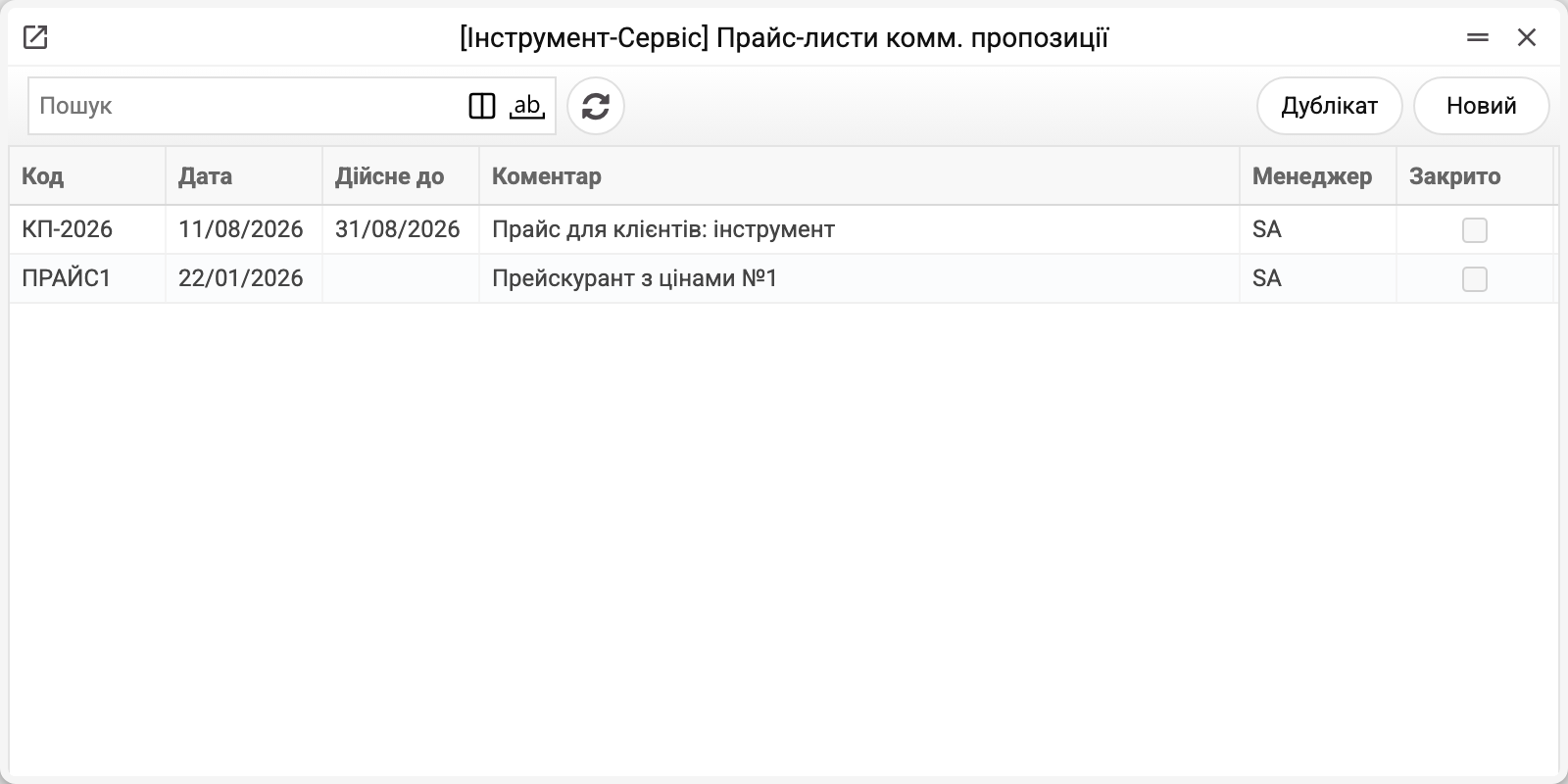
Де шукати: Модулі → Рахунки клієнтам → Регістри → Прайс-листи комерційної пропозиції
Реєстр живе в модулі Рахунки клієнтам.
Розбір на прикладі
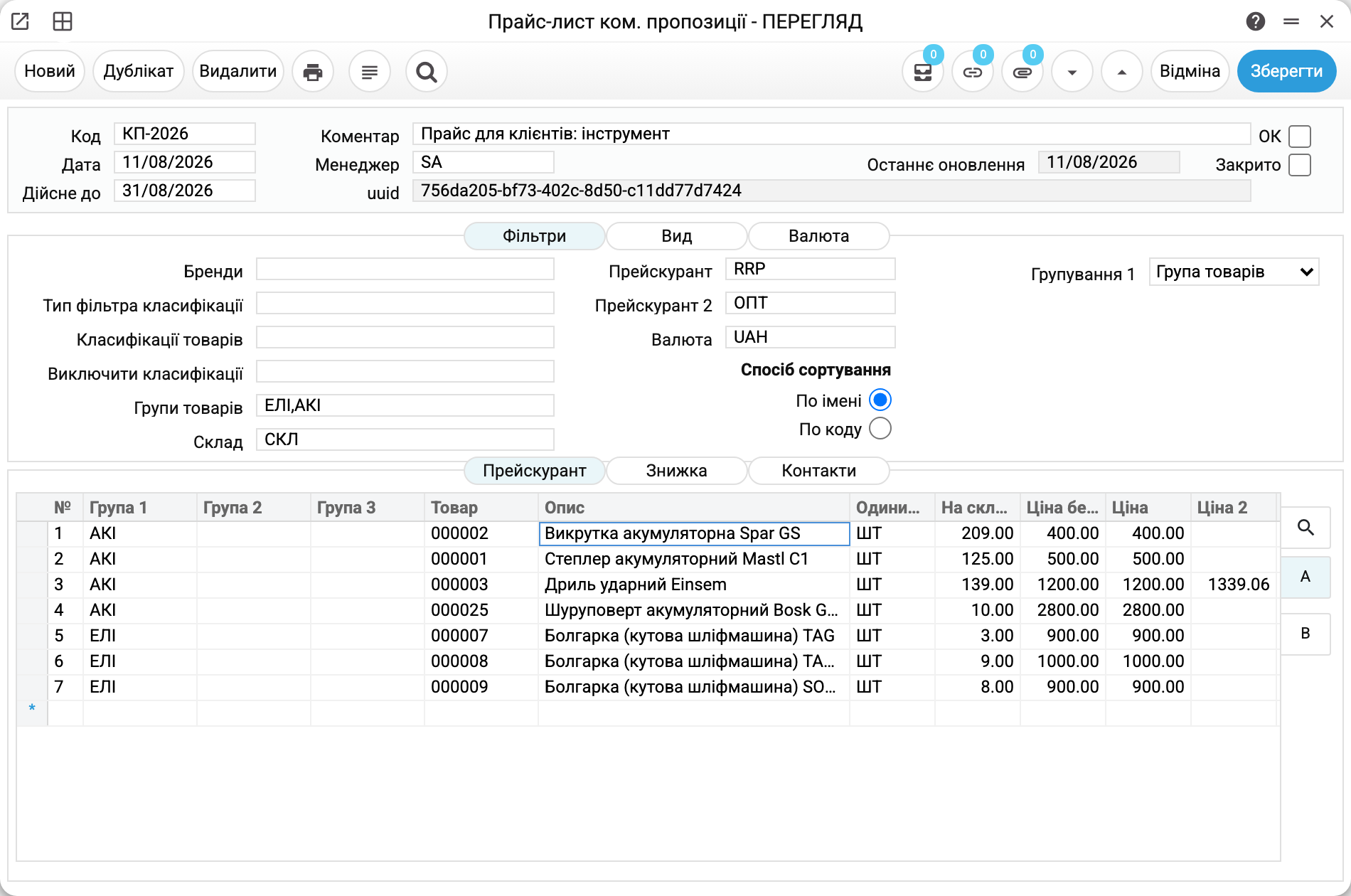
КП-2026 «Прайс для клієнтів: інструмент» з демо-бази. У шапці — код, дата, «Дійсне до» (термін дії пропозиції), менеджер і службовий uuid — ключ, на якому будується посилання для клієнта. «Останнє оновлення» показує, наскільки прайс свіжий.
Верхній блок вкладок — правила збирання:
- «Фільтри» — які товари потраплять у прайс: тут — групи товарів ЕЛІ та АКІ (кілька кодів пишуть через кому). Відбирати можна й брендами, класифікаціями («Класифікації товарів» — взяти, «Виключити класифікації» — прибрати) і «Тип фільтра класифікації» — лише товари з класифікацією цього типу. «Склад» (тут СКЛ) товарів не відбирає: з нього береться колонка «На складі», а порожній склад — це залишок по всіх складах.
- «Прейскурант» і «Прейскурант 2» — джерела цін: з першого заповнюється колонка «Ціна», з другого — «Ціна 2». У прикладі RRP і оптовий ОПТ: у дриля видно обидві ціни (1 200 і 1 339,06), а де другої колонки немає — товар просто відсутній у другому прейскуранті. Ціни беруться з «Цін» саме цих прейскурантів, як є: акційні прейскуранти, що їх замінюють, і «Період» генератор не враховує. Тож замовлення за посиланням іде за цінами прайса, навіть коли рахунок, введений того ж дня у вікні, отримав би акційну ціну.
- «Групування 1» — як розкласти товари по розділах: тут «Група товарів», тому в таблиці з'явились розділи АКІ та ЕЛІ. Рівнів групування може бути до трьох.
- Вкладки «Вид» і «Валюта» — подача: показувати залишки чи ні (і чи заміняти точне число написом на кшталт «>10») і курс якої пари валют показати на сторінці прайса. Ціни вкладка «Валюта» не перераховує: «Ціна» йде у валюті з поля «Валюта» картки (ціни першого прейскуранту перераховуються в неї), а «Ціна 2» лишається у валюті другого прейскуранту.
Нижній блок — сам згенерований прайс: розділ, товар, опис, одиниця, «На складі», «Ціна без знижки», «Ціна», «Ціна 2».
Таблицю наповнює пункт меню картки (кнопка ▾) «Створити Прайс-лист ком. пропозиції»: він проходить фільтрами по товарах, підтягує ціни та залишки і перезаписує таблицю. Повторний запуск — це оновлення прайса: ціни він бере з прейскурантів наново, тож виправлені вручну «Ціна без знижки» і «Ціна 2» при цьому пропадають. Пункт працює лише в збереженій картці (інакше відповідає «Збережіть або скасуйте зміни»), а з прапорцем «ОК» не робить нічого — так само, як і «Зв'язати контакт».
Як прайс потрапляє до клієнта
Пункт меню «Зв'язати контакт» прив'язує пропозицію до клієнтів. У його вікні задають «Код контакту», «Категорія контактів» і «Класифікація контактів» (кілька кодів — через кому); пропозиція прив'язується до всіх контактів, що підходять. Порожні поля означають усі контакти бази. Галочка «Оновити регістр контактів» записує код цього прайса в поле «Прайс-лист ком. пропозиції» картки кожного такого контакту, замінюючи попередній; коли її ставлять, вікно попереджає: «Увага! Після цієї операції дані прайс-листа пропозиції в картці контакту будуть оновлені!». Без галочки код прайса в картки не пишеться — і попередження немає. Вкладка «Контакти» показує саме контакти, у картці яких стоїть код цього прайса, а кнопка «Відкрити документ» у рядку відкриває сторінку клієнта.
У кожного контакту своє персональне посилання (воно спирається на uuid прайса і контакту) — за ним у браузері відкривається готова сторінка прайса, без входу в систему. Надсилаєте його ви самі. Поки не минуло «Дійсне до» і пропозицію не закрито прапорцем «Закрито», посилання живе; після цього сторінка відповідає «Комерційна пропозиція неактуальна», а замовлення з неї не приймається. Замовлення клієнта лягає в систему рахунком клієнту (реєстр «Рахунки клієнтам») з цінами з колонки «Ціна»; «Ціна 2» на сторінці лише показується.
Посилання — це доступ до замовлень клієнта. Хто має посилання, той без входу в систему наповнює кошик і оформлює замовлення від імені цього клієнта. Кнопка біля поля «Прайс-лист ком. пропозиції» в картці контакту відкриває це посилання кожному працівникові, що може читати «Контакти», — тобто отримати його може й працівник. Рахунок клієнту, створений за посиланням, оформлюється на цього клієнта. Посилання надсилайте лише самому клієнтові й не пересилайте його далі.
Оновлення цін і залишків
Прайс — це знімок на момент генерації: ціни в прейскурантах змінились — він сам не зміниться. Збереження картки ціни не освіжає: воно перезбирає список товарів, але рядкам, що вже є в таблиці, лишає попередні «Ціну без знижки» й «Ціну 2» — кожній, поки не змінено її прейскурант («Ціні без знижки» — «Прейскурант», «Ціні 2» — «Прейскурант 2»). «Ціна» на кожному збереженні рахується з «Ціни без знижки» за знижкою, тому колонка «Ціна» в таблиці лише для читання: ціну, виправлену вручну, ставте в «Ціну без знижки». Оновити ціни можна трьома шляхами: пунктом меню в самій картці, обслуговуванням «Перерахунок прайс-листів ком.проп.» — воно перегенеровує всі відкриті пропозиції разом, — або «Перерахунок на складі прайс-листів КП», якщо треба освіжити лише залишки. Пункт меню й перше обслуговування беруть ціни з прейскурантів наново: ручні ціни в таблиці вони затирають.
Залишки на сторінці клієнта — теж знімок, якщо на вкладці «Вид» не ввімкнено «Розрах. залишки в реальному часі». З цією галочкою і з «Показати залишок на складі» сторінка показує залишок складу на мить, коли її відкрили.
Знижка в прайсі
Вкладка «Знижка» — власна знижкова матриця пропозиції (група, бренд або обидва → «Знижка %»). Тоді в таблиці розводяться «Ціна без знижки» і «Ціна» — клієнт бачить вигоду. Якщо товарові підходить кілька рядків матриці, діє останній. Поле «Знижка %» над матрицею — знижка для товарів, яких не покриває жоден рядок. Це знижка самої пропозиції; персональні знижки клієнтів у документах — це окремий механізм, матриця знижок.
Галочка «Використовувати знижку з картки клієнта» з'єднує обидва механізми: замовлення за посиланням отримує ще й знижку з матриці знижок клієнта, і вона рахується від «Ціни» — тобто від ціни, у якій знижка пропозиції вже є. Знижки складаються: 10 % пропозиції і 5 % клієнта дають товар на 14,5 % дешевше за «Ціну без знижки». Якщо клієнт має отримати лише одну з них, не вмикайте галочку або не ставте знижку в самій пропозиції. Без галочки знижка з картки клієнта в замовлення не потрапляє.
Порядок роботи
1. Створити картку
Код, дати, фільтри товарів, прейскурант-джерело (за потреби — другий), групування. Зберегти.
Обов'язкові — «Код» (неповторний), «Менеджер» і «Валюта». Нова картка сама бере сьогоднішню дату, менеджером — того, хто її створює (у копії — того, хто копіює), а «Валюту», «Прейскурант» і «Прейскурант 2» — з налаштування прайс-листа. Рівень групування «Тип класифікації» вимагає заповнити свій тип фільтра (поле «Тип фільтра класифікації 1», 2 чи 3), а «Показати курс» — обидві валюти на вкладці «Валюта».
2. Згенерувати
Пункт меню «Створити Прайс-лист ком. пропозиції» — і перевірити таблицю очима: чи ті товари, чи ті ціни.
3. Роздати клієнтам
«Зв'язати контакт» — і в кожного з вибраних клієнтів з'являється персональне посилання на сторінку прайса. Надішліть його клієнтові: відкрити посилання можна кнопкою «Відкрити документ» у вкладці «Контакти».
Змінні друку
Значення, доступні в шаблонах друкованих форм цього документа. Як записати змінну в шаблоні — див. Друковані форми.
Поля заголовка:
Основне
| Змінна | Що підставляється |
|---|---|
| QPriceL_Ok | ОК |
| QPriceL_No | Код |
| QPriceL_Date | Дата |
| QPriceL_Manager | Менеджер |
| QPriceL_LangCode | Мова |
| QPriceL_Update | Останнє оновлення |
| QPriceL_Close | Закрито |
| QPriceL_ValToDate | Дійсне до |
| QPriceL_uuid | uuid |
| QPriceL_SortBy | Спосіб сортування |
| QPriceL_FactStr | Як показувати залишок: «Фактичне значення», «Доступно» чи «Настроюваний рядок» |
| QPriceL_MinIClass_Name | Виключити класифікації (назва) |
Валюта
| Змінна | Що підставляється |
|---|---|
| QPriceL_Comment | Коментар (Код) |
| QPriceL_PriceList2_Comm | Коментар (Прейскурант 2) |
| QPriceL_ClassT_Comm | Коментар (Тип фільтра класифікації) |
| QPriceL_FCurCode_Comm | Коментар (З валюти) |
| QPriceL_ToCurCode_Comm | Коментар (У валюту) |
| QPriceL_FCurCode_No | З валюти |
| QPriceL_ToCurCode_No | У валюту |
| QPriceL_ShowRate | Показати курс |
Фільтри
| Змінна | Що підставляється |
|---|---|
| Brand_Code | Бренди (код) |
| Brand_Name | Бренди (назва) |
| PrList_Code | Прейскурант (код) |
| PrList_Comment | Прейскурант (назва) |
| QPriceL_ClassT_No | Тип фільтра класифікації |
| QPriceL_PriceList2_No | Прейскурант 2 |
| ItemClass_No | Класифікації товарів (код) |
| ItemClass_Comment | Класифікації товарів (назва) |
| CurCode_No | Валюта (код) |
| CurCode_Comment | Валюта (назва) |
| QPriceL_MinIClass_No | Виключити класифікації |
| ItemGroup_No | Групи товарів (код) |
| ItemGroup_Comment | Групи товарів (назва) |
| Loc_Code | Склад (код) |
| Loc_Name | Склад (назва) |
| QPriceL_Group1 | Групування 1 — числом: 1 тип класифікації, 2 бренд, 3 група товарів |
| QPriceL_Group2 | Групування 2 — числом, як QPriceL_Group1 |
| QPriceL_Group3 | Групування 3 — числом, як QPriceL_Group1 |
| QPriceL_GroupClass1 | Тип фільтра класифікації 1 |
| QPriceL_GroupClass2 | Тип фільтра класифікації 2 |
| QPriceL_GroupClass3 | Тип фільтра класифікації 3 |
Вид
| Змінна | Що підставляється |
|---|---|
| QPriceL_OnStock | Показати тільки на складі |
| QPriceL_RealTimeStockB | те саме, що QPriceL_OnStock |
| QPriceL_ShowStockB | Показати залишок на складі |
| QPriceL_PQtyStock | Якщо к-ть товару ⩽ |
| QPriceL_MQtyStock | Тоді показати |
| QPriceL_OrFItemQty | Або фактична кількість товару |
| QPriceL_PCustStr | Показати, якщо кількість більше |
| QPriceL_Description | Опис |
Поля рядків:
| Змінна | Що підставляється |
|---|---|
| QPriceL_Gr1 | Група 1 |
| QPriceL_Gr2 | Група 2 |
| QPriceL_Gr3 | Група 3 |
| QPriceL_mItem | Товар |
| QPriceL_AltC | Альт.код |
| QPriceL_Spec | Опис |
| QPriceL_Unit | Одиниці вимірювання |
| QPriceL_Instock | На складі |
| QPriceL_BefDis | Ціна без знижки |
| QPriceL_Price1 | Ціна |
| QPriceL_Price2 | Ціна 2 |
| QPriceL_ImgLink | Посилання на зображення |
Записи, на які документ посилається полями форми (склад, клієнт, валюта…), дають у шаблон і решту своїх змінних — код і назва вже названі в таблицях вище, інше описано в статті довідника:
- Прейскурант — Прейскуранти
- Класифікації товарів — Класифікація товарів
- Валюта — Валюти (
CurCode_*) - Групи товарів — Групи товарів
- Склад — Склади (
Loc_*)
Часті ситуації
Створив картку, а таблиця порожня. Таблиця збирається сама при кожному збереженні картки, тож порожня таблиця означає: під фільтри не потрапив жоден товар. Перевірте бренди, групи, класифікації і «Показати тільки на складі». Зважте й зворотне: будь-яке збереження збирає таблицю заново, і з «Показати тільки на складі» товари без залишку з неї зникають, навіть якщо ви змінили лише коментар. Товари з від'ємним залишком ця галочка лишає.
Прайс-лист головної компанії: зберіг, а таблиця не змінилась. Так буває, коли прайс-листи КП відкриті вашій компанії через спільний доступ. Поля картки, як-от коментар чи назву, правити можна, і вони записуються. А таблицю перебудовує лише головна компанія: товари, ціни й залишки в ній — її, а не ваші. Тому збереження з вашої компанії таблицю не чіпає, а пункт меню «Створити Прайс-лист ком. пропозиції» відповідає «Прайс-лист іншої компанії перебудовує лише вона сама». Оновити такий прайс можна лише в головній компанії. Так само видалення вашого товару не прибирає рядків із прайсів головної компанії: товар із тим самим кодом там — інший.
У товару нульова ціна. Колонка «Ціна» береться строго з обраного прейскуранта: товару там немає — буде нуль. Або внесіть ціну в «Ціни», або приберіть товар із фільтра. Виняток: якщо в прейскуранті немає ціни для жодного товару добірки, колонка покаже базову ціну з карток товарів, перераховану у валюту прайса, — перевірте, чи той прейскурант обрано.
Клієнт замовив закритий товар, а замовлення не оформлюється. Фільтри прайса закритих товарів (галочка «Закрито» в картці товару) не відсіюють: такий товар потрапляє в таблицю й на сторінку клієнта, і його можна покласти в кошик. А рахунок клієнту із закритим товаром система не створює — клієнт отримує відмову з кодом товару, і не оформлюється все замовлення, хоча кошик зберігається. Щоб закриті товари не потрапляли в прайс, приберіть їх фільтром — наприклад, класифікацією в «Виключити класифікації» — і перегенеруйте прайс.
«Ціна 2» порожня. Це нормально: другий прейскурант заповнює колонку лише там, де в ньому є ціна. У демо оптовий ОПТ веде тільки оснастку й дриль — тому друга ціна стоїть лише в дриля.
Клієнт бачить старі ціни. Прайс не оновлюється сам — перегенеруйте його (меню картки або обслуговування перерахунку).
Посилання перестало відкриватись. Найімовірніше, минуло «Дійсне до» або пропозицію закрито прапорцем «Закрито». Якщо сторінка відкривається, але без товарів, — контакт заблоковано.
Прайс-лист не видаляється: «Запис реєстру «Прайс-листи комерційної пропозиції» використовується в: Контакти!» Прайс-лист можна видалити, лише поки його код не стоїть у жодному контакті (поле «Прайс-лист ком. пропозиції» в картці) і в жодному рахунку клієнту — тоді відмова назве рахунки клієнтам. Видалений, він лишив би контакт із кодом, якого вже немає: такий контакт не зберегти, а його посилання на прайс перестало б працювати. Рахунок клієнту, створений із прайсу, несе код цього прайсу, тож прайс, з якого вже замовляли, не видалити, поки є ці рахунки. Пропозиція більше не потрібна — закрийте її прапорцем «Закрито»: посилання перестане відкриватись, а контакти й рахунки лишаться цілими.
Довідник полів
| Поле | Опис |
|---|---|
| Код, Коментар | Ім'я пропозиції; код неповторний |
| ОК | Затвердження: замикає поля картки, а пункти меню «Створити Прайс-лист ком. пропозиції» і «Зв'язати контакт» з ним нічого не роблять. Знімається звичайною правкою |
| Закрито | Пропозицію закрито: посилання клієнтів не відкриваються, замовлення не приймаються |
| Дата, Дійсне до | Коли створена і до якої дати чинна (день «Дійсне до» — ще чинний; порожнє — без строку) |
| Менеджер | Відповідальний за пропозицію |
| uuid | Службовий ключ персональних посилань; генерується сам |
| Останнє оновлення | Дата останньої генерації таблиці |
| Фільтри: Бренди / Групи товарів / Класифікації товарів / Виключити класифікації / Тип фільтра класифікації | Які товари збирати |
| Склад | Звідки брати залишки (порожній — усі склади); товари відбирає лише разом із «Показати тільки на складі» |
| Прейскурант, Прейскурант 2 | Джерела колонок «Ціна» і «Ціна 2» |
| Валюта | Валюта колонки «Ціна» (ціни першого прейскуранту перераховуються в неї, прейскурант без валюти вважається прейскурантом у базовій валюті; «Ціна 2» — у валюті другого прейскуранту); вкладка «Валюта» — пара валют, курс якої показано на сторінці прайса |
| Групування 1–3 | Розділи таблиці: тип класифікації, бренд або група товарів. Рядки впорядковано саме за ними |
| Спосіб сортування | «По імені» або «По коду». Порядку рядків у таблиці не змінює: значення бачить лише шаблон друку |
| Вкладка «Вид» | «Показати тільки на складі»; «Показати залишок на складі» і як: «Фактичне значення», «"Доступно"/"Немає на складі"» чи «Настроюваний рядок». У третьому режимі кількість, більша за «Якщо к-ть товару ⩽», показується текстом із «Показати, якщо кількість більше», а не більша — текстом із «Тоді показати» або, з галочкою «Або фактична кількість товару», самим числом; без порогу ненульовий залишок дає перший текст, нуль — другий. «Розрах. залишки в реальному часі» — сторінка показує поточний залишок, а не знімок |
| Вкладка «Знижка» | «Знижка %» для товарів поза матрицею; знижкова матриця пропозиції (група/бренд → %); «Використовувати знижку з картки клієнта» |
| Вкладка «Контакти» | Контакти, у картці яких стоїть код цього прайса; «Відкрити документ» — сторінка клієнта |