День касира
Каса — це окремий застосунок, а не вікно системи. Він відкривається у браузері за власною адресою, виглядає інакше й розрахований на дотик і сканер, а не на мишу. Тому питання «як відкрити вікно касира» має зовсім іншу відповідь, ніж усе решта в ERPJS: не через меню, а за посиланням.
Ця стаття веде через звичайний день: увійти, відкрити зміну, пробити чек, узяти гроші, покласти або винести готівку, закрити зміну.
Крок 1. Відкрити касу і ввійти двічі
Адресу каси дає адміністратор — вона виглядає як https://ваш-сервер/pos. На екрані входу два поля й два посилання:
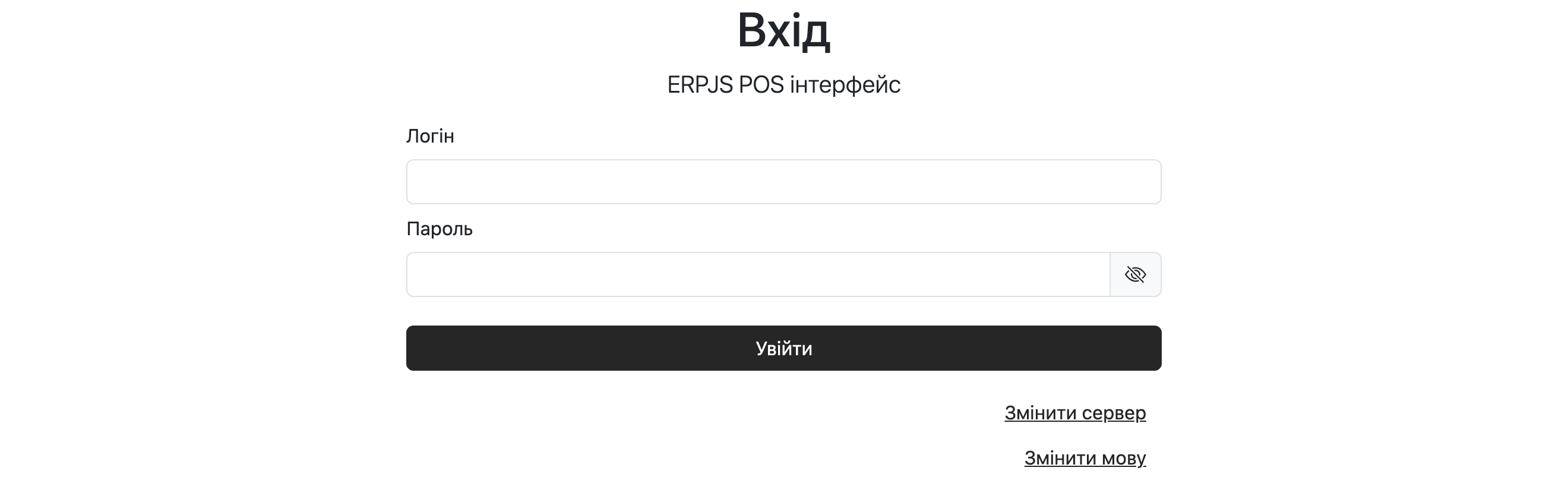
- «Змінити сервер» — куди каса ходить за даними. Задають один раз на цьому пристрої, далі каса пам'ятає.
- «Змінити мову» — мова самої каси. Вона своя, окрема від мови системи, і теж запам'ятовується на пристрої.
У полях «Логін» і «Пароль» — не ваш особистий вхід, а вхід точки продажу: окремий користувач, заведений на цю касу. Логін набирається великими літерами сам.
Це перший із двох входів. Точка продажу відповідає на питання «яка це каса», касир — «хто за нею стоїть». Тому далі буде ще один вхід.
Якщо система відповідає Користувач повинен мати відділ, у картці цього користувача не заповнено «Відділ» — без нього касою він бути не може.
Крок 2. Екран каси
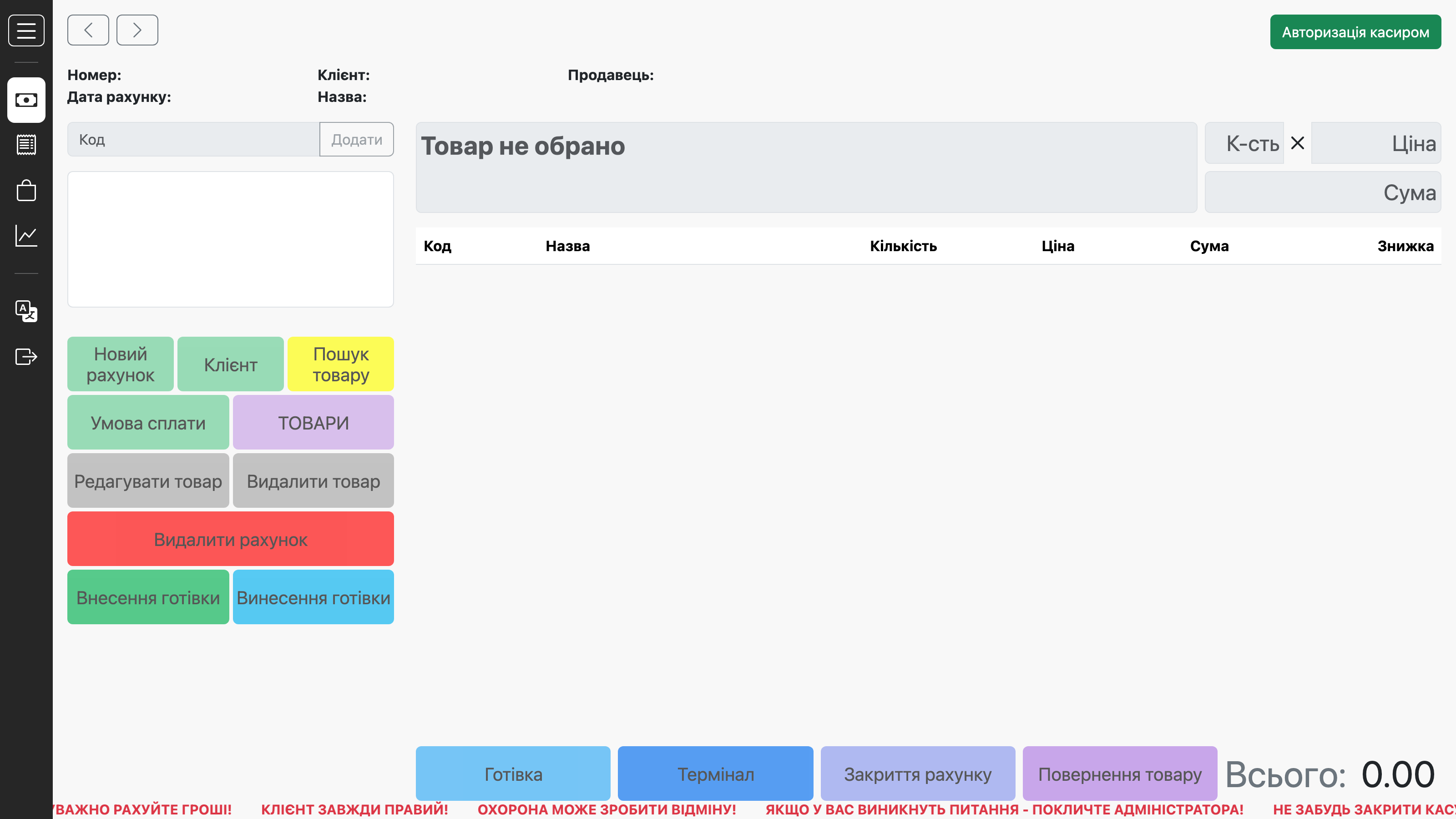
Що на ньому:
- шапка — номер чека, дата, клієнт, продавець і скільки грошей у ящику;
- поле «Код» із кнопкою «Додати» — сюди летить штрихкод зі сканера або код товару з клавіатури;
- кнопки ліворуч — команди й ходові товари, зібрані під ваш магазин (POS Кнопки); кнопкою-сторінкою (у прикладі «ТОВАРИ») перемикаються між наборами;
- нижній ряд — оплата й закриття чека;
- біжучий рядок унизу — нагадування касиру, їх задає налаштування підказок;
- вузька смуга зліва — розділи: продаж, рахунки, товари, звіти, мова, вихід.
Праворуч угорі зелена кнопка «Авторизація касиром». Поки на неї не натиснули, продавати не можна: спроба додати товар відповідає Увійдіть як касир, щоб почати продавати.
Крок 3. Зміна відкривається сама
Натисніть «Авторизація касиром» — і введіть логін та пароль касира.
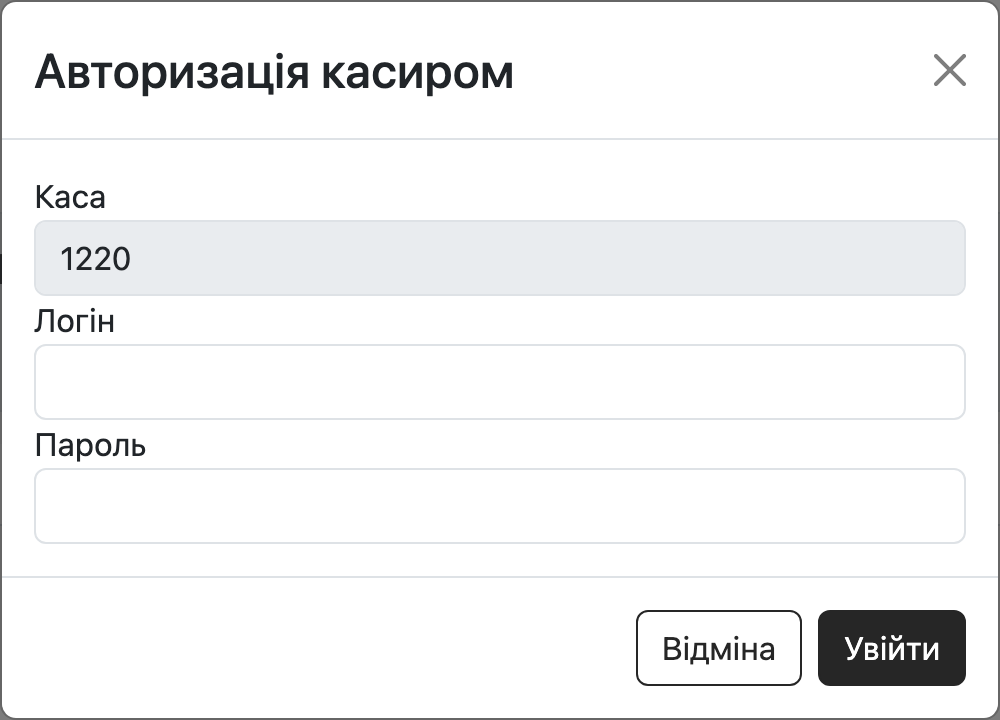
Поле «Каса» вгорі заповнене й недоступне: це готівка, яка лишилась у ящику з попередньої зміни. Її не вводять і не звіряють — система бере суму, якою закрилась попередня зміна на цій касі.
Окремої кнопки «відкрити зміну» немає, і шукати її не треба. Зміна відкривається саме тут, у момент входу касира: система записує в POS Сесії рядок «відкриття» з цією сумою. Після цього зелена кнопка зміниться на червону «Закрити зміну», а в шапці з'явиться поле «Каса».
Дві речі, які з цього випливають:
- той самий касир, який зайшов удруге, нову зміну не відкриває — він повертається у свою, ще не закриту;
- якщо попередній касир пішов, не закривши зміну, вхід нового спершу закриє її, і лише потім відкриє нову (крім заблокованої каси й фіскальної каси з готівкою — див. «Типові ситуації»).
Крок 4. Чек
Кнопка «Новий рахунок» починає чек. Далі товар додають одним із трьох способів: сканером у поле «Код», кнопкою товару зі сторінки кнопок або пошуком («Пошук товару»).
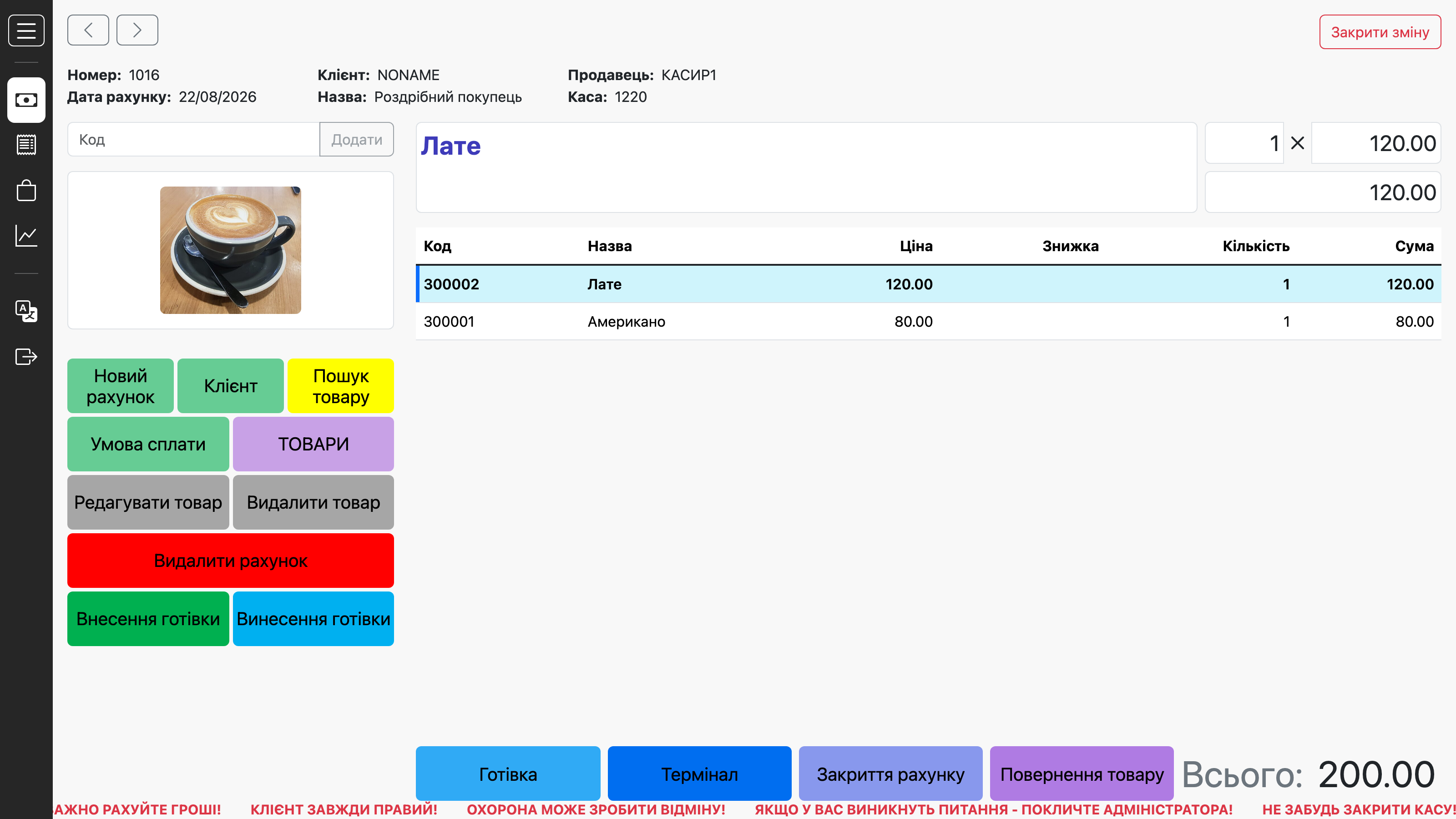
У прикладі в чеку дві позиції на 200.00. Виділений рядок показаний угорі окремо — з кількістю, ціною й сумою, і саме його змінюють кнопки «Редагувати товар» і «Видалити товар». «Видалити рахунок» прибирає весь чек.
Клієнт підставляється сам — той, що записаний у картці точки продажу (у прикладі це «Роздрібний покупець»). Кнопка «Клієнт» потрібна, лише коли покупця треба назвати поіменно. Якщо клієнта за замовчуванням не задали, каса не дасть створити чек узагалі: Поле "Клієнт" обов'язкове!
Крок 5. Гроші
Оплату беруть кнопкою «Готівка» або «Термінал».
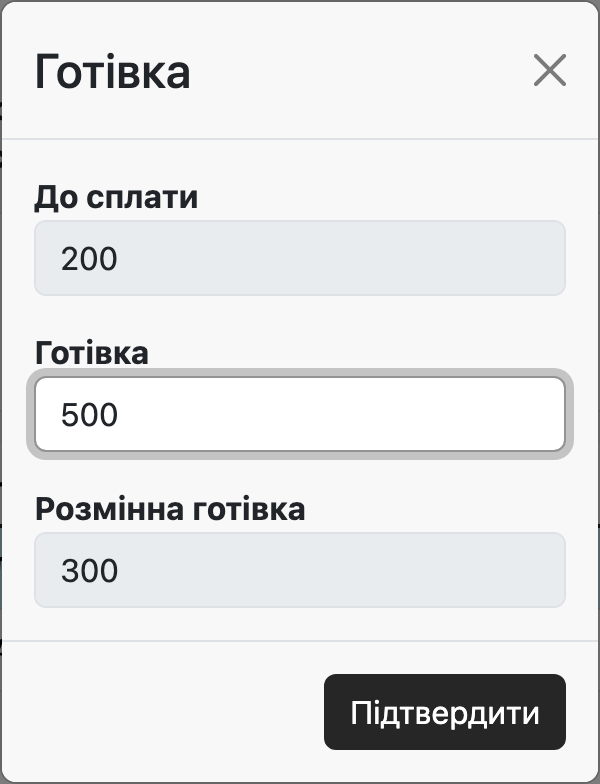
«До сплати» — сума чека, її не міняють. У «Готівка» вводять, скільки дав покупець, і «Розмінна готівка» показує решту: у прикладі з 500 за чек на 200 решта 300. Чек можна закрити й двома оплатами — частину готівкою, частину карткою.
Після оплати натискають «Закриття рахунку». Це і є момент продажу: чек стає проведеним документом, товар списується зі складу каси, гроші лягають на рахунок, заданий у налаштуваннях POS. До цієї кнопки нічого зі складу не пішло.
Якщо товару на складі каси немає, закриття відмовить: Товару «код» не вистачає на складі!. Каса списує з того складу, що вказано в картці користувача точки продажу, — «є на іншому складі» тут не рахується: система так і пише, перевірте залишки на іншому складі.
Крок 6. Готівка поза чеками
Не всі гроші в ящику приходять від покупців: розміняли купюру, віддали кур'єру, поклали розмінну монету зранку. Для цього дві кнопки — «Внесення готівки» і «Винесення готівки».
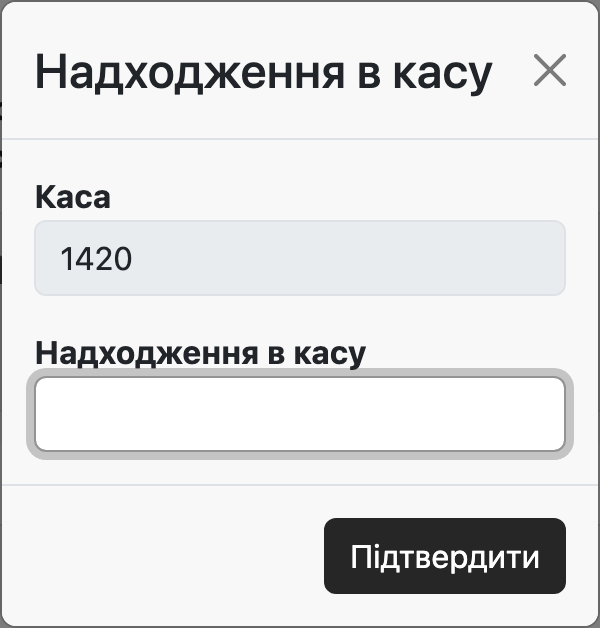
Угорі — скільки зараз у ящику, нижче — скільки внести або винести. Кожна така операція лягає окремим рядком у Витрати/Надходження з каси з номером вашої зміни, і саме тому наприкінці дня сума в ящику сходиться з документами.
Крок 7. Закрити зміну
Наприкінці дня — червона кнопка «Закрити зміну» праворуч угорі.
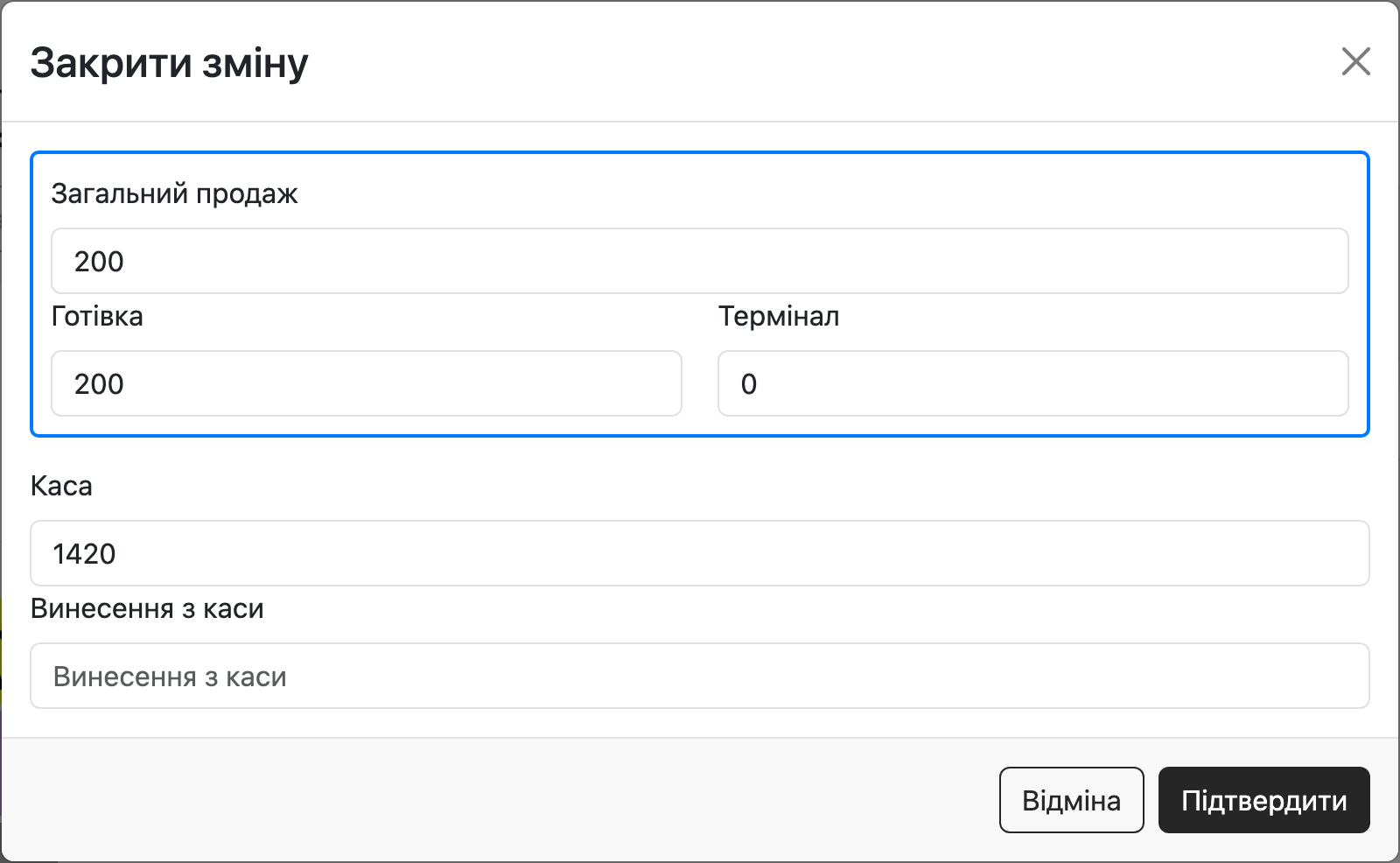
Вікно показує підсумок і чекає одного рішення:
| Поле | Що означає |
|---|---|
| «Загальний продаж» | скільки продано за зміну, з розбивкою «Готівка» / «Термінал» |
| «Каса» | скільки готівки має бути в ящику: сума на початок зміни плюс готівковий виторг, плюс внесення, мінус винесення |
| «Винесення з каси» | скільки ви забираєте з ящика зараз |
Що ви впишете у «Винесення з каси», те й піде документом винесення, а решта лишиться в ящику й стане початковою сумою наступної зміни. Заберіть усе — наступний касир почне з нуля; лишіть розмінну монету — почне з неї.
На фіскальній касі (підключено Вчасно.Каса) лишити гроші не вийде: зміну закривають лише з порожньою касою, тож у «Винесення з каси» вписують увесь залишок, інакше закриття відмовить «Фіскальну зміну закривають лише з порожньою касою…». Наступний касир кладе розмінну монету кнопкою «Внесення готівки».
Виторг, зданий у сейф або банк, оформляють окремо — POS Інкасація. Вона переносить готівку на рахунок «гроші в дорозі», і саме там, а не в касі, гроші чекають на банк.
Після підтвердження касир виходить із зміни, а екран повертається до стану «потрібна авторизація касиром».
Типові ситуації
Не бачу кнопки, щоб відкрити зміну. Її й немає: зміна відкривається входом касира. Червона «Закрити зміну» праворуч угорі — ознака, що зміна вже відкрита.
Каса пише, що треба ввійти касиром, а я вже ввійшов. Ви ввійшли точкою продажу — це перший з двох входів. Другий — зелена кнопка «Авторизація касиром».
Забув закрити зміну вчора. Нічого страшного. Якщо сьогодні входить той самий касир, він продовжує вчорашню зміну: вона лишається відкритою, доки він не закриє її кнопкою «Закрити зміну». Вхід іншого касира закриє вчорашню зміну сам — з готівкою, яку система перерахувала за документами зміни (відкриття, чеки, внесення, винесення). Фактичний залишок у ящику вона не знає, тому розбіжність шукайте звітом витрат з каси. Сама зміна не закриється у двох випадках: на фіскальній касі, поки в ній лишається готівка (вхід відмовить, доки касир тієї зміни не винесе залишок), і коли касу заблоковано кнопкою «Заблокувати касу» — блокування знімає касир зміни своїм паролем або бекофіс у POS Сесіях.
Сума в ящику не сходиться з тим, що показує каса. Каса не рахує гроші, вона рахує документи: початок зміни, чеки, внесення, винесення. Розбіжність означає, що якась операція пройшла повз касу.
Не бачу звітів у касі. Звіти касиру видно не всі й не всім: потрібен запис у налаштуваннях звітів POS на цей відділ і цю точку продажу. Від касира перелік не залежить: каса просить звіти за парою «відділ + точка продажу», під яким би касиром не була відкрита зміна.
Кнопки на екрані не ті, що потрібні. Екран збирається в POS Кнопках: кожна кнопка — це дія з фіксованого переліку, товар або перехід на іншу сторінку кнопок. Це налаштування, а не програмування.
Пробили не той чек. Поки чек не закритий — «Видалити рахунок». Після закриття це вже проведений документ: або «Повернення товару» в касі, або зняття ОК у системі. На касі, де працює eTIMS (Кенія), повернення починається з нового порожнього чека, і каса питає, який чек повертають.
Повертають кілька штук того самого товару. У чеку-поверненні кількість рахується так само, як у продажу, лише з мінусом: повторне сканування товару чи «+» додають ще штуку до повернення (−1, −2, −3). «−» зменшує повернення, але не до нуля: каса попередить «Рядок повернення не можна зменшити до нуля чи нижче — видаліть рядок!». Щоб прибрати товар із повернення, видаліть рядок.
Куди дивитися далі
- POS — модуль цілком: налаштування, кнопки, звіти, інкасація.
- POS Сесії — журнал змін: відкриття, закриття, суми.
- Витрати/Надходження з каси — рух готівки всередині зміни.
- POS Інкасація — здача виручки.
- Звіт витрат з каси — зміна одним аркушем.
- Вчасно.Каса — фіскальний чек і Z-звіт.
- Офлайн-клієнт — каса, яка працює без інтернету.