POS Кнопки
Екран каси — це не жорстко задана програма, а набір кнопок, який ви малюєте самі. Один запис регістру = одна сторінка кнопок: скільки їх, що вони роблять, якого кольору і в якому ряду стоять.
Де шукати: Модулі → POS → Регістри → POS Кнопки
Сторінок може бути кілька, і між ними переходять кнопкою: «Головна» — команди (новий чек, клієнт, оплата), «Товари» — плитки ходових позицій, які касир додає одним дотиком.
Меню: Модулі → POS → Регістри → POS Кнопки.
Розбір на прикладі
На демо-стенді дві сторінки — командна і товарна.
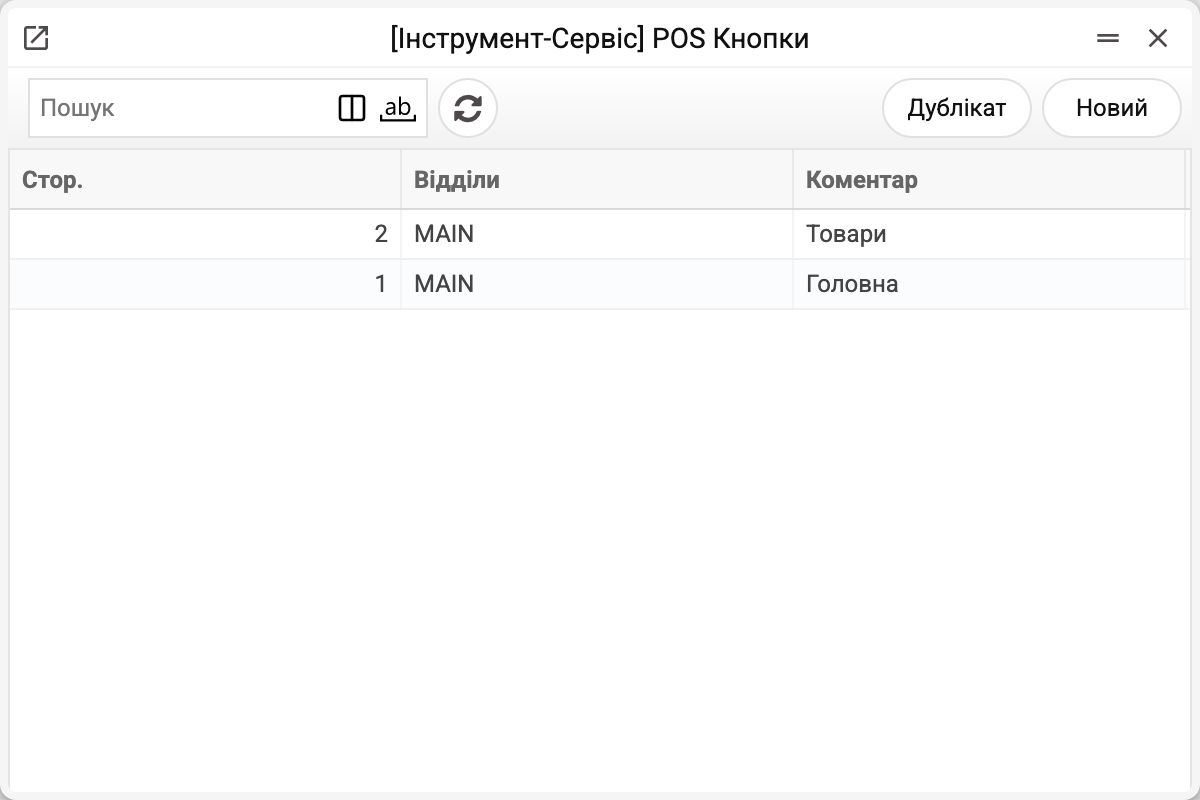
У журналі — номер сторінки, відділ і коментар: сторінка 1 «Головна» з командами, сторінка 2 «Товари».
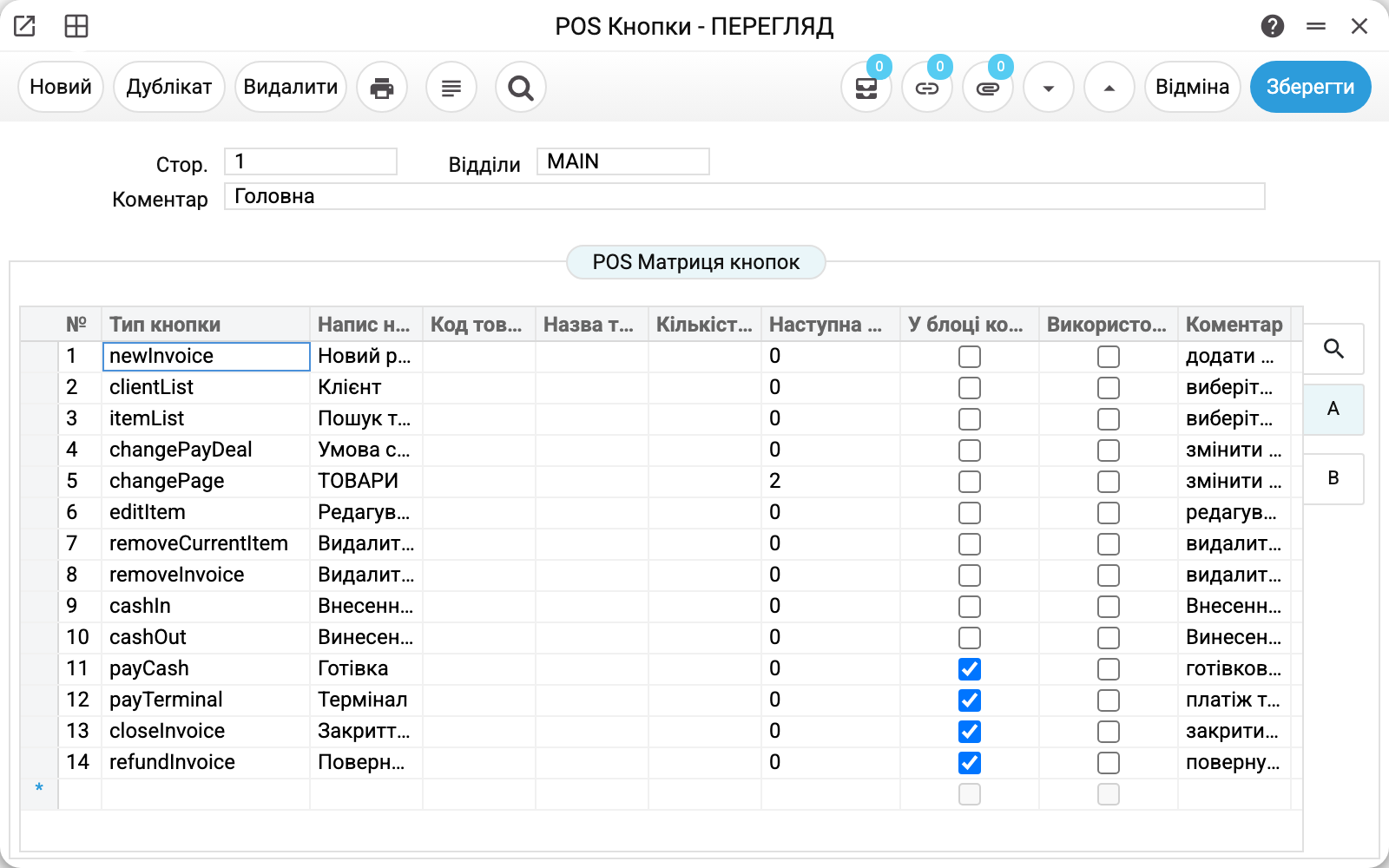
Угорі — три поля, які кажуть, кому і коли показувати цю сторінку:
- Стор.
1— номер сторінки; на неї посилаються кнопки переходу; - Відділи
MAIN— відділ, якому належить набір. Каса запитує кнопки за відділом своєї точки продажу, тож усі каси одного відділу бачать однакові кнопки; - Коментар «Головна» — назва сторінки; саме її касир бачить на перемикачі сторінок.
Пара «сторінка + відділ» унікальна: двох сторінок з номером 1 для відділу MAIN не буде. Каса відкривається на сторінці 1 — тож у кожного відділу з касою сторінка з номером 1 має бути.
Далі матриця. Кожен рядок — кнопка, і головне в ній — Тип кнопки: це не назва, а дія, яку кнопка виконує. Типів двадцять, і вони покривають увесь цикл продажу: newInvoice — почати новий чек, clientList — вибрати клієнта, itemList — знайти товар у довіднику, getItem — додати конкретний товар, editItem — правити рядок, removeCurrentItem / removeInvoice — прибрати рядок або чек, payCash / payTerminal / payOther / payCheque — оплата готівкою, терміналом, іншим способом і чеком, closeInvoice — закрити чек, refundInvoice — повернення, cashIn / cashOut — внесення й винесення готівки, changePayDeal — змінити умову оплати, changePage — перейти на іншу сторінку кнопок, addComment — коментар до чека, printReceipt — надрукувати чек, chooseSalesman — вибрати продавця чека.
Напис на кнопці — те, що прочитає касир. Він не зобов'язаний повторювати назву дії чи товару: у рядку 5 тип changePage, а напис «ТОВАРИ», бо касиру важливо не «змінити сторінку», а «перейти до товарів». У цьому ж рядку заповнена Наступна сторінка = 2 — саме туди веде перехід.
Коментар — пояснення до кнопки; система підставляє його сама, коли ви обираєте тип кнопки, а каса показує його підказкою, коли на кнопку наводять мишу.
Прапорець У блоці колонтитула стоїть у чотирьох останніх рядків — «Готівка», «Термінал», «Закриття рахунку», «Повернення товару». Такі кнопки каса малює не в загальній сітці, а окремою смугою внизу екрана — це кнопки завершення продажу. Смугу каса бере один раз — зі сторінки 1, з якої стартує, і тримає її на всіх сторінках; на інших сторінках кнопка з цим прапорцем не з'явиться ніде.
Сторінка товарів
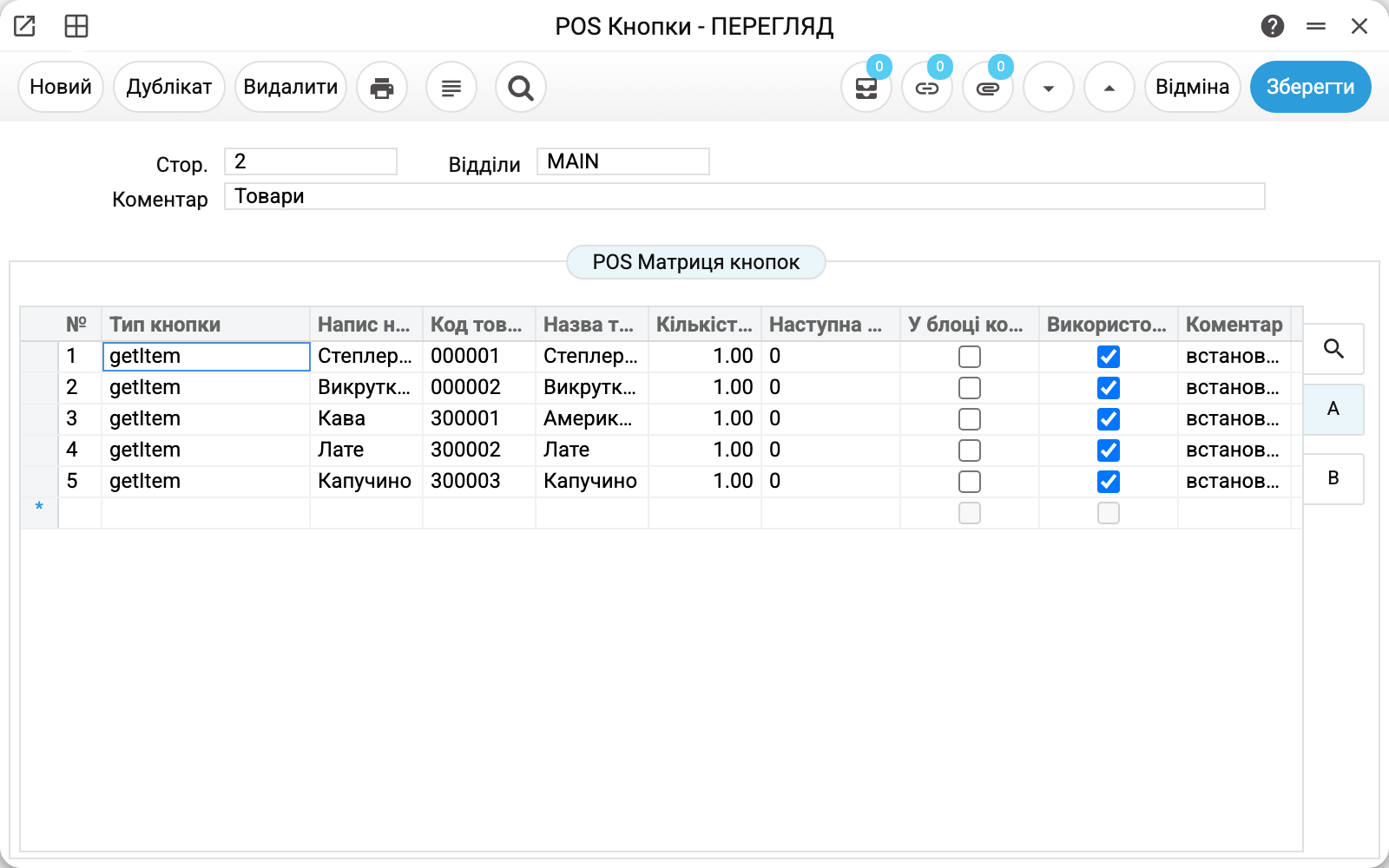
Тут усі кнопки одного типу — getItem, і в кожної заповнено:
- Код товару (
000001,300001…) — що саме додати в чек; - Назва товару — підставляється сама з картки товару, для контролю;
- Кількість за замовчуванням
1.00— скільки одиниць лягає в чек за один дотик. Для кави це 1, для пакета цукру можна поставити 0,5 кг; - Використовувати посилання на зображення з елемента — увімкнено, але цей прапорець система лише зберігає: ні сервер, ні каса його не читають, і картинки з картки товару на плитці не буде. Щоб плитка була з картинкою, заповніть «Посилання на зображення» на закладці B.
Зверніть увагу на рядок 3: напис «Кава», а товар — «Американо». Так і задумано: на кнопці — коротке слово, зрозуміле касиру, у чеку — повна назва з довідника. Зважте на порядок: вибір коду товару сам вписує в Напис на кнопці повну назву товару, тож коротке слово ставлять після коду.
Дві закладки матриці
Матриця має закладки праворуч: A — що кнопка робить (тип, напис, гаряча клавіша, товар, кількість, наступна сторінка, нижній блок, картинка), B — як вона виглядає (колір фону, колір тексту, рядок, ширина, висота, посилання на зображення). Рядок задає, у якій лінійці кнопка стоїть; ширина й висота — розмір плитки.
Звідки беруться дані
| Поле | Джерело | Примітка |
|---|---|---|
| Відділи | Відділи | каса бере кнопки за відділом своєї точки продажу |
| Тип кнопки | фіксований перелік із 20 дій | вибирається зі списку; при збереженні система перевіряє лише, що тип заповнено, — вписаний від руки тип із переліком не звіряється |
| Код товару | Товари | обов'язковий для типу getItem |
| Назва товару | картка товару | заповнюється системою після вибору коду |
| Наступна сторінка | інший запис цього ж регістру | має сенс лише для типу changePage |
Порожні поля кнопці не заважають: для команди payCash ні код товару, ні кількість не потрібні.
Параметри
Шапка
| Поле | Опис |
|---|---|
| Стор. | Номер сторінки. Обов'язковий, унікальний у межах відділу. |
| Відділи | Відділ, якому належить набір кнопок. |
| Коментар | Назва сторінки — її видно касиру на перемикачі. |
Матриця (закладка A)
| Колонка | Опис |
|---|---|
| Тип кнопки | Дія кнопки з переліку (newInvoice, getItem, payCash…). |
| Напис на кнопці | Текст, який бачить касир. |
| Гаряча клавіша | F1–F12 — клавіша, якою касир натискає цю кнопку; на одній сторінці клавіша може стояти лише в однієї кнопки. |
| Код товару / Назва товару | Товар для кнопки типу getItem; назва підставляється автоматично. |
| Кількість за замовчуванням | Скільки одиниць додається одним натисканням. |
| Наступна сторінка | Номер сторінки для кнопки changePage. |
| У блоці колонтитула | Кнопка малюється в нижній смузі екрана (смуга — зі сторінки 1). |
| Використовувати посилання на зображення з елемента | Лише зберігається: картинку з картки товару на кнопку не ставить. |
| Коментар | Опис дії; підставляється системою. |
Матриця (закладка B)
| Колонка | Опис |
|---|---|
| Колір / Колір тексту | Кольори плитки; обираються палітрою. |
| Рядок | Лінійка, у якій стоїть кнопка; з рядком 0 чи порожнім кнопки на екрані немає. |
| Ширина, Висота | Розмір плитки; 0 — розмір за замовчуванням. |
| Посилання на зображення | Картинка плитки: заповнене — каса малює кнопку з картинкою. |
Типові ситуації
Каса відкрилась без кнопок. Найчастіше набір заведено на інший відділ. Порівняйте «Відділи» в записі з полем «Відділ» користувача-каси в Користувачах. Друга причина — у відділу немає сторінки з номером 1: каса стартує саме з неї.
Кнопка переходу нікуди не веде. Без «Наступної сторінки» кнопку типу changePage не зберегти. А от чи є сторінка з таким номером у тому ж відділі, система не перевіряє — звірте номер зі списком сторінок самі.
Товар додається, а ціна нульова. Кнопка лише кладе товар у чек; ціну каса бере з прейскуранта чека, а коли прейскуранта немає чи товару в ньому немає — з картки товару. Нуль означає, що нуль стоїть у прейскуранті або ціни немає ні там, ні в картці — див. Прейскуранти.
Потрібен другий магазин зі своїм асортиментом. Заведіть окремий відділ, зробіть для нього власні сторінки кнопок (зокрема сторінку 1) і вкажіть цей відділ у полі «Відділ» користувача-каси другого магазину — сторінки першого магазину міняти не доведеться.
Поруч
- POS Налаштування інформації чеку — що видно у верхній частині екрана каси
- POS Команди — те саме, але з клавіатури, без кнопок
- Відділи — кому належить набір кнопок