ERPJS
Модульна система управління підприємством: закупівлі, склад, продажі, гроші, виробництво, роздріб, персонал. Документи одного модуля вільно ходять в інші — відвантаження знає свій рахунок, рахунок знає свій платіж, а слід кожної операції лягає у фінанси.
Ця документація влаштована так само: у кожного модуля є оглядова сторінка — маршрут роботи, а не перелік полів. Почніть з неї, а звідти йдіть до статей окремих документів, довідників і звітів.
З чого починають нову базу
- Система — компанія, її реквізити, серії номерів документів.
- Фінанси — план рахунків і настройка, яка каже документам, куди проводити.
- Склад — одиниці вимірювання, склади, картки товарів.
- CRM — контакти: клієнти й постачальники живуть в одному довіднику.
- Ціни — прайс-листи й знижки, з яких документи беруть суми.
Далі — модуль тієї роботи, заради якої систему й ставили.
Куди йти зі своєю задачею
| Треба | Куди |
|---|---|
| продати товар і виставити рахунок | Рахунки клієнтам → Розрахунки з клієнтами |
| купити товар і розрахуватися з постачальником | Замовлення постачальникам → Розрахунки з постачальниками |
| знати, скільки чого лежить на складі | Склад |
| зрозуміти, заробили ми чи ні | Фінанси |
| вести готівку поза рахунками | Касова книга |
| торгувати в роздріб | POS + Чекбокс або Вчасно.Каса |
| зробити виріб із матеріалів | Виробництво |
| ремонтувати техніку клієнтів | Замовлення обслуговування |
| здавати техніку в оренду | Оренда |
| вести довгу роботу з бюджетом | Управління проектами |
| нарахувати зарплату | Кадровий облік |
| видати гроші під звіт | Витрати |
| облікувати транспорт і обладнання | Основні засоби |
| продавати на маркетплейсах | Prom · Rozetka |
| відправляти посилки | Нова Пошта |
| роздавати роботу й не губити задачі | CRM |
| закрити період і заборонити правки | Система |
| розібратися, чому щось не сходиться | Обслуговування бази даних |
| побачити зранку, де накопичилась робота | Дашборд |
| вести облік фразами в Claude чи ChatGPT | Підключення до Claude і ChatGPT (MCP) |
Усі модулі
Продажі й закупівлі: Рахунки клієнтам · Розрахунки з клієнтами · Замовлення постачальникам · Розрахунки з постачальниками · Ціни
Склад і виробництво: Склад · Виробництво · Оренда
Гроші: Фінанси · Касова книга · Витрати · Основні засоби
Люди й робота: CRM · Управління проектами · Замовлення обслуговування · Кадровий облік · Телефонія
Роздріб: POS · Офлайн · Друк чеків · Чекбокс · Вчасно.Каса
Інтеграції: Нова Пошта · Prom · Rozetka · Claude і ChatGPT (MCP)
Адміністрування: Система · Обслуговування бази даних
ERPJS: Інтерфейс
Основні елементи інтерфейсу
Головне вікно
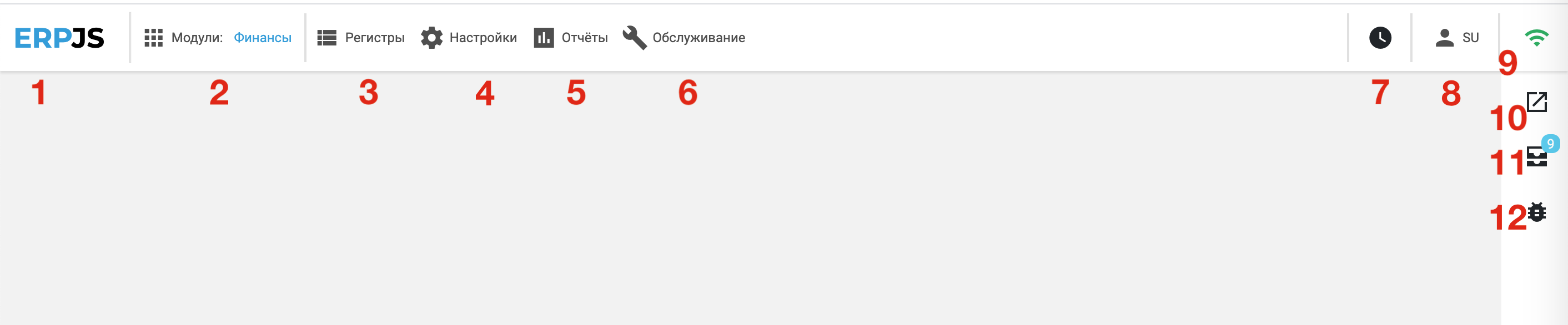
- 1 - Логотип. Є посиланням на документацію по системі ERPJS
- 2 - Кнопка вибору активного модуля. В залежності від прав доступу користувача у випадаючому списку доступні необхідні модулі для навігації. Поточний активний модуль відображається справа від кнопки.
- 3 - Кнопка вибору реєстру. В залежності від вибраного модуля і прав доступу користувача у списку доступні реєстри для роботи з ними.
- 4 - Кнопка вибору налаштувань. В залежності від вибраного модуля і прав доступу користувача у списку доступні налаштування для роботи з ними.
- 5 - Кнопка вибору звітів. Список залежить від вибраного модуля і прав доступу користувача.
- 6 - Кнопка вибору процедур. Список залежить від вибраного модуля і прав доступу користувача.
- 7 - Кнопка виклику вікна Управління процесами.
- 8 - Кнопка управління входом у систему. Відображається поточний логін користувача. У випадаючому меню доступна зміна пароля користувача, а також вихід із системи.
- 9 - Іконка поточного стану підключення до сервера.
- 10 - Кнопка виклику меню посилань. За допомогою додавання посилань на документи можливий швидкий перехід до вибраних документів або вікон.
- 11 - Кнопка виклику вікна списку задач користувача.
- 12 - Кнопка зворотного зв'язку з розробниками. За її допомогою можна надіслати повідомлення про помилку програми.
Реєстр — список
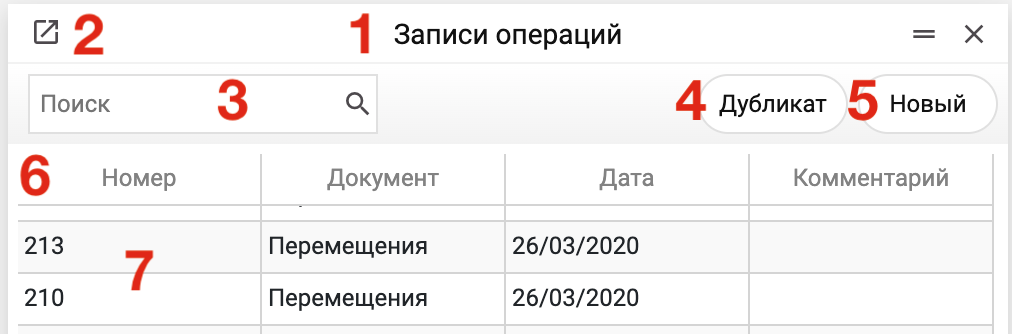
- 1 - Назва реєстру
- 2 - Кнопка додавання вікна в меню посилань для швидкого доступу. Посилання на це вікно з'явиться в меню посилань у головному вікні (див. п. 10 головного вікна)
- 3 - Поле для повнотекстового пошуку по записах реєстру. Пошук не враховує вміст полів матриці запису.
- 4 - Кнопка дубліката служить для створення копії виділеного запису. При натисканні кнопки відкривається вікно перегляду запису із заповненими даними з вибраного запису. Щоб дані записалися в базу даних, потрібно зберегти відкритий запис. При дублюванні даних деякі поля, дублювання яких заборонено, логічно очищаються або розраховуються заново.
- 5 - Кнопка для створення нового запису в реєстрі.
- 6 - Шапка списку записів у реєстрі. Можна масштабувати перетягуванням миші. При натисканні на назву стовпця записи в таблиці відсортуються по цьому стовпцю.
- 7 - Існуючі записи в реєстрі. Можуть бути обмежені правами доступу або іншими фільтрами. Щоб відкрити запис, потрібно вибрати її і зробити подвійне натискання миші або натиснути клавішу Enter.
Реєстр — перегляд запису
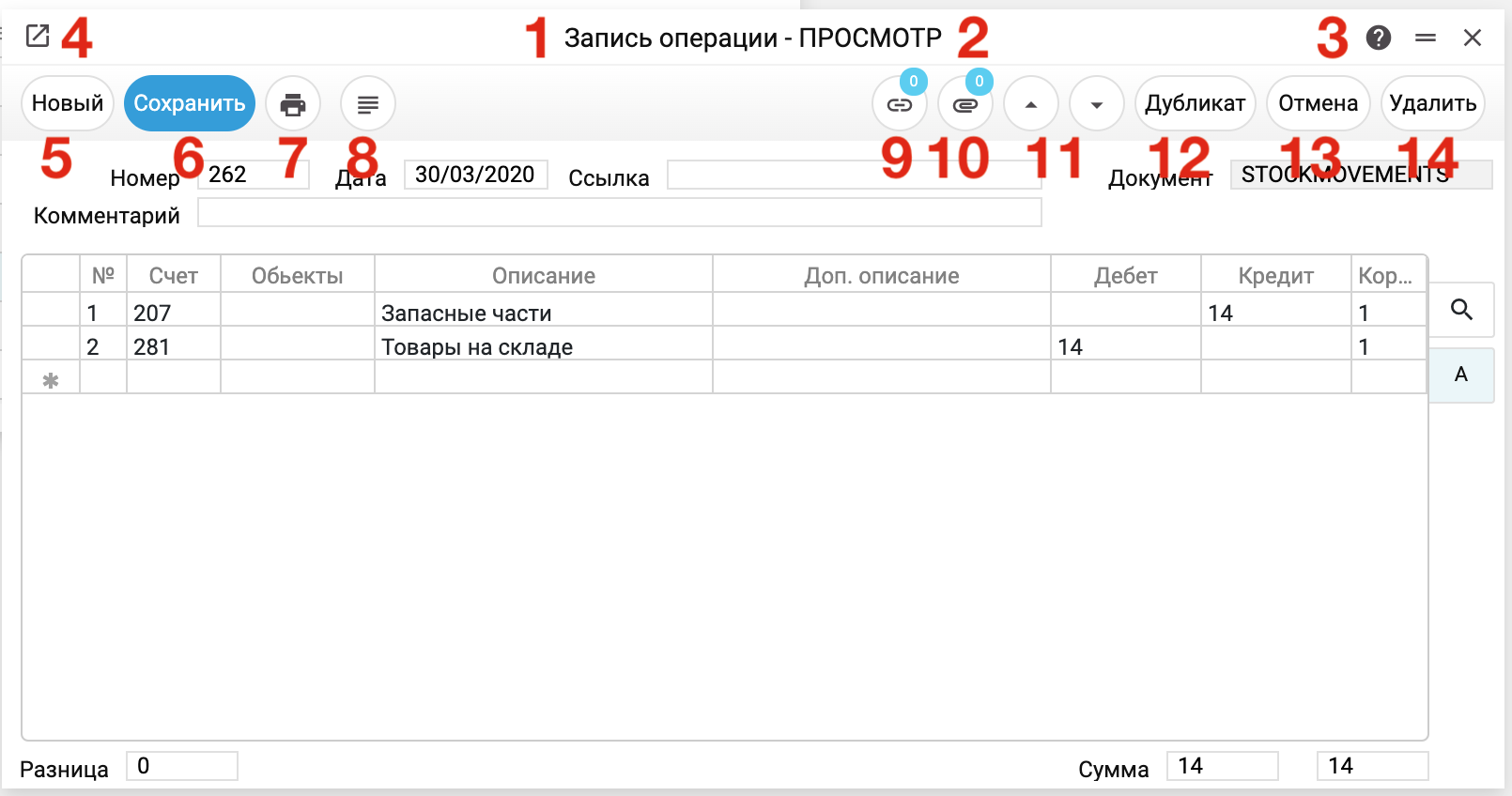
- 1 - Назва реєстру відкритого запису.
- 2 - Стан редагування запису. ПРОСМОТР — запис відкрито на перегляд. РЕДАГУВАННЯ — дані у відкритому записі змінені і потребують збереження в базу даних. Запис у режимі редагування блокується для редагування іншими користувачами. ДУБЛЬОВАНО — стан вікна при створенні нового запису методом копіювання існуючого. НОВИЙ — статус запису при створенні нового запису до першого збереження.
- 3 - Кнопка виклику довідки по поточному документу.
- 4 - Кнопка додавання вікна в меню посилань для швидкого доступу. Посилання на це вікно з'явиться в меню посилань у головному вікні (див. п. 10 головного вікна)
- 5 - Кнопка для створення нового запису у поточному реєстрі. Попередньо потрібно перевести стан вікна у статус ПРОСМОТР збереженням або скасуванням дій.
- 6 - Кнопка зберегти — для збереження змін.
- 7 - Кнопка друку документа. Активна, якщо для документа передбачена друкована процедура.
- 8 - Виклик меню процедур, доступних для записів поточного реєстру. Індивідуальний список для кожного вікна.
- 9 - Список пов'язаних документів. Деякі записи можуть бути логічно пов'язані з іншими записами. Цей зв'язок можна переглянути за допомогою цієї кнопки. Також можна створити зв'язки вручну методом перетягування іконки кнопки на цю ж іконку іншого відкритого запису.
- 10 - Список завантажених файлів. До кожного запису в системі можна підвантажити зовнішні документи (pdf, картинки, інші файли).
- 11 - Кнопки навігації по записах реєстру. При натисканні кнопки відбувається перехід до наступного або попереднього запису в реєстрі.
- 12 - Кнопка дубліката служить для створення копії відкритого запису. При натисканні кнопки дані поточного запису копіюються в новий. Щоб дані записалися в базу даних, потрібно зберегти новий запис. При дублюванні даних деякі поля, дублювання яких заборонено, логічно очищаються або розраховуються заново.
- 13 - Кнопка скасування внесених змін.
- 14 - Кнопка видалення запису. З попереднім підтвердженням видалення.
В деяких вікнах списку записів можуть бути кнопки фільтрів по групах. Користувач може відфільтрувати записи по своїм, груповим або всім
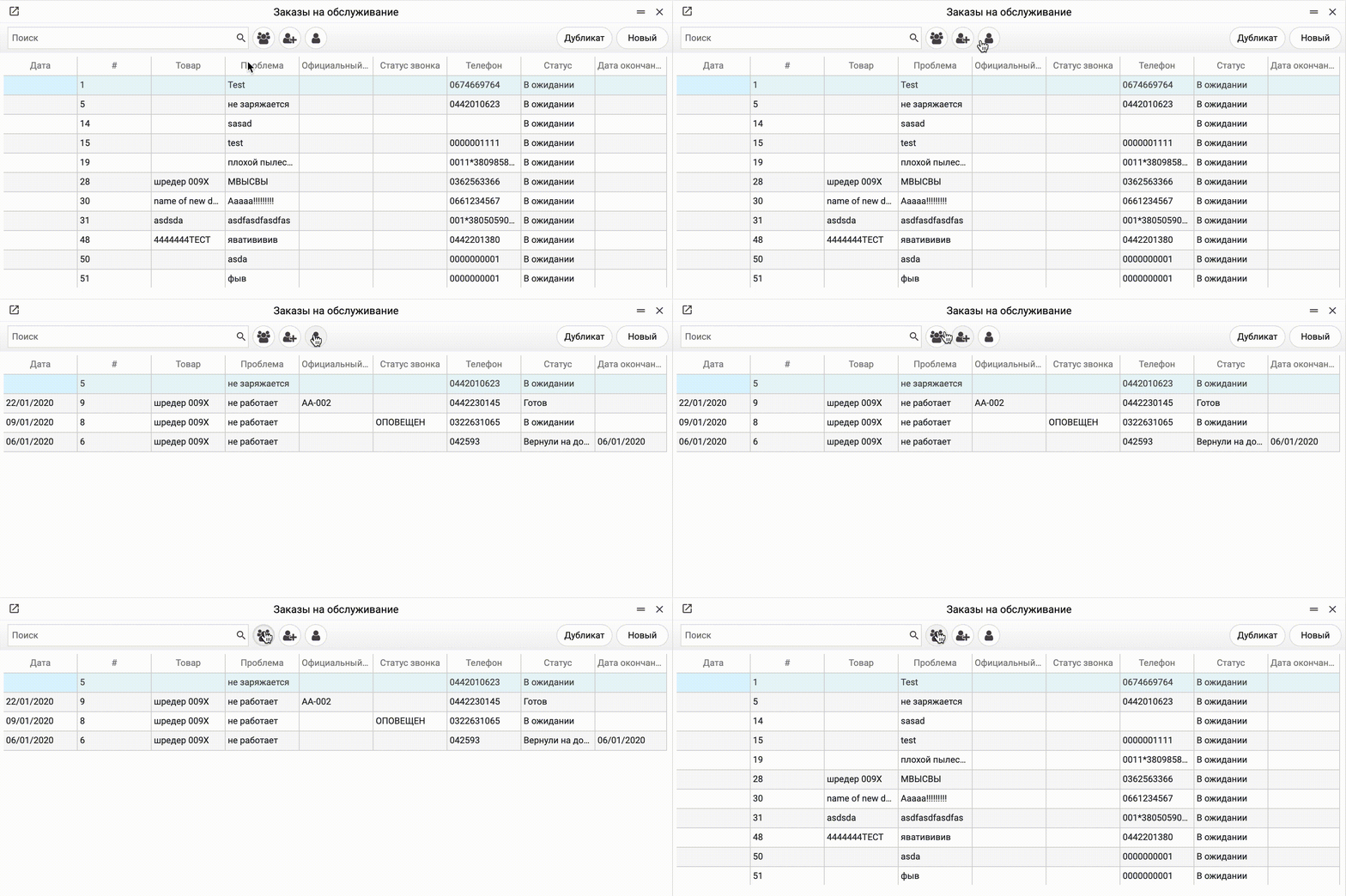
Основні елементи взаємодії із записом.
-
Випадаюче меню вибору запису базових полів вводу.
 Основні поля запису, які передбачають вибір ідентифікатора пов'язаної запису, таких як код товару, код клієнта тощо, мають систему випадаючого списку для пошуку і вибору потрібного значення. При активації такого поля в його межах відображається значок збільшувального скла — клікнувши по якому відкриється список записів того реєстру, дані якого мають бути введені в це поле. При подвійному кліку на потрібній запису в поле підставиться потрібне значення. Виклик цього вікна можливий по подвійному натисканню клавіші ctrl (control). Якщо в полі вже набрано частину коду, вона стає рядком пошуку списку; якщо закрити список, нічого не вибравши, у полі лишається попереднє значення.
-
Випадаюче меню вибору запису поля в матриці.
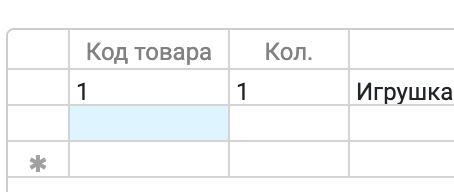 Багато полів у матрицях також пов'язані з іншими реєстрами і підтримують випадаюче меню вибору і пошуку. Його відкриває подвійне натискання клавіші ctrl (control) або значок збільшувального скла, що з'являється в клітинці під час набору. Якщо в клітинці вже набрано частину коду, вона стає рядком пошуку списку, а вибраний запис замінює набране в тому ж рядку матриці. Якщо закрити список, нічого не вибравши, у клітинці лишається попереднє значення.
-
Швидкий перехід на пов'язану запис із поля, в якому доступний виклик випадаючого вікна вибору запису. Якщо в полі є дані, тоді при активації поля курсором при натисканні клавіші F1 відкриється пов'язаний запис. Якщо для цього запису передбачено вікно перегляду запису і у користувача є права на перегляд цього запису.
Робота з матрицею документа
В деяких документах є такий елемент як матриця. Матриця являє собою нескінченну таблицю всередині запису з певним набором стовпців. Наприклад, список товарів у документі продажу.
-
Сортування рядків. За замовчуванням при відкритті запису рядки в матриці відсортовані у порядку їх додавання в документ. Якщо потрібно відсортувати дані для перегляду в іншому порядку, потрібно клікнути на назві поля матриці один або два рази. Дані будуть відсортовані у порядку по цьому полю.

-
Видалення рядка в матриці. Щоб видалити рядок у матриці потрібно натиснути на порожню ячейку на початку строки. при цьому весь рядок виділиться. Після цього потрібно натиснути клавішу backspace(delete)
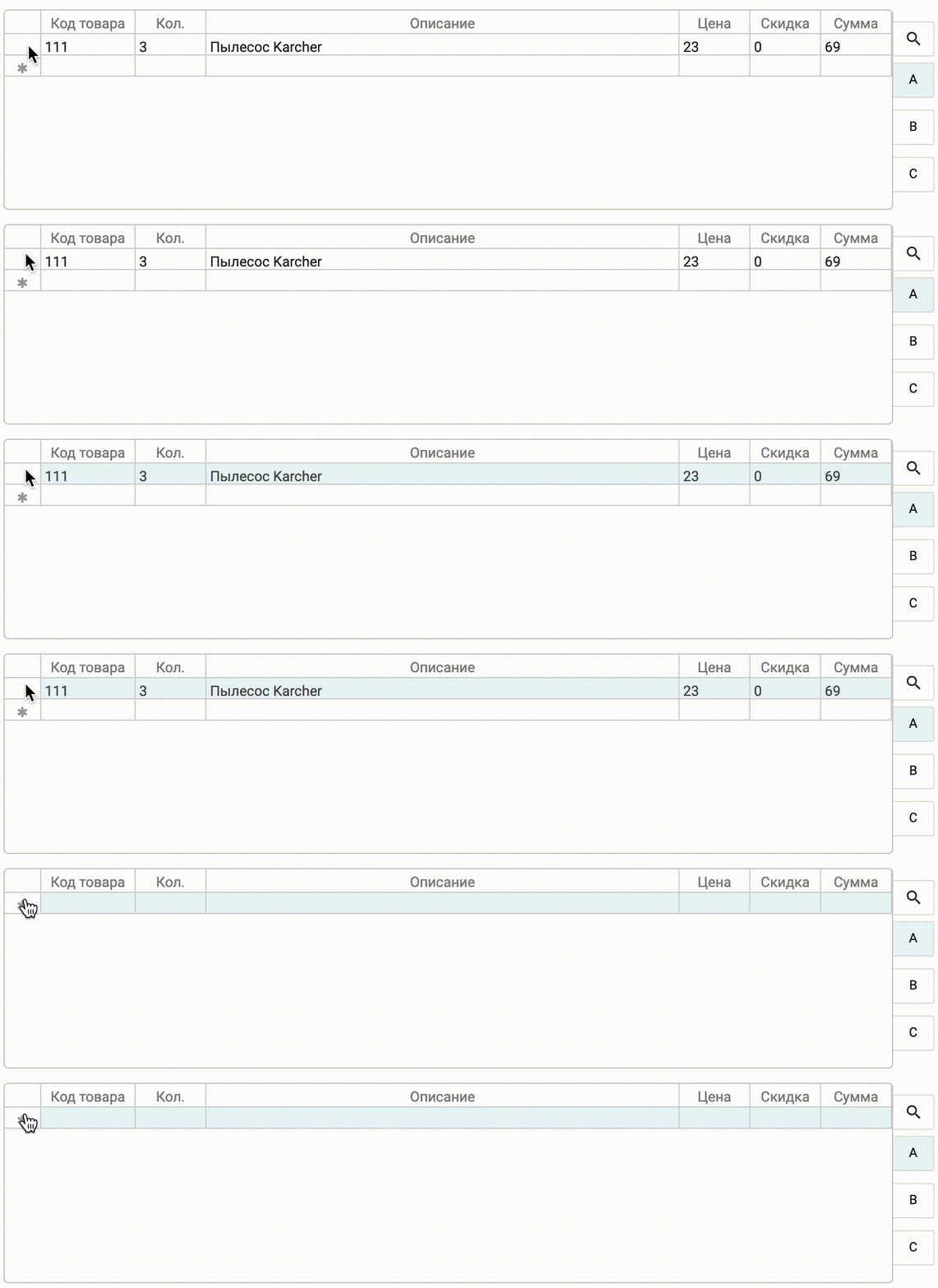
-
Додавання рядка в середину списку. Щоб додати новий рядок виберіть рядок, який потрібно зсунути вниз. Після цього натисніть комбінацію клавіш cntr+enter (control + return). Рядки включаючи вибраний зсунуться вниз.

-
Пошук даних у матриці. У випадку якщо є необхідність знайти рядок, що містить певні дані, передбачено пошук даних по матриці. Потрібно натиснути кнопку із зображенням збільшувального скла у правому верхньому куті матриці і в відкритому полі ввести шуканий текст.

Структура системи
ERPJS має модульну структуру навігації. Всі документи, налаштування і звіти логічно розташовані у відповідних модулях.
Модуль логічно розбитий на наступні елементи:
- Реєстр — документи в системі. В одному реєстрі може міститися багато однотипних записів.
- Налаштування — документ у базі даних в одиничному екземплярі, що відповідає за різні налаштування технічних або бізнес процесів.
- Звіти — процедури для виводу звітів.
- Обслуговування — процедури для виконання обслуговуючих операцій з даними.