Комерційні пропозиції
Усі документи продажу починаються з того, що клієнт уже погодився. Замовлення — це зобов'язання, рахунок — борг, відвантаження — товар, якого на складі вже немає. Комерційна пропозиція — єдиний документ для стадії «клієнт ще думає».
Де шукати: Модулі → Управління проектами (також у модулях: Рахунки клієнтам) → Регістри → Комерційні пропозиції
Вона нікого ні до чого не зобов'язує і нічого не змінює: ні залишків, ні проведень, ні боргу. Але робить чотири речі, заради яких її й ведуть в обліку, а не в поштовому листуванні:
- показує прибутковість наперед — собівартість і заробіток видно в самій пропозиції, до того як ви назвали клієнтові ціну. Тому знижка стає рішенням, а не здогадкою;
- має термін дії — поле «Дійсне до» фіксує, доки ціна лишається чинною;
- зберігає варіанти — кожен новий варіант тієї самої угоди отримує свій номер, варіанти по одному бюджету проєкту ще й рахуються версіями, і всі вони лишаються в реєстрі;
- перетворюється на рахунок одним рухом — прийняту пропозицію не доводиться передруковувати в новий документ.
І ще одне: відхилені пропозиції нікуди не зникають. Статус і дата рішення по кожній — це і є та фактура, з якої складається воронка продажів.
Документ є у двох модулях — Рахунки клієнтам і Управління проектами. Це один і той самий реєстр: пропозицію, створену з одного модуля, видно і з іншого.
Шлях документа
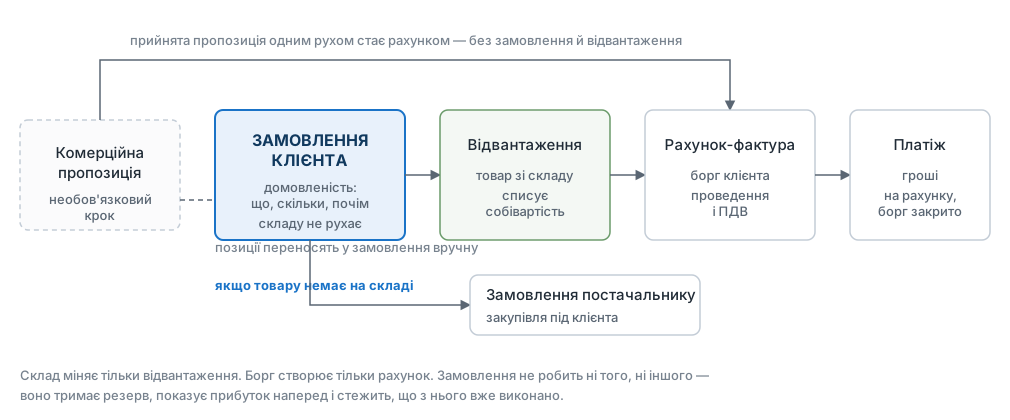
Пропозиція стоїть перед ланцюгом і в нього не входить — це необов'язковий крок. Коли клієнт погодився, є два шляхи:
- прийняту пропозицію перетворити просто на рахунок — з меню картки, одним рухом. Товар при цьому зі складу не списується, тож так роблять для послуг і для випадків, коли складський облік по цій угоді не ведеться;
- почати звичайний ланцюг — з меню картки «Створити замовлення клієнта»: замовлення клієнта отримає рядки пропозиції й адресу з вкладки «Адреса доставки», а сама пропозиція стане прийнятою; далі відвантаження → рахунок → платіж.
Розбір на прикладі
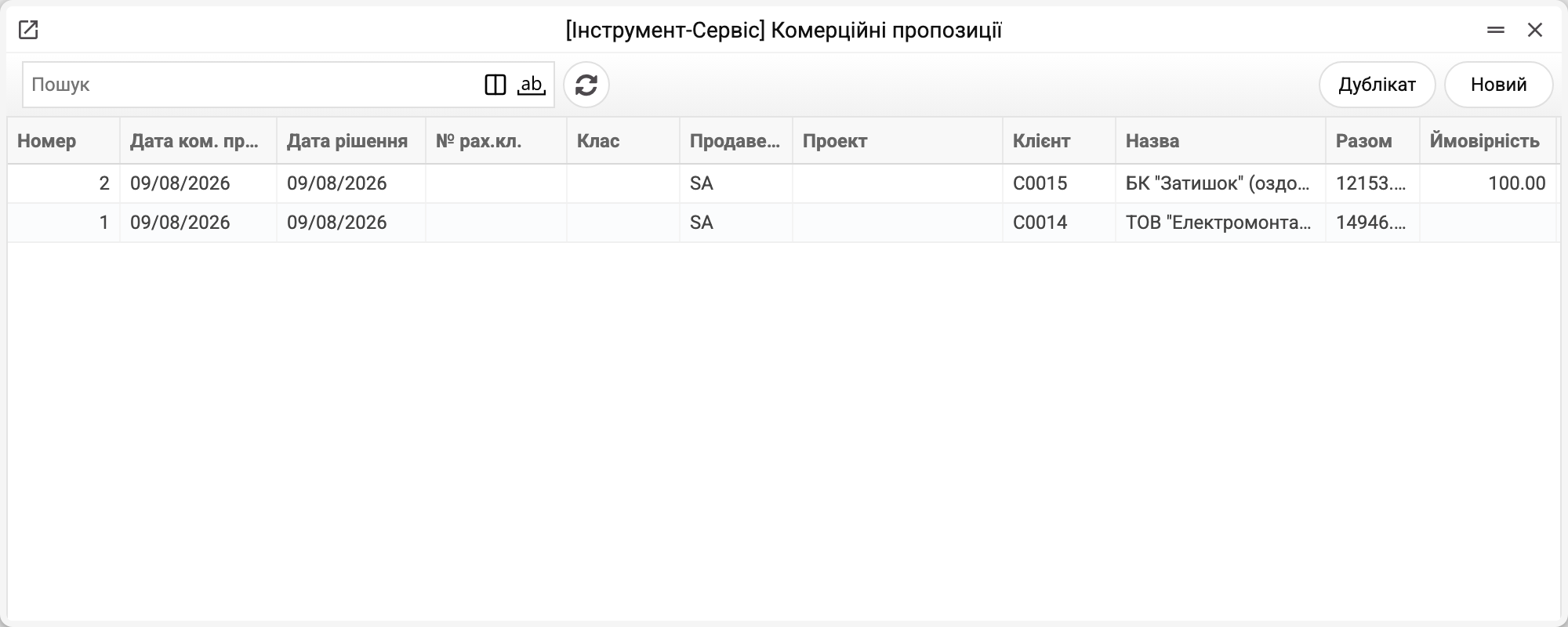
У журналі — номер, дата пропозиції й дата рішення, продавець, клієнт, сума і ймовірність угоди. Розберемо №2 для БК «Затишок» на 12 153,60.
БК «Затишок» просить порахувати комплект спорядження для бригади: рівні, каски й захисні окуляри. На каски просять знижку.
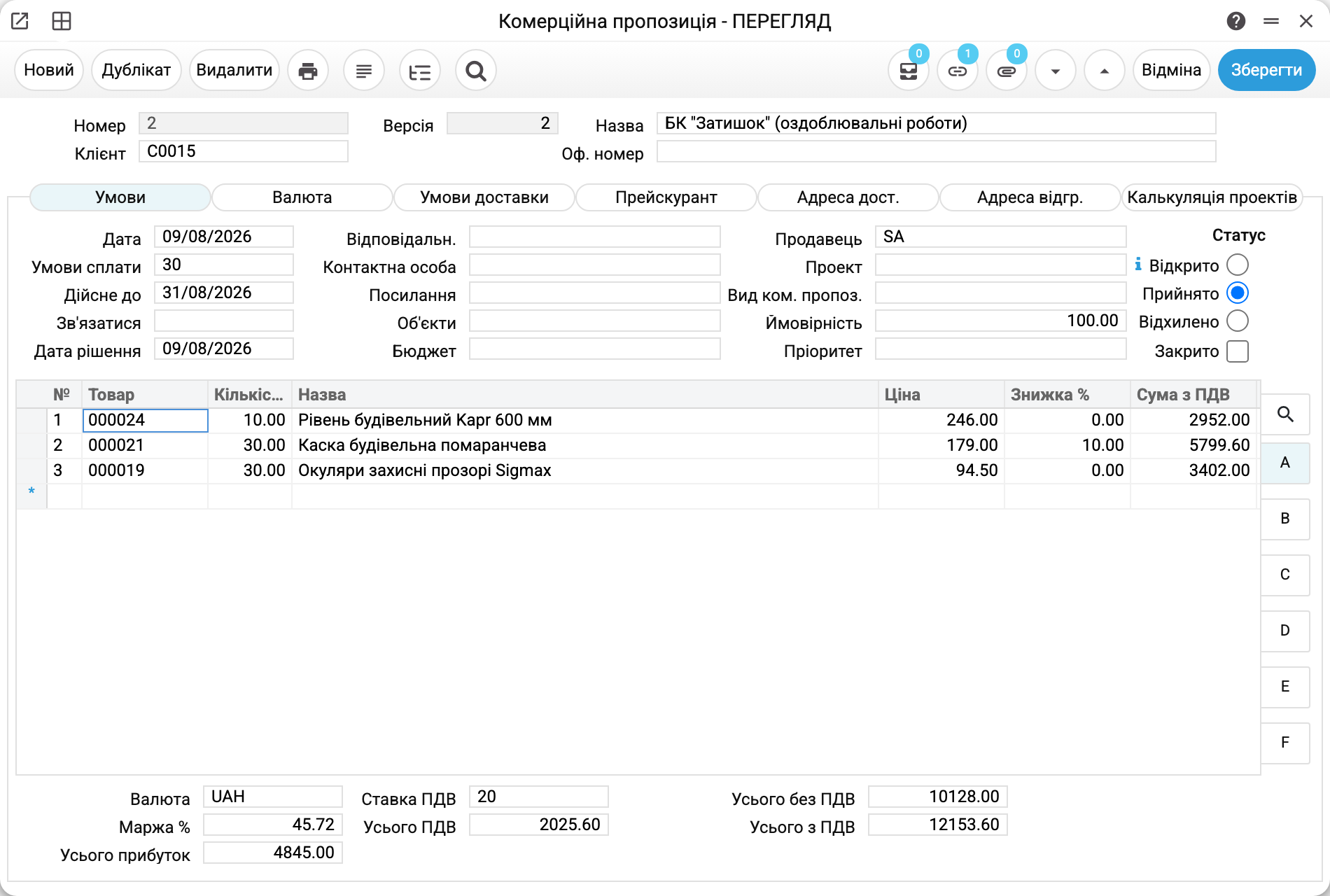
У шапці — номер 2 і версія 2: номер наскрізний по реєстру, обидва поля проставляються самі й не редагуються. Версія рахує варіанти в межах одного бюджету проєкту: перша пропозиція по бюджету — 1, наступна по тому самому бюджету — 2. Нова пропозиція без бюджету завжди отримує версію 1 (на знімку — 2: запис створено ще до цього правила).
На вкладці «Умови» зібрано все, що стосується угоди цілком:
- «Дата» — коли пропозицію склали, «Дійсне до» 31/08/2026 — доки ціни чинні. Друга дата ні на що не впливає автоматично: система не закриє пропозицію, коли термін мине, — це орієнтир для вас. Серед змінних друку її немає, тож у друковану форму вона сама не потрапляє: клієнтові термін доведеться вписати в шаблон або в лист;
- «Умови сплати» 30 — з них порахується строк оплати, коли з пропозиції зроблять рахунок;
- «Зв'язатися» — коли ви плануєте нагадати про себе, «Дата рішення» — коли клієнт відповів;
- «Статус» праворуч: «Відкрито» / «Прийнято» / «Відхилено», тут стоїть «Прийнято». Поле «Ймовірність» заповнюється, коли ви клацаєте перемикач статусу: прийнято — 100, відхилено — 0, відкрито — порожньо. Поле можна виправити й руками; статус, змінений не у вікні (імпортом чи через API), ймовірності не чіпає.
Прапорця ОК у пропозиції немає — її не затверджують. Є тільки «Закрито»: ним прибирають з роботи пропозицію, до якої більше не повертатимуться.
Рядки: ціни й знижка

Прейскурант у цій пропозиції не вказаний, тому всі три ціни взято з карток товарів: рівень 246, каска 179, окуляри 94,50. Якби прейскурант був заданий, ціни прийшли б з нього — правила ті самі, що й у замовленні клієнта.
Перший і третій рядки без знижки, і сума в них — просто кількість × ціна плюс податок: 10 × 246 = 2 460, з ПДВ 2 952; 30 × 94,50 = 2 835, з ПДВ 3 402.
Другий рядок цікавіший — там знижка 10 %:
30 × 179 = 5 370      кількість × ціна
−10 %    = 4 833      знижка на рядок
+20 %    = 5 799,60   ПДВ зверху
Колонка називається «Сума з ПДВ» — і це справді сума з податком. Тому перевіряти рядок множенням ціни на кількість можна тільки тоді, коли ціни задані без податку, як у цьому прикладі. Якщо ціни задані з ПДВ, податок не додається зверху, а виділяється з тієї ж суми — і множення зійдеться.
Знижку задають у рядку, а не на документ. У колонці стоїть відсоток, але налаштування модуля можуть зробити головною фіксовану суму — тоді в закладці A стоятиме колонка «Знижка абс.», а відсоток переїде на закладку E.
Де видно податок

Закладка B розкладає податок по рядках: 492 + 966,60 + 567. Ставка 20 стоїть у кожному рядку — та сама, що в підсумках. Колонки «Рахунок» і «Об'єкти» тут порожні. «Об'єкти» рядок бере з картки товару (у товарів цього прикладу їх немає), «Рахунок» вписують вручну, коли виручку рядка треба віднести не на рахунок групи товару. Обидві колонки переходять у рахунок-фактуру й замовлення, створені з пропозиції; сама пропозиція проведень не робить.
Підсумки

Праворуч — те, що бачить клієнт: «Усього без ПДВ» 10 128, «Усього ПДВ» 2 025,60, «Усього з ПДВ» 12 153,60. Ліворуч — те, що бачите тільки ви: «Усього прибуток» і «Маржа %». Їх, як і закладку C, показують лише користувачам, чия роль має дію «Показувати собівартість»; решта цих полів не бачить. Саме ці два числа й відрізняють пропозицію від рахунка: у рахунку заробіток з'явиться постфактум, тут він відомий до розмови про ціну.
Що сталося далі
Клієнт погодився, статус переставили на «Прийнято» — і з меню картки викликали «Створити рахунок-фактуру». Вийшов рахунок №150 на ту саму суму 12 153,60 і ті самі 70 одиниць, з датою оплати 08/09/2026 — сьогоднішня дата плюс 30 днів з умов сплати. Дата рахунку — сьогоднішня, а курс валюти рахунок бере з пропозиції, а не з курсів валют на сьогодні.
Рахунок створюється чернеткою, без ОК: його ще треба відкрити, перевірити й затвердити. Пропозиція при цьому лишається відкритою — статус «Прийнято» з неї не знімається і «Закрито» не ставиться. Коли рахунок затвердять, у рядках пропозиції, чий товар є в рахунку, на закладці F з'являться номер рахунку («Рахунок-фактура») і його дата («Дата р/ф»).
Проводок пропозиція не робить
Це найлегший документ ланцюжка: він нічого не змінює ні на складі, ні в грошах, ні в обліку. У «Записах операцій» після нього не з'явиться нічого — навіть коли клієнт погодився і статус став «Прийнято».
Згода клієнта — подія для продавця, а не для бухгалтерії. Перша проводка з'явиться тоді, коли з пропозиції виросте рахунок і його затвердять, а якщо угода йде через замовлення і відвантаження — то на відвантаженні.
Порядок роботи
1. Вибрати клієнта
Це єдине справді обов'язкове поле шапки. Код клієнта підтягує з картки контакту назву, контактну особу, продавця, валюту (разом із курсом), умови сплати, прейскурант, таблицю знижок і ставку ПДВ — далі більшість шапки вже заповнена. Якщо в картці продавця немає, у новій пропозиції продавцем стає той, хто її створює; склад і прейскурант за замовчуванням нова пропозиція бере з картки користувача. Закритого клієнта (прапорець «Закрито» в його картці) в нову пропозицію поставити не можна — збереження відмовить.
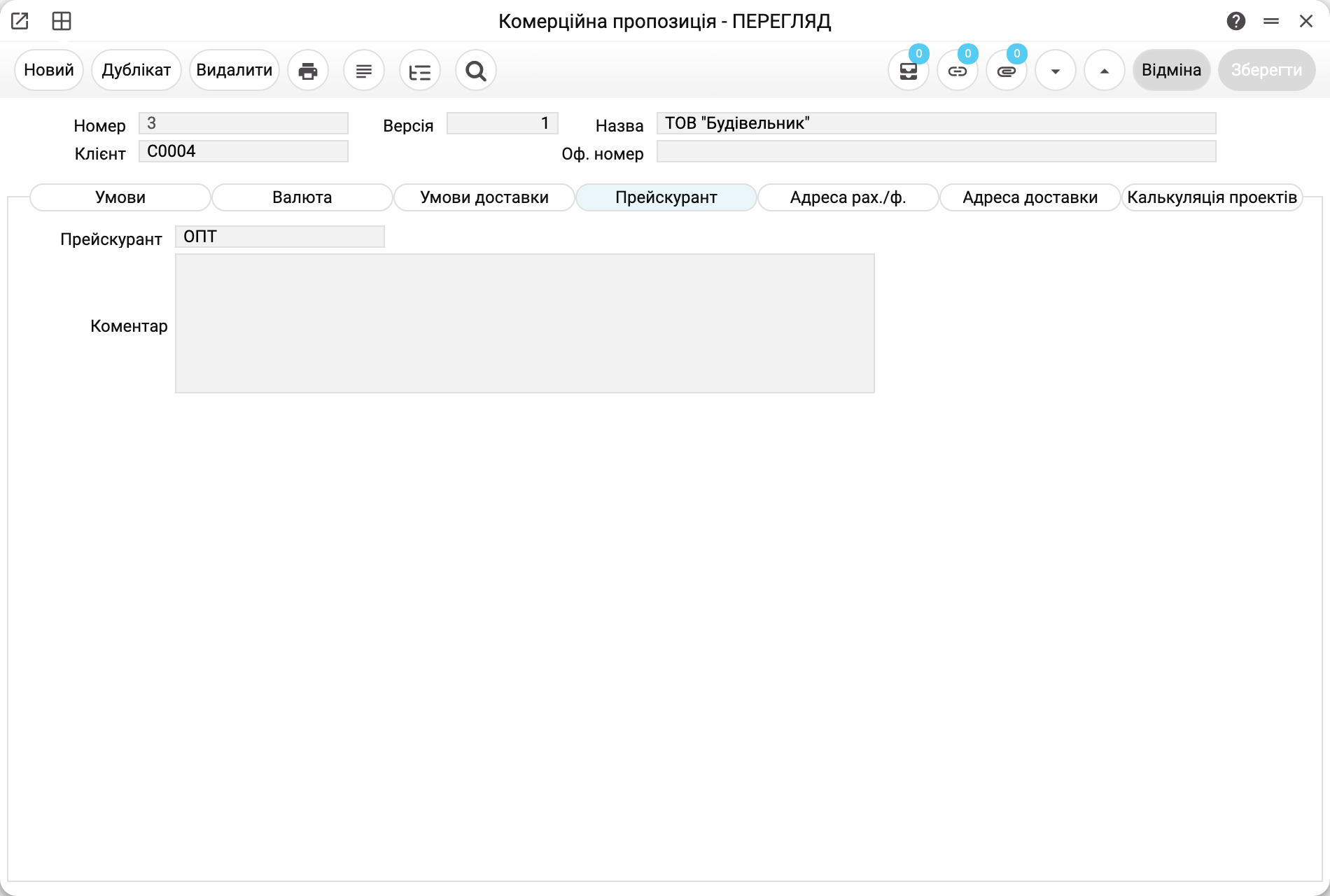
Так це виглядає в пропозиції №3 для ТОВ «Будівельник»: прейскурант ОПТ прийшов із картки клієнта разом з рештою умов. «Коментар» поруч — довільний текст для себе.
Адрес картка не приносить. Адресні вкладки звуться так само, як у замовленні клієнта, — «Адреса рах./ф.» і «Адреса доставки», — але обидві заповнюються вручну. Далі йде лише «Адреса доставки» — «Створити замовлення клієнта» переносить її в замовлення, у рахунок вона не потрапляє. З вкладки «Адреса рах./ф.» у замовлення переходить тільки «Регіон»; решта її полів (адреса, банк, ІПН, телефон, ПДВ, статус затвердження) — довідкові: ні в друковану форму, ні в рахунок чи замовлення вони не йдуть.
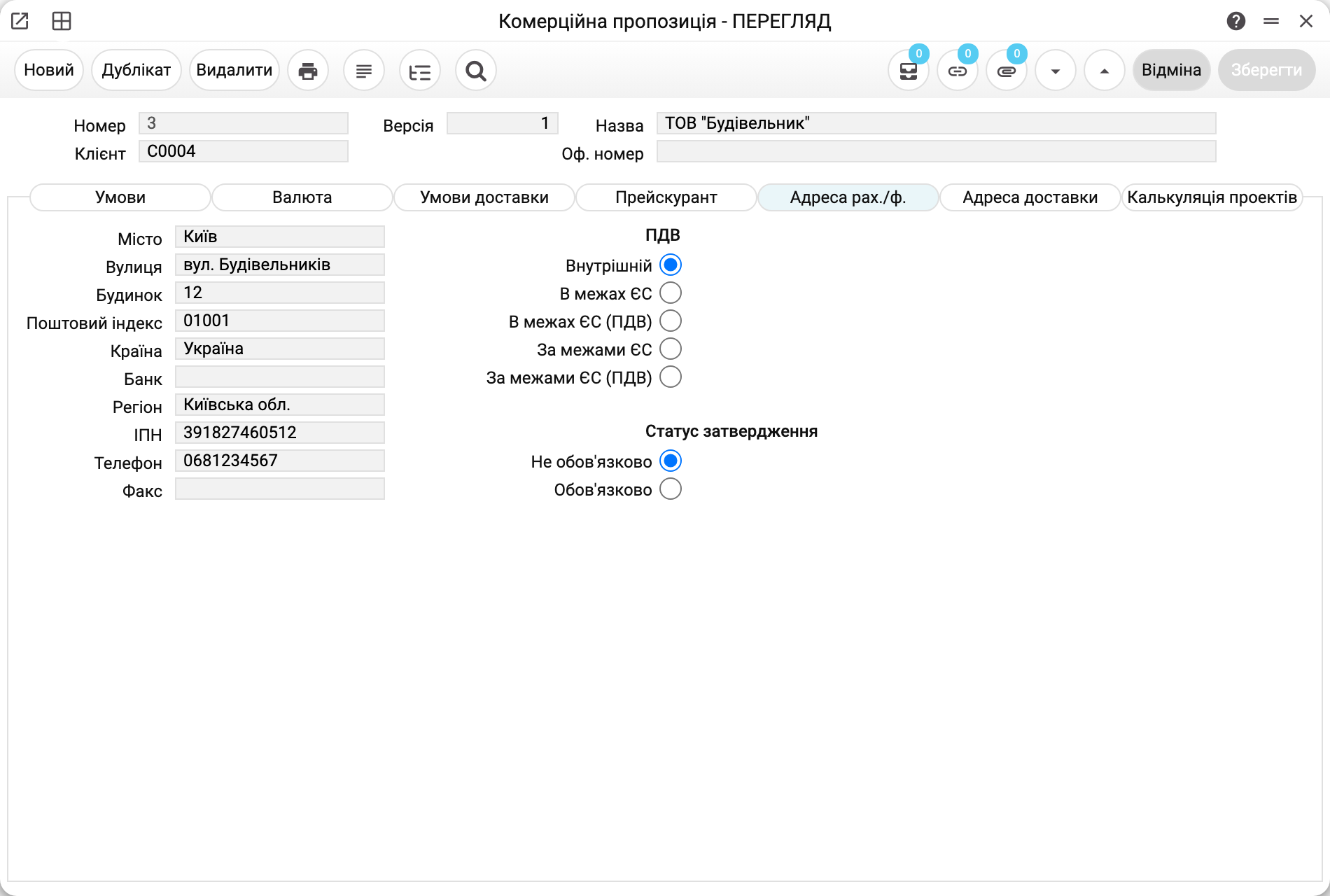
У пропозиції №3 на вкладці «Адреса рах./ф.» вписано юридичну адресу «Будівельника» — Київ, вул. Будівельників, 12 — з ІПН і телефоном; тип ПДВ — «Внутрішній».
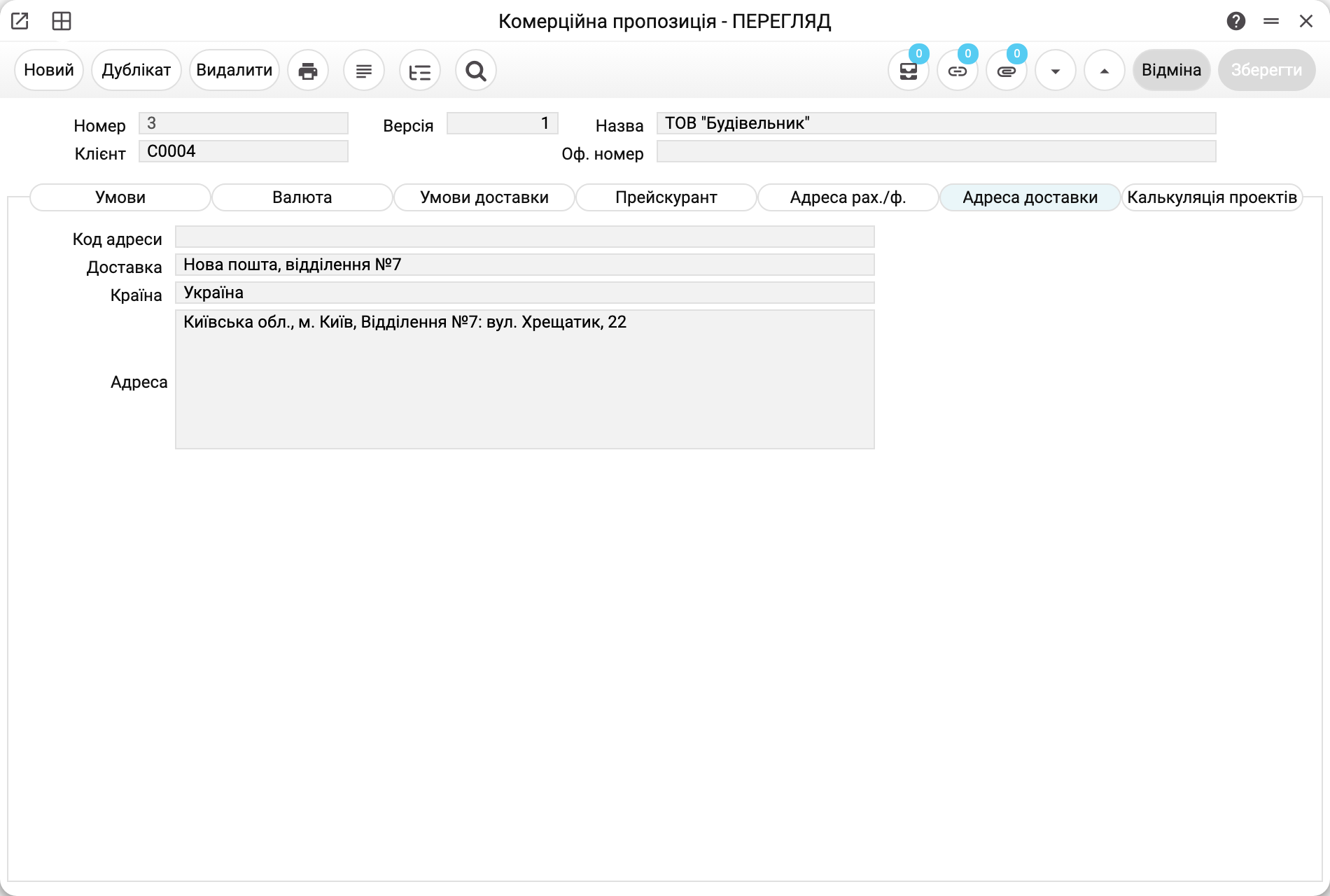
А на вкладці «Адреса доставки» — куди везти: відділення №7 Нової пошти на Хрещатику. Саме цю адресу «Створити замовлення клієнта» перенесе в замовлення.
Якщо ви вкажете проєкт, обов'язковим стане ще й бюджет: пропозиція по проєкту без бюджету не збережеться.
Вибір у полі «Бюджет» — це не лише посилання. Він замінює всі рядки пропозиції рядками бюджету і підставляє клієнта з бюджету, сьогоднішню дату, валюту бюджету, підсумки й ставку ПДВ, а з проєкту бюджету — об'єкти, сам проєкт і умови сплати (якщо в проєкті вони задані). Якщо клієнт бюджету інший, ніж був у пропозиції, решта шапки клієнта — назва, контактна особа, продавець, прейскурант, таблиця знижок — береться з його картки так само, як при виборі клієнта руками. Курс валюти бюджету береться з курсів валют на дату пропозиції, коли валюта змінилася; та сама валюта лишає курс, який уже стоїть. Закритих бюджетів (статус «Закрито» — його ставить прийняття іншої пропозиції проєкту) у виборі немає, а вписаний руками закритий бюджет система не прийме: «Бюджет проєкту '…' закрито!» — так само, як пункт «Створити комерційну пропозицію бюджету» у закритому бюджеті. Пропозиція, чий бюджет закрили вже після неї, правиться як була.
2. Заповнити дати й умови
«Дата», «Дійсне до», «Умови сплати» — мінімум, з яким пропозицію є сенс показувати клієнтові; у друковану форму з них ідуть дата й умови сплати, «Дійсне до» серед змінних друку немає. «Зв'язатися» і «Продавець» потрібні, якщо ви ведете воронку і хочете бачити, кому і коли передзвонити.
Два поля, які впливають на числа, лежать не тут: склад — на вкладці «Умови доставки», прейскурант — на однойменній вкладці. Ставка ПДВ і валюта, навпаки, поруч: ставка — в підсумках під рядками, валюта — там само і на вкладці «Валюта».
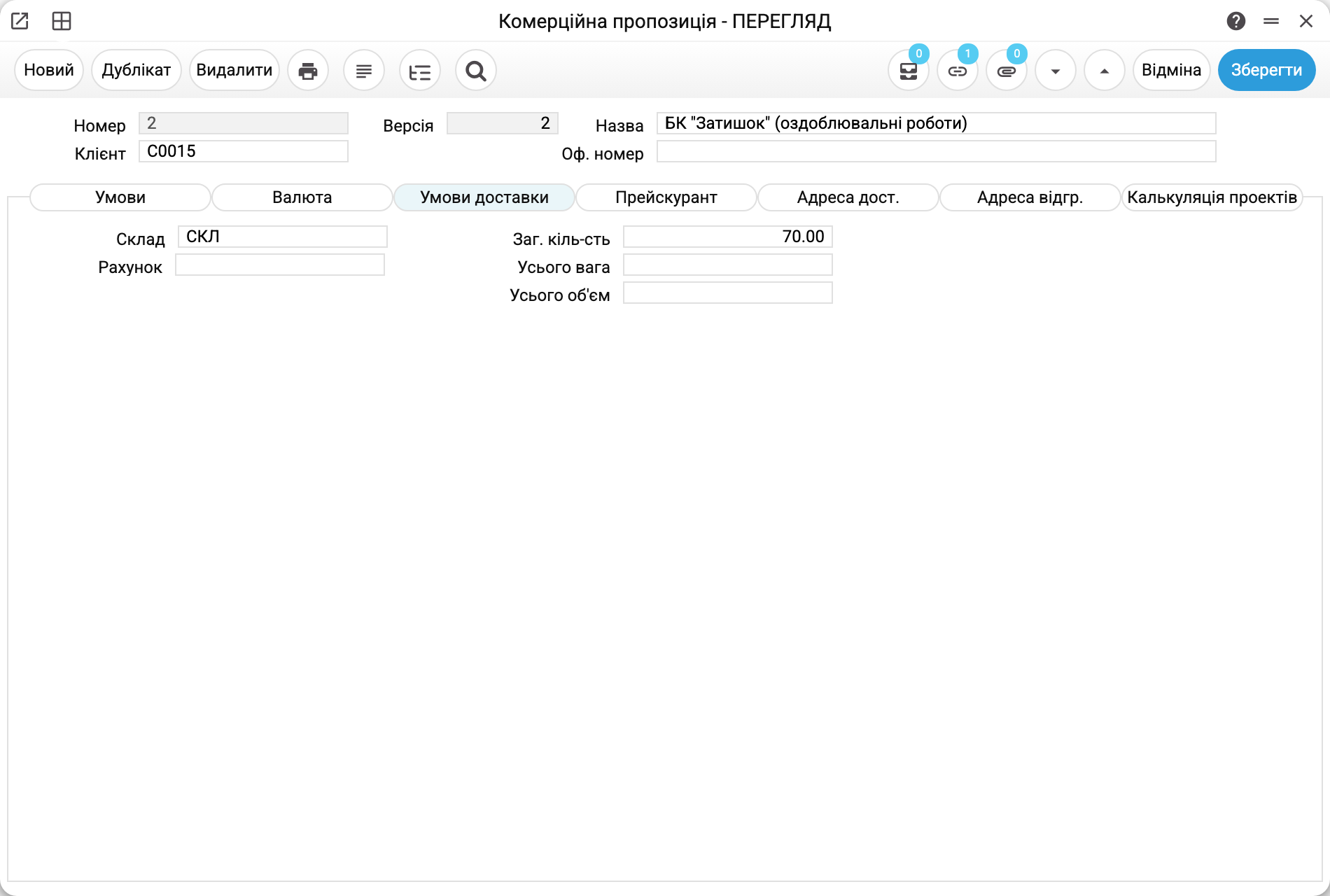
У цій пропозиції склад — СКЛ, а «Заг. кіль-сть» 70 — сума кількостей рядків (10 + 30 + 30). Вага й об'єм тут порожні.
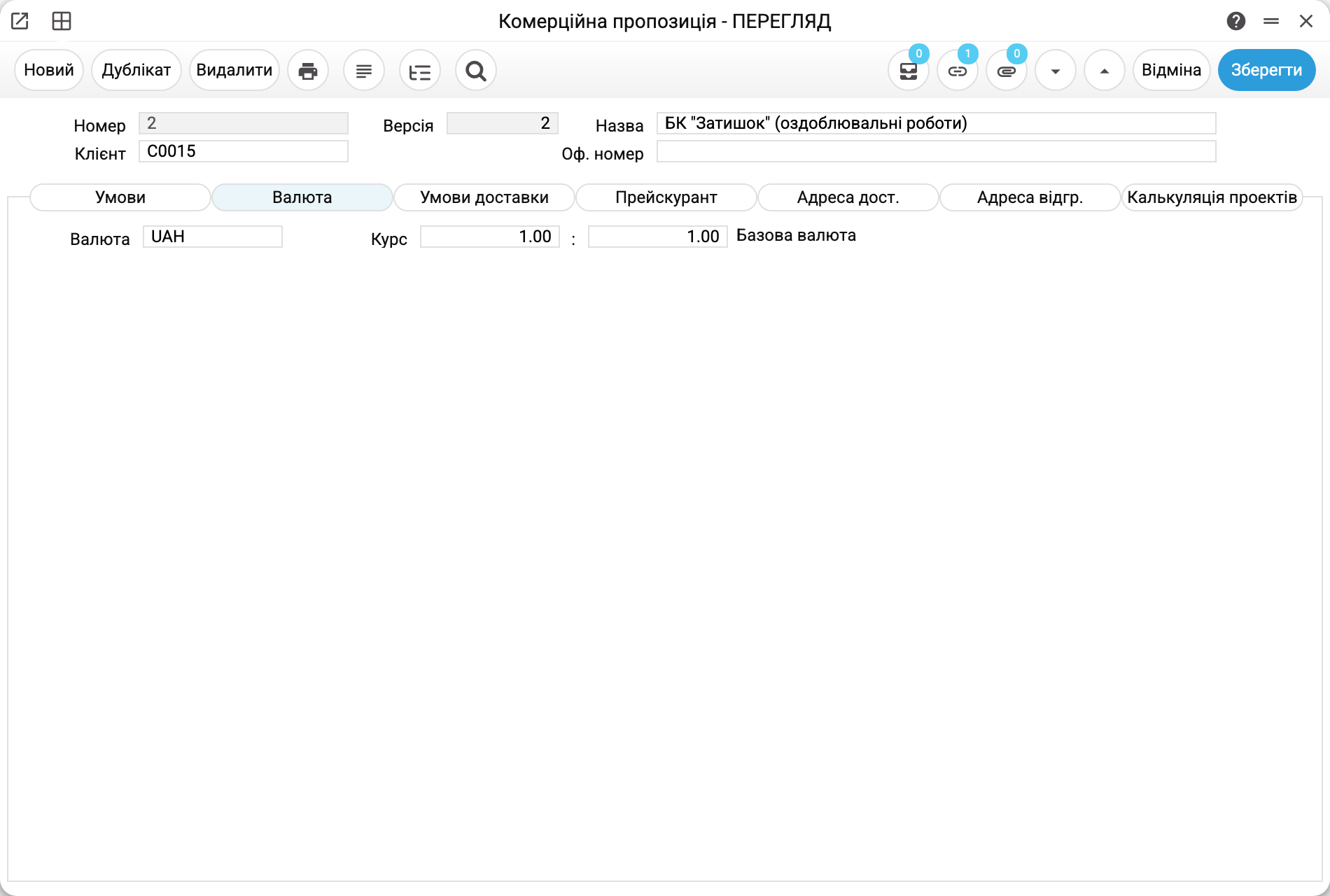
На вкладці «Валюта» — код валюти і курс парою «X : Y» до базової валюти; у гривневій пропозиції це 1.00 : 1.00. Коли ви змінюєте валюту чи обираєте клієнта з іншою валютою, курс береться з курсів валют на дату пропозиції, і ціни рядків із товаром перечитуються вже в новій валюті; знижка фіксованою сумою («Знижка абсолютна») і «Націнка» в таких рядках переводяться в нову валюту разом із ціною. Курсу на цю дату немає — пропозиція відмовить і попросить його завести. Зміна «Дата» теж бере курс на нову дату: суми рядків перераховуються за ним, а ціни лишаються, як були.
3. Внести позиції
Код товару підтягує назву, ціну й об'єкти з картки товару, ставка податку приходить із картки клієнта, товару, групи товарів або загальних налаштувань (а після того як ви самі змінили ставку в підсумках — з неї), сума рахується сама. Кількість і знижку вводите ви.
Збереження відмовить, якщо в якомусь рядку від'ємна кількість («Кількість не може бути від'ємною») або нульова «Сума з ПДВ» («Введіть суму» з номером рядка). Рядок без коду товару пропозиція приймає, але ні рахунок, ні замовлення з такої пропозиції не створяться (див. крок 7).
Націнка. На закладці F є колонка «Націнка» — сума, яку додають до рядка. Вона входить в основу ПДВ рядка: ПДВ рахується від суми рядка разом із націнкою, тим самим кодом ПДВ, а ціна рядка від націнки не міняється. Приклад: 1 × 50, націнка 10, ставка 20 % при цінах без ПДВ — ПДВ 12, сума рядка 72. Суму рядка можна переписати вручну: знижку система виведе із суми без націнки. У рахунок-фактуру й замовлення, створені з пропозиції, націнка окремо не переходить: сума рядка приходить уже з нею, а ціна, кількість і знижка — без неї, тож будь-яка правка цього рядка в рахунку чи замовленні (кількість, ціна, знижка, ставка) перераховує суму як ціна × кількість − знижка, і націнка мовчки зникає. Надбавку, яку клієнт має заплатити, надійніше закладати в ціну рядка.
4. Подивитися на прибуток
Закладка C матриці показує по кожному рядку «Ціна», «Вартість», «Маржа %» і «Прибуток». Це той момент, заради якого пропозицію й роблять у системі: видно, який рядок витримає знижку, а який уже на межі. Колонки собівартості й прибутку на ній, як і підсумки «Усього прибуток» і «Маржа %», бачать лише користувачі з дією «Показувати собівартість»; без неї на закладці лишаються ціна і знижка, а собівартість і прибуток рахує сервер при збереженні.
5. Відправити клієнтові
Кнопка друку в шапці дає друковану форму пропозиції.
6. Записати рішення
Клієнт відповів — поставте статус «Прийнято» або «Відхилено» і дату рішення. Ймовірність проставиться сама, коли ви клацнете перемикач.
Якщо в пропозиції вказано проєкт, прийняття діє не лише на неї: щойно вона стає прийнятою (перемикачем, «Створити замовлення клієнта» чи «Створити бюджет проєкту»), усі інші пропозиції того самого проєкту отримують «Закрито», а бюджети проєкту — статус прийняття: бюджет цієї пропозиції — прийнятий, решта — ні. Пропозиції без проєкту одна одну не закривають.
7. Прийнята пропозиція → рахунок або замовлення
Меню картки → «Створити рахунок-фактуру». Відкриється створений рахунок; перевірте його й затвердіть. Галочку «Оновити склад» він бере з налаштування «Списувати склад по рах/ф», тож такий рахунок сам рухає склад; якщо з пропозиції вже створено замовлення, галочки немає, бо склад рухає його відвантаження. Рахунок створюється лише з прийнятої і не закритої пропозиції — інакше система відповість «КП має бути прийнята». Кожен рядок пропозиції мусить мати картку товару: на рядку без коду товару чи з кодом, якого немає серед товарів, рахунок не створиться — система назве код товару, але не номер рядка.
Якщо ви хочете провести угоду складським ланцюгом, замість рахунку викличте з меню «Створити замовлення клієнта»: замовлення отримає рядки пропозиції, адресу з вкладки «Адреса доставки» і регіон, а пропозиція сама стане прийнятою — з ймовірністю 100 і сьогоднішньою датою рішення. Цей хід — лише з відкритої пропозиції: з прийнятої, відхиленої чи закритої замовлення не створюється. Рядок без товару зупинить і його — тут система назве номер рядка.
У тому самому меню є ще два пункти для проєктних угод. «Створити проєкт» робить проєкт із пропозиції, у якої проєкту ще немає, і ставить його в поле «Проект». «Створити бюджет проєкту» — для пропозиції з проєктом, не закритої й не відхиленої, у валюті проєкту: створює нову версію бюджету з рядків пропозиції, записує її в поле «Бюджет» і робить пропозицію прийнятою.
Як переконатися, що документ правильний
- «Усього з ПДВ» збігається з тим, що ви назвали клієнтові.
- На закладці B у кожного оподатковуваного рядка заповнені ставка і сума ПДВ. Ставку рядок із товаром бере з картки клієнта, товару або групи товарів; ставка в підсумках переписує такі рядки, лише коли ви самі її змінюєте, а порожня податку цих рядків не обнуляє. Рядки без коду товару завжди беруть ставку підсумків: порожня ставка в підсумках знімає з них податок. Змінили ставку — «Прибуток» і «Маржа %» рядків, «Усього прибуток» і «Маржа %» документа перераховуються теж: прибуток рахується від суми без ПДВ, тож при цінах із ПДВ він змінюється разом зі ставкою.
- «Дійсне до» стоїть і воно в майбутньому. Пропозиція без терміну дії — це обіцянка тримати ціну вічно.
- У закладці C «Прибуток» не від'ємний у жодному рядку. Від'ємний означає, що ціна нижча за «Вартість»: інколи свідомо, частіше — помилка в ціні або зайва знижка.
- Якщо угоду поведете через замовлення — заповнена «Адреса доставки»: саме її «Створити замовлення клієнта» перенесе в замовлення. Реквізити з вкладки «Адреса рах./ф.», крім регіону, не йдуть нікуди — ні в друковану форму, ні в рахунок чи замовлення, тож у документ для клієнта їх звідти не отримати.
- Якщо валюта пропозиції не основна — на вкладці «Валюта» стоїть курс цієї валюти, а не 1.00 : 1.00. Рахунок із пропозиції візьме саме його.
- На закладці F колонка «Націнка» порожня. Якщо ні — пам'ятайте, що в рахунку вона зникне при першій правці рядка.
Змінні друку
Значення, доступні в шаблонах друкованих форм цього документа. Як записати змінну в шаблоні — див. Друковані форми.
Поля заголовка:
| Змінна | Що підставляється |
|---|---|
| QT_No | Номер |
| Cust_Name | Назва |
| QT_Version | Версія |
| Cust_Code | Клієнт |
| QT_Date | Дата |
| Pay_Terms | Умови сплати |
| Decision_Date | Дата рішення |
| Objects | Об'єкти |
| Budget_Code | Бюджет |
| Salesman | Продавець |
| Proj_Code | Проект |
| Currency | Валюта |
| VAT | Ставка ПДВ |
| Trans_Rate | Курс |
| Location | Склад |
| Total_Qty | Заг. кіль-сть |
| Price_List | Прейскурант |
| Total_Sum | Загальна сума документа |
| Total_GP | Усього прибуток |
| Total_VAT | Усього ПДВ |
| Total_w/o_VAT | Усього без ПДВ |
Поля рядків:
| Змінна | Що підставляється |
|---|---|
| No | Номер позиції рядка |
| Item_Code | Товар |
| Qty | Кількість |
| Description | Назва |
| Price | Ціна |
| Discount | % |
| Sum_With_VAT | Сума з ПДВ |
| Units | О.В. |
| MVAT | Ставка ПДВ |
| Sum_VAT | Сума ПДВ |
| Sum_w/o_VAT | Сума рядка без ПДВ |
| Unit_Name | Назва одиниці виміру |
Записи, на які документ посилається полями форми (склад, клієнт, валюта…), дають у шаблон і решту своїх змінних — код і назва вже названі в таблицях вище, інше описано в статті довідника:
- Курси валют (
System_rate) - Реквізити фірми — назва, адреси, банківські рахунки, керівники, користувач, який друкує: Інформація про компанію
Часті ситуації
Кнопка «Створити рахунок-фактуру» відповідає, що пропозиція має бути прийнята. Рахунок створюється тільки з пропозиції зі статусом «Прийнято» і без прапорця «Закрито». Перевірте обидва.
Натиснули «Створити рахунок-фактуру» двічі. Другого рахунка не буде — відкриється той самий. Один рахунок на одну пропозицію.
Пропозиція вже перетворилася на рахунок, а досі висить серед активних. Так і буде: система її не закриває. Поставте «Закрито» самі, коли робота по ній завершена.
Клієнт просить порахувати інакше. Не правте прийняту пропозицію — зробіть нову. Обидві лишаться в реєстрі, і буде видно, що саме ви пропонували першим варіантом. Пам'ятайте: якщо обидві по одному проєкту, прийняття нової закриє стару.
Пропозиція не видаляється. Видалити не можна пропозицію, з якою вже пов'язані замовлення, рахунок, проєкт чи бюджет: система відповість «Неможливо видалити пропозицію зі зв'язаними документами» і перелічить їх. Якщо тримає лише бюджет — очистіть у пропозиції поля «Проект» і «Бюджет», збережіть, і тоді видаліть.
У рахунку з пропозиції сума рядка сама собою зменшилась. Ви змінили в рахунку кількість, ціну чи знижку рядка, у якого в пропозиції була «Націнка», — рахунок перерахував суму без неї. Внесіть надбавку в ціну рядка рахунку.
Клієнт відмовився. Статус «Відхилено» і дата рішення. Не видаляйте: відмови — половина інформації про те, чому угоди не закриваються.
Ціни не ті, що очікували. Дивіться прейскурант на вкладці «Прейскурант». Ціна береться з нього, коли в ньому є рядок товару; рядка немає — або прейскурант не заданий — ціна береться з картки товару. Ціни прейскуранта на різні дати можуть відрізнятися.
Довідник полів
Шапка
Поля над вкладками видно завжди; решта розкладена по вкладках, і в стовпці «Де» вказано, на якій саме.
| Поле | Де | Опис |
|---|---|---|
| Номер | завжди | Номер пропозиції, присвоюється автоматично |
| Версія | завжди | Номер варіанта в межах бюджету проєкту; без бюджету — 1; проставляється автоматично, не редагується |
| Клієнт, Назва | завжди | Контрагент і його назва з картки |
| Оф. номер | завжди | Офіційний номер (проформа), якщо ваша нумерація для клієнта відрізняється |
| Дата | Умови | Дата складання пропозиції |
| Умови сплати | Умови | Визначають строк оплати в майбутньому рахунку |
| Дійсне до | Умови | Доки чинні ціни; довідково, автоматично нічого не закриває й серед змінних друку немає |
| Зв'язатися | Умови | Коли планується наступний контакт із клієнтом |
| Дата рішення | Умови | Коли клієнт прийняв або відхилив пропозицію |
| Відповідальн., Контактна особа | Умови | Хто веде угоду з вашого боку і з боку клієнта |
| Посилання | Умови | Довільне посилання (номер листа, тендера) |
| Об'єкти | Умови | Об'єкти аналітики документа |
| Бюджет | Умови | Бюджет проєкту; обов'язковий, якщо заповнено «Проект». Вибір бюджету замінює рядки й підсумки пропозиції даними бюджету; змінена валюта приходить із курсом на дату пропозиції |
| Продавець | Умови | Менеджер, за яким рахують продажі; за замовчуванням — з картки клієнта, інакше той, хто створив пропозицію; переходить у рахунок і замовлення |
| Проект | Умови | Прив'язка до проєкту |
| Вид ком. пропоз. | Умови | Класифікація пропозиції для звітів |
| Ймовірність | Умови | Заповнюється, коли клацаєте перемикач статусу: прийнято — 100, відхилено — 0; можна виправити вручну |
| Пріоритет | Умови | Пріоритет опрацювання |
| Статус | Умови | Відкрито / Прийнято / Відхилено |
| Закрито | Умови | Пропозиція більше не в роботі |
| Валюта, Курси | Валюта | Валюта пропозиції і курс до основної |
| Склад | Умови доставки | Склад, з якого планується відвантаження |
| Рахунок | Умови доставки | Рахунок із плану рахунків, вибирається з довідника вручну; система його не заповнює й ніде не використовує. У списку пропозицій ця колонка підписана «№ замовл.» |
| Заг. кіль-сть, Усього вага, Усього об'єм | Умови доставки | Підсумки по рядках — для логістики |
| Прейскурант | Прейскурант | Джерело цін і ознаки «ПДВ у ціні» |
| Коментар | Прейскурант | Довільний текст для себе; серед змінних друку його немає |
| Місто, Вулиця, Будинок, Поштовий індекс, Країна | Адреса рах./ф. | Адреса клієнта, вручну; довідково — у друк, рахунок і замовлення не йде |
| Банк, ІПН, Регіон, Телефон, Факс | Адреса рах./ф. | Реквізити клієнта, довідково; «Регіон» переходить у замовлення, створене з пропозиції |
| ПДВ | Адреса рах./ф. | Тип оподаткування: внутрішній, в межах ЄС, за межами ЄС; довідково — на ставку рядків не впливає |
| Статус затвердження | Адреса рах./ф. | Позначка «чи потрібне погодження»; погодження система за нею не вимагає |
| Код адреси, Доставка, Країна, Адреса | Адреса доставки | Куди везти товар, вручну; «Створити замовлення клієнта» переносить у замовлення, у рахунок — ні |
| Націнка, Усього часу, Усього покупок, Усього матеріалів, Усього на складі | Калькуляція проектів | Вводяться вручну, система їх не рахує; «Націнка» переходить у бюджет, створений пунктом «Створити бюджет проєкту», решта ніде не використовується |
Рядки товарів
Матриця має шість закладок; на всіх видно код, кількість і назву, далі — різне.
| Поле | Закладка | Опис |
|---|---|---|
| Товар | усі | Код позиції |
| Кількість | усі | Кількість, яку пропонуєте |
| Назва | усі | Найменування товару |
| Ціна | A | Ціна одиниці з прейскуранта або з картки товару |
| Знижка % | A | Знижка на рядок |
| Сума з ПДВ | A | Сума рядка з податком |
| Рахунок | B | Рахунок доходів рядка: переходить у замовлення, створене з КП, і в рахунок-фактуру — там він стає рахунком доходів рядка, і проведення рахунку-фактури відносять виручку цього рядка на нього, а не на рахунок групи товару (правила — у рахунку-фактурі) |
| Об'єкти | B | Об'єкти аналітики рядка; підставляються з картки товару, переходять у рахунок-фактуру й замовлення |
| Ставка ПДВ, Сума ПДВ | B | Ставка і сума податку по рядку |
| Вартість | C | Закупівельна вартість одиниці; видно лише з дією «Показувати собівартість» |
| Маржа %, Прибуток | C | Прибутковість рядка; видно лише з дією «Показувати собівартість» |
| Продавці | D | Менеджери, між якими ділиться продаж |
| Відфактуровано | D | Система цю колонку не заповнює; що рядок потрапив у затверджений рахунок, видно на закладці F |
| Фактор ціни, Тех. карта | D | Коефіцієнт до ціни і склад комплекту |
| О.В., К-ть О.В., Ціна за одиницю | E | Одиниця виміру і перерахунок ціни на неї |
| Ширина, Висота, Глибина | E | Габарити для позицій, які рахують за розміром |
| Етап, Особа, Група, Клас часу | F | Проєктні реквізити рядка |
| Націнка | F | Сума, яка додається до суми рядка після ПДВ: податком не обкладається, у рахунок і замовлення окремо не переходить (див. крок 3) |
| Тип, Після | F | Правила виставлення рахунка по проєктному рядку |
| Дата р/ф, Рахунок-фактура | F | Дата й номер рахунку, створеного з пропозиції; заповнює система, коли цей рахунок затверджують |
Підсумки документа
| Поле | Опис |
|---|---|
| Валюта | Валюта пропозиції |
| Ставка ПДВ | Ставка, яка розходиться по рядках |
| Усього без ПДВ | Сума пропозиції без податку |
| Усього ПДВ | Податок по документу |
| Усього з ПДВ | Сума, яку називають клієнтові |
| Усього прибуток | Прибуток по документу — сума прибутків по рядках; видно лише з дією «Показувати собівартість» |
| Маржа % | Частка прибутку в сумі продажу; видно лише з дією «Показувати собівартість» |