Коммерческие предложения
Все документы продажи начинаются с того, что клиент уже согласился. Заказ — это обязательство, счёт — долг, отгрузка — товар, которого на складе уже нет. Коммерческое предложение — единственный документ для стадии «клиент ещё думает».
Где искать: Модули → Управление проектами (также в модулях: Счета клиентам) → Регистры → Коммерческие предложения
Оно никого ни к чему не обязывает и ничего не меняет: ни остатков, ни проводок, ни долга. Но делает четыре вещи, ради которых его и ведут в учёте, а не в почтовой переписке:
- показывает прибыльность заранее — себестоимость и заработок видны в самом предложении, до того как вы назвали клиенту цену. Поэтому скидка становится решением, а не догадкой;
- имеет срок действия — поле «Действ. до» фиксирует, до каких пор цена остаётся в силе;
- хранит варианты — каждый новый вариант той же сделки получает свой номер, варианты по одному бюджету проекта ещё и считаются версиями, и все они остаются в реестре;
- превращается в счёт одним движением — принятое предложение не приходится перенабирать в новый документ.
И ещё одно: отклонённые предложения никуда не исчезают. Статус и дата решения по каждому — это и есть та фактура, из которой складывается воронка продаж.
Документ есть в двух модулях — Счета клиентам и Управление проектами. Это один и тот же реестр: предложение, созданное из одного модуля, видно и из другого.
Путь документа
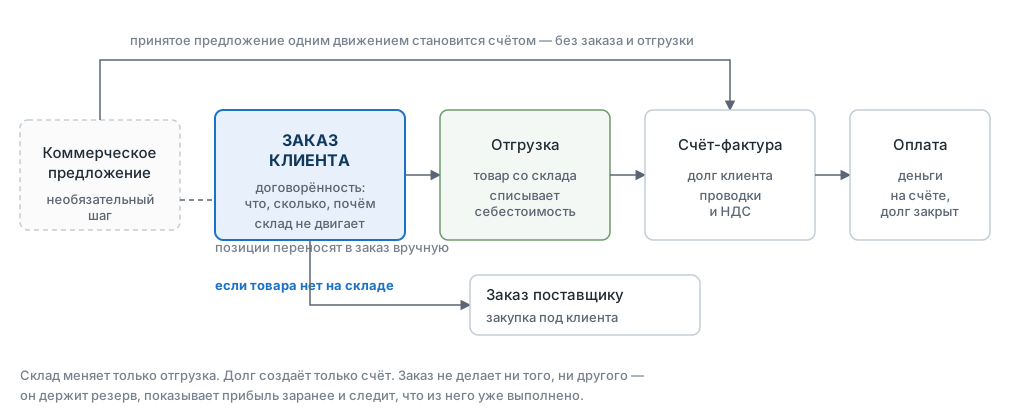
Предложение стоит перед цепочкой и в неё не входит — это необязательный шаг. Когда клиент согласился, есть два пути:
- принятое предложение превратить прямо в счёт — из меню карточки, одним движением. Товар при этом со склада не списывается, так что так делают для услуг и для случаев, когда складской учёт по этой сделке не ведётся;
- начать обычную цепочку — из меню карточки «Создать заказ клиента»: заказ клиента получит строки предложения и адрес с вкладки «Адрес дост.», а само предложение станет принятым; дальше отгрузка → счёт → оплата.
Разбор на примере
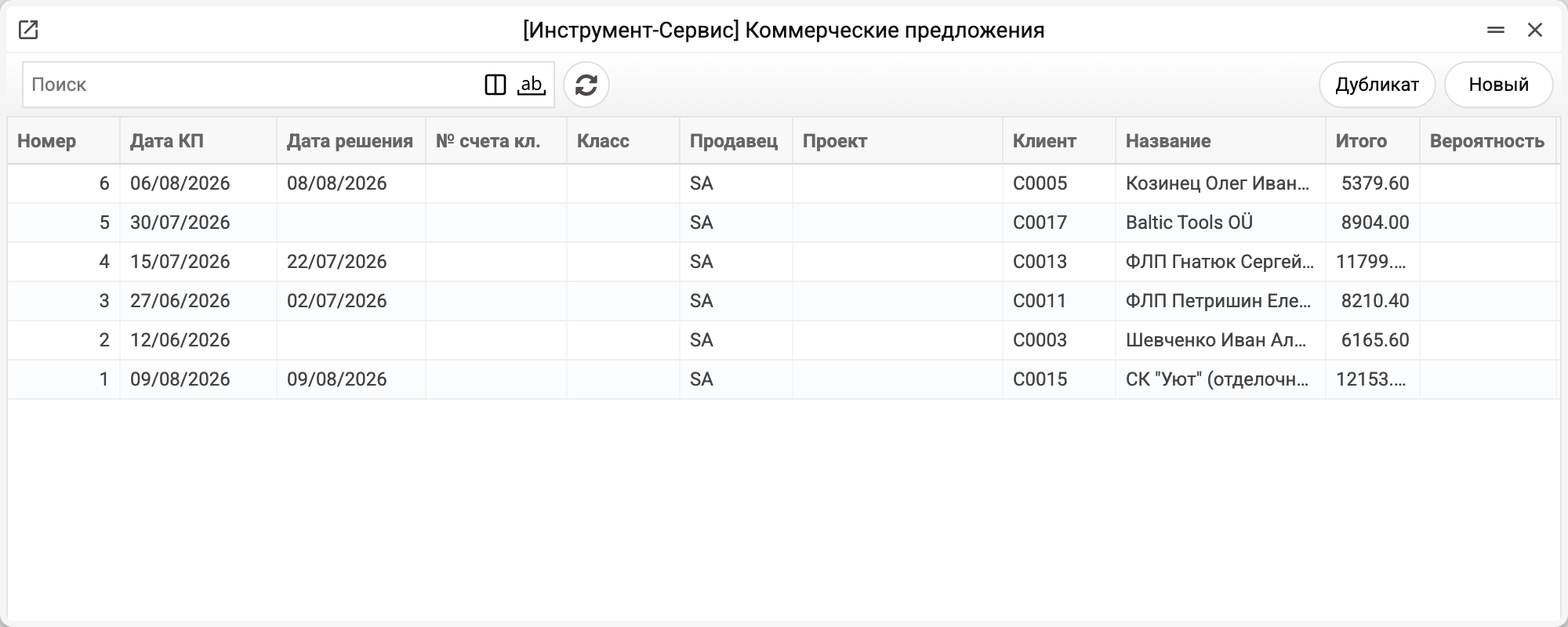
В журнале — номер, дата КП и дата решения, продавец, клиент, сумма и вероятность сделки. Разберём №1 для СК «Уют» на 12 153,60.
СК «Уют» просит посчитать комплект снаряжения для бригады: уровни, каски и защитные очки. На каски просят скидку.
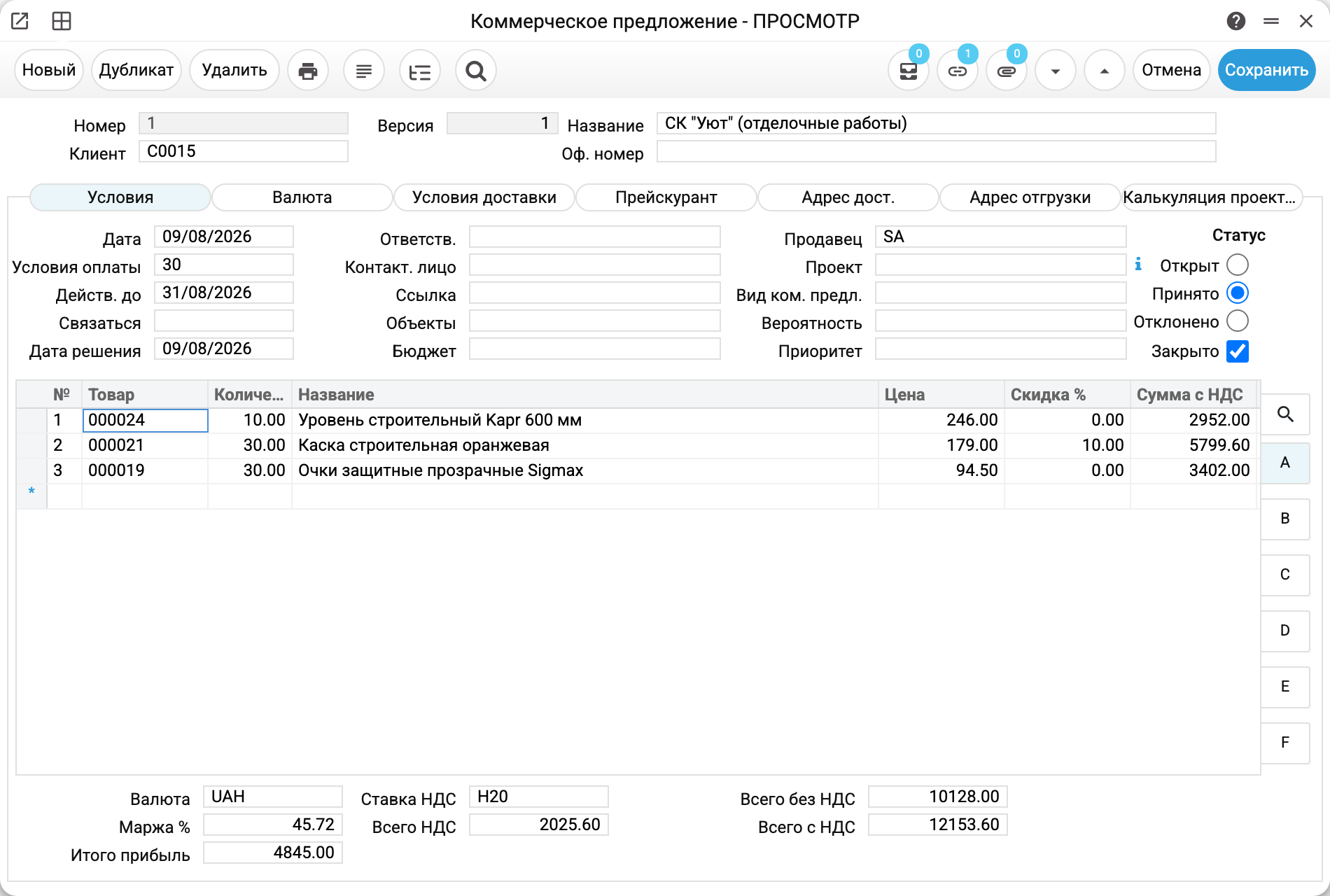
В шапке — номер 1 и версия 1: номер сквозной по реестру, оба поля проставляются сами и не редактируются. Версия считает варианты в пределах одного бюджета проекта: первое предложение по бюджету — 1, следующее по тому же бюджету — 2. Новое предложение без бюджета всегда получает версию 1.
На вкладке «Условия» собрано всё, что касается сделки целиком:
- «Дата» — когда предложение составили, «Действ. до» 31/08/2026 — до каких пор цены в силе. Вторая дата ни на что не влияет автоматически: система не закроет предложение, когда срок пройдёт, — это ориентир для вас. Среди переменных печати её нет, так что в печатную форму она сама не попадает: клиенту срок придётся вписать в шаблон или в письмо;
- «Условия оплаты» 30 — из них посчитается срок оплаты, когда из предложения сделают счёт;
- «Связаться» — когда вы планируете напомнить о себе, «Дата решения» — когда клиент ответил;
- «Статус» справа: «Открыт» / «Принято» / «Отклонено», здесь стоит «Принято». Поле «Вероятность» заполняется, когда вы щёлкаете переключатель статуса: принято — 100, отклонено — 0, открыт — пусто. Поле можно исправить и вручную; статус, изменённый не в окне (импортом или через API), вероятность не трогает.
Флажка ОК у предложения нет — его не утверждают. Есть только «Закрыто»: им убирают из работы предложение, к которому больше не вернутся.
Строки: цены и скидка

Прейскурант в этом предложении не указан, поэтому все три цены взяты из карточек товаров: уровень 246, каска 179, очки 94,50. Если бы прейскурант был задан, цены пришли бы из него — правила те же, что и в заказе клиента.
Первая и третья строки без скидки, и сумма в них — просто количество × цена плюс налог: 10 × 246 = 2 460, с НДС 2 952; 30 × 94,50 = 2 835, с НДС 3 402.
Вторая строка интереснее — там скидка 10 %:
30 × 179 = 5 370      количество × цена
−10 %    = 4 833      скидка на строку
+20 %    = 5 799,60   НДС сверху
Колонка называется «Сумма с НДС» — и это действительно сумма с налогом. Поэтому проверять строку умножением цены на количество можно только тогда, когда цены заданы без налога, как в этом примере. Если цены заданы с НДС, налог не добавляется сверху, а выделяется из той же суммы — и умножение сойдётся.
Скидку задают в строке, а не на документ. В колонке стоит процент, но настройки модуля могут сделать главной фиксированную сумму — тогда в закладке A будет стоять колонка «Скидка абс.», а процент переедет на закладку E.
Где виден налог

Закладка B раскладывает налог по строкам: 492 + 966,60 + 567. Ставка Н20 стоит в каждой строке — та же, что в итогах. Колонки «Счёт» и «Объекты» здесь пустые. «Объекты» строка берёт из карточки товара (у товаров этого примера их нет), «Счёт» вписывают вручную, когда выручку строки нужно отнести не на счёт группы товара. Обе колонки переходят в счёт-фактуру и заказ, созданные из предложения; само предложение проводок не делает.
Итоги

Справа — то, что видит клиент: «Всего без НДС» 10 128, «Всего НДС» 2 025,60, «Всего с НДС» 12 153,60. Слева — то, что видите только вы: «Итого прибыль» и «Маржа %». Их, как и закладку C, показывают только пользователям, чья роль имеет действие «Показывать себестоимость»; остальные этих полей не видят. Именно эти два числа и отличают предложение от счёта: в счёте заработок появится постфактум, здесь он известен до разговора о цене.
Что произошло дальше
Клиент согласился, статус переставили на «Принято» — и из меню карточки вызвали «Создать счёт-фактуру». Получился счёт №2 на ту же сумму 12 153,60 и те же 70 единиц, с датой оплаты через 30 дней от сегодняшней даты. Дата счёта — сегодняшняя, а курс валюты счёт берёт из предложения, а не из курсов валют на сегодня.
Счёт создаётся черновиком, без ОК: его ещё надо открыть, проверить и утвердить. Предложение при этом остаётся открытым — статус «Принято» с него не снимается и «Закрыто» не ставится. Когда счёт утвердят, в строках предложения, чей товар есть в счёте, на закладке F появятся номер счёта («Счет-фактура») и его дата («Счет-фактура от»).
Проводок предложение не делает
Это самый «лёгкий» документ цепочки: он ничего не меняет ни на складе, ни в деньгах, ни в учёте. В «Записях операций» после него не появится ничего — даже когда клиент согласился и статус стал «Принято».
Согласие клиента — событие для продавца, а не для бухгалтерии. Первая проводка появится тогда, когда из предложения вырастет счёт и его утвердят, а если сделка идёт через заказ и отгрузку — то на отгрузке.
Порядок работы
1. Выбрать клиента
Это единственное по-настоящему обязательное поле шапки. Код клиента подтягивает из карточки контакта название, контактное лицо, продавца, валюту (вместе с курсом), условия оплаты, прейскурант, таблицу скидок и ставку НДС — дальше большая часть шапки уже заполнена. Если в карточке продавца нет, в новом предложении продавцом становится тот, кто его создаёт; склад и прейскурант по умолчанию новое предложение берёт из карточки пользователя. Закрытого клиента (флажок «Закрыто» в его карточке) в новое предложение поставить нельзя — сохранение откажет.
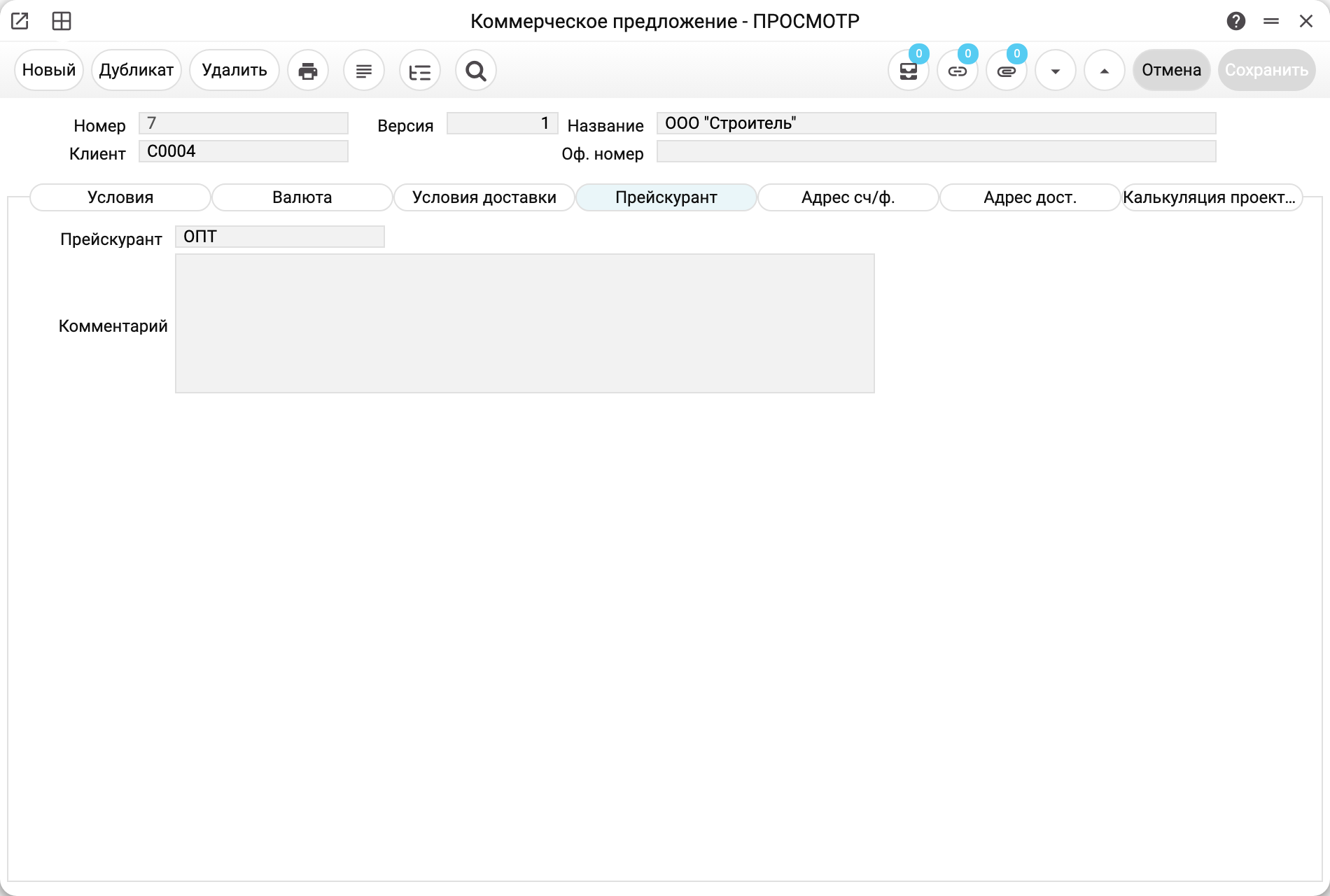
Так это выглядит в предложении №7 для ООО «Строитель»: прейскурант ОПТ пришёл из карточки клиента вместе с остальными условиями. «Комментарий» рядом — произвольный текст для себя.
Адресов карточка не приносит. Адресные вкладки называются так же, как в заказе клиента, — «Адрес сч/ф.» и «Адрес дост.», — но обе заполняются вручную. Дальше идёт только «Адрес дост.» — «Создать заказ клиента» переносит его в заказ, в счёт он не попадает. С вкладки «Адрес сч/ф.» в заказ переходит только «Область»; остальные её поля (адрес, банк, ИНН, телефон, НДС, статус утверждения) — справочные: ни в печатную форму, ни в счёт или заказ они не идут.
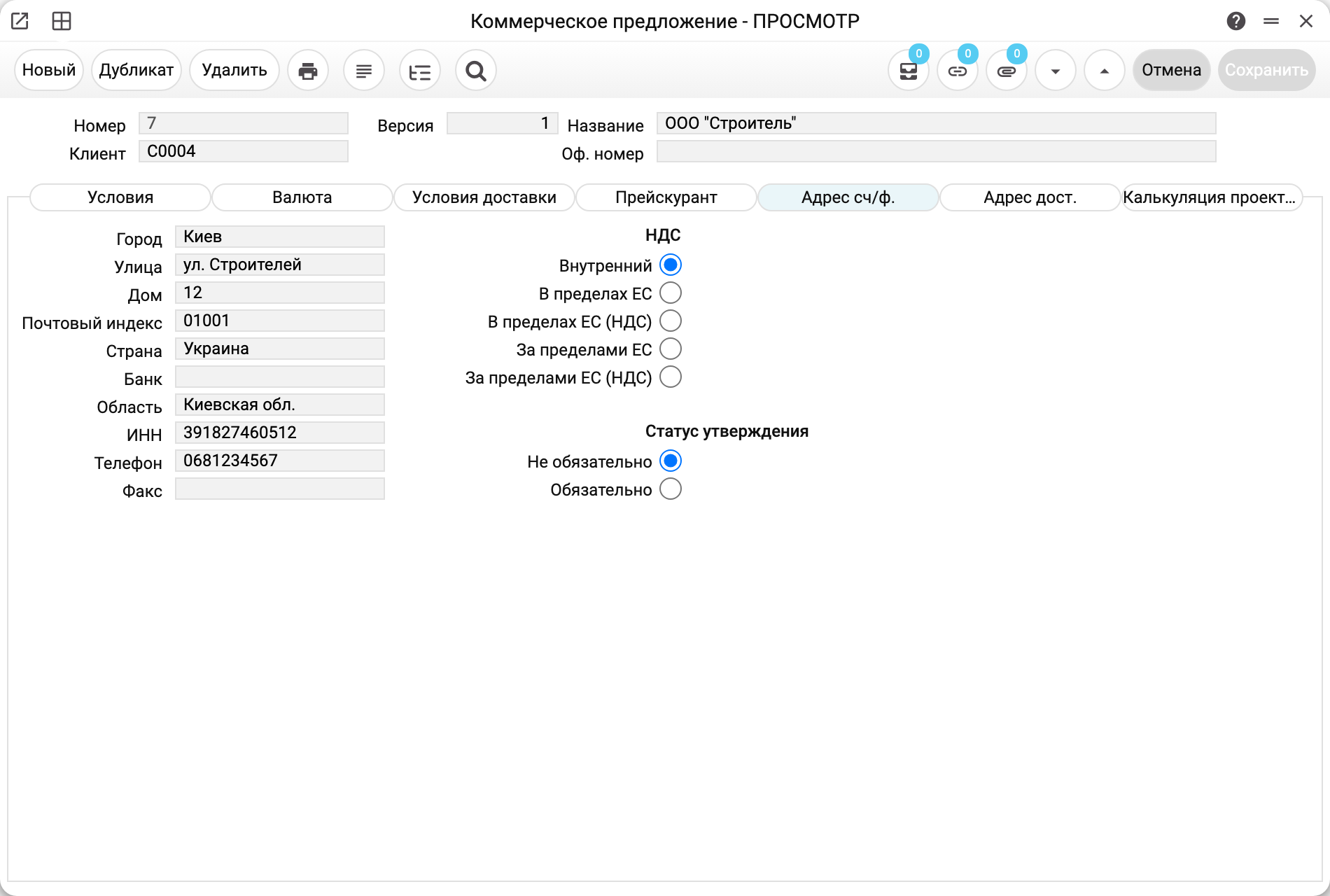
В предложении №7 на вкладке «Адрес сч/ф.» вписан юридический адрес «Строителя» — Киев, ул. Строителей, 12 — с ИНН и телефоном; тип НДС — «Внутренний».
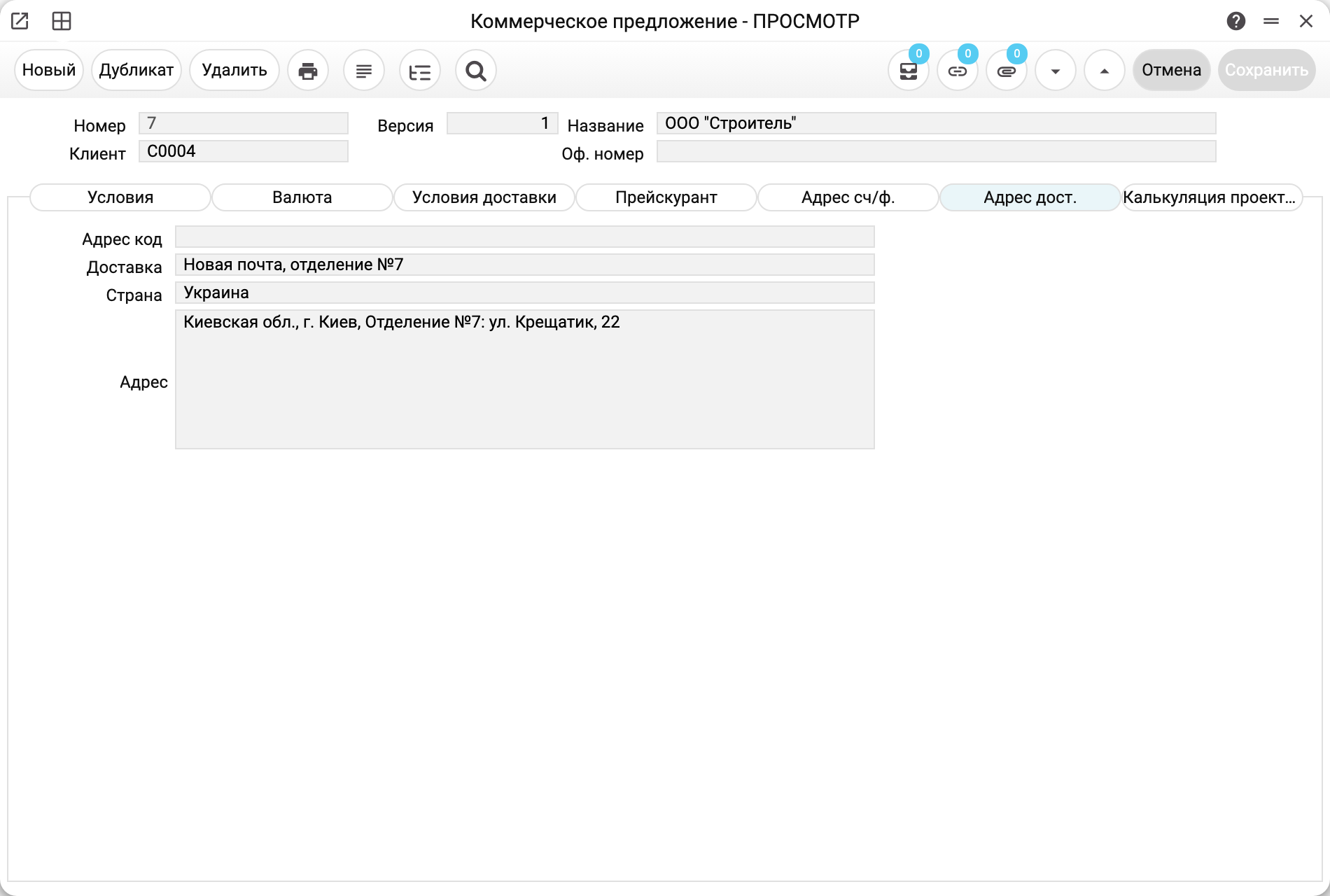
А на вкладке «Адрес дост.» — куда везти: отделение №7 Новой почты на Крещатике. Именно этот адрес «Создать заказ клиента» перенесёт в заказ.
Если вы укажете проект, обязательным станет ещё и бюджет: предложение по проекту без бюджета не сохранится.
Выбор в поле «Бюджет» — это не только ссылка. Он заменяет все строки предложения строками бюджета и подставляет клиента из бюджета, сегодняшнюю дату, валюту бюджета, итоги и ставку НДС, а из проекта бюджета — объекты, сам проект и условия оплаты (если в проекте они заданы). Если клиент бюджета другой, чем был в предложении, остальная шапка клиента — название, контактное лицо, продавец, прейскурант, таблица скидок — берётся из его карточки так же, как при выборе клиента вручную. Курс валюты бюджета берётся из курсов валют на дату предложения, когда валюта сменилась; та же валюта оставляет курс, который уже стоит. Закрытых бюджетов (статус «Закрыто» — его ставит принятие другого предложения проекта) в выборе нет, а вписанный вручную закрытый бюджет система не примет: «Бюджет проекта '…' закрыт!» — так же, как пункт «Создать коммерческое предложение бюджета» в закрытом бюджете. Предложение, чей бюджет закрыли уже после него, правится как было.
2. Заполнить даты и условия
«Дата», «Действ. до», «Условия оплаты» — минимум, с которым предложение имеет смысл показывать клиенту; в печатную форму из них идут дата и условия оплаты, «Действ. до» среди переменных печати нет. «Связаться» и «Продавец» нужны, если вы ведёте воронку и хотите видеть, кому и когда перезвонить.
Два поля, влияющих на числа, лежат не здесь: склад — на вкладке «Условия доставки», прейскурант — на одноимённой вкладке. Ставка НДС и валюта, наоборот, рядом: ставка — в итогах под строками, валюта — там же и на вкладке «Валюта».
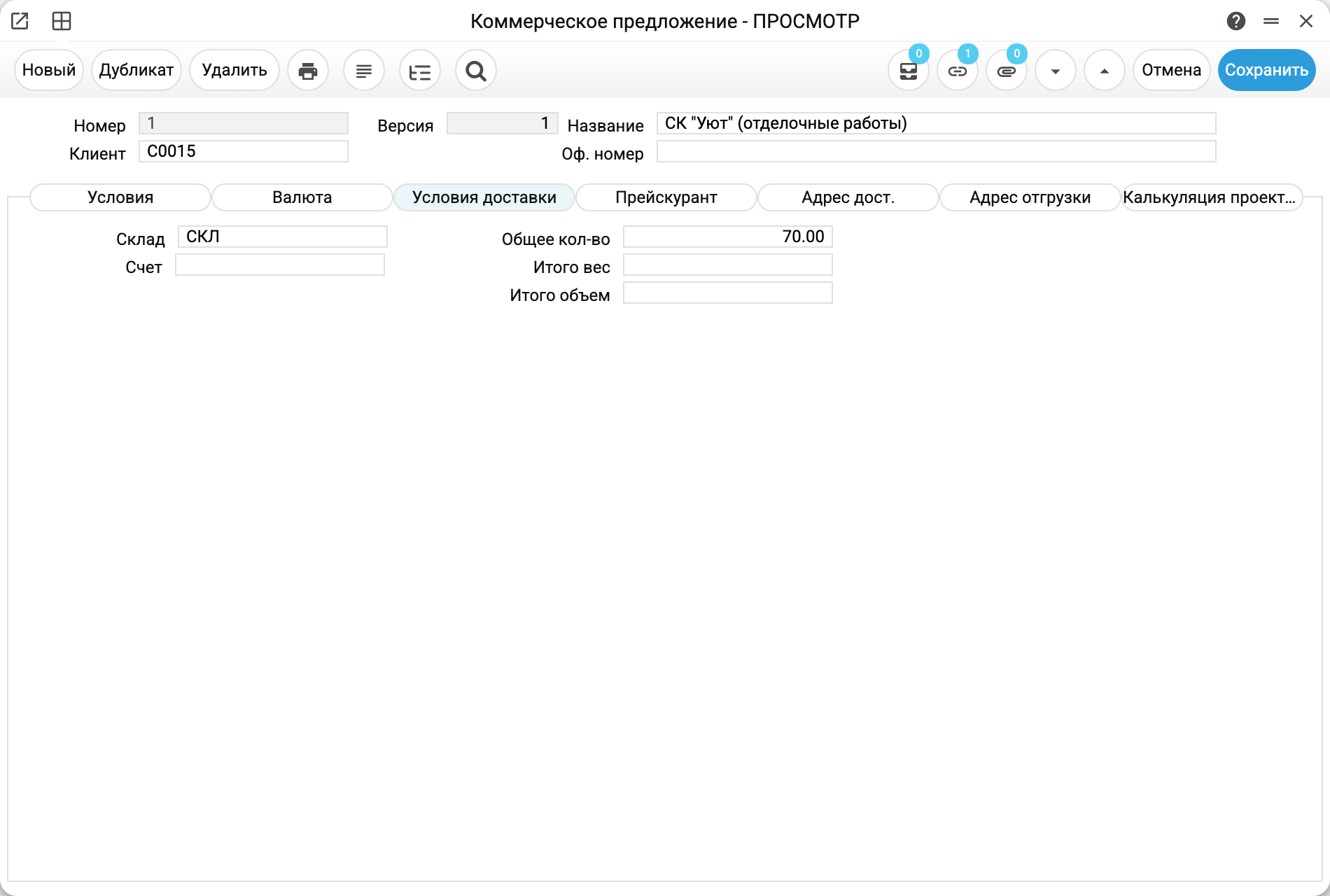
В этом предложении склад — СКЛ, а «Общее кол-во» 70 — сумма количеств строк (10 + 30 + 30). Вес и объём здесь пустые.
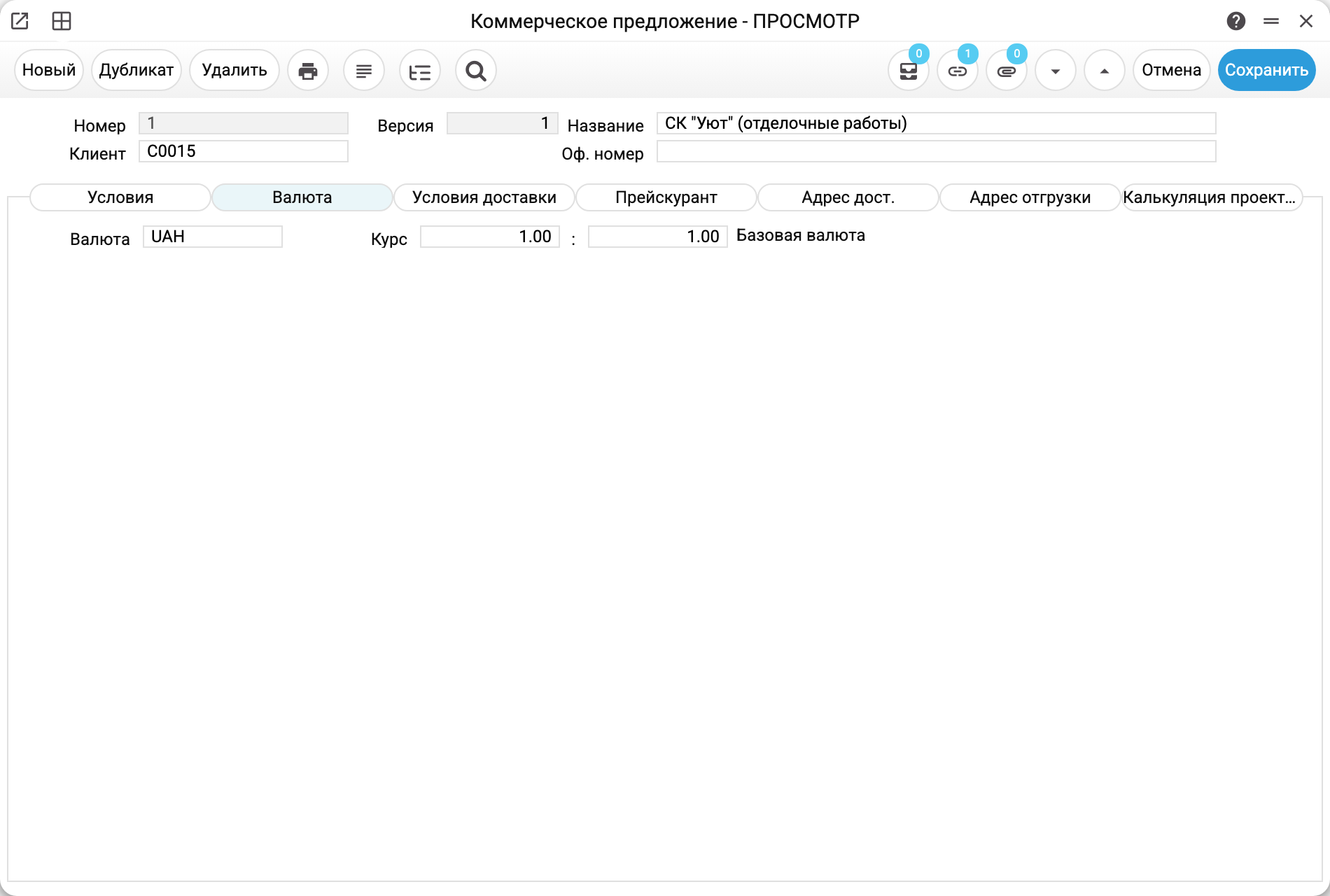
На вкладке «Валюта» — код валюты и курс парой «X : Y» к базовой валюте; в предложении в гривне это 1.00 : 1.00. Когда вы меняете валюту или выбираете клиента с другой валютой, курс берётся из курсов валют на дату предложения, и цены строк с товаром перечитываются уже в новой валюте; скидка фиксированной суммой («Скидка абсолютная») и «Наценка» в таких строках переводятся в новую валюту вместе с ценой. Курса на эту дату нет — предложение откажет и попросит его завести. Смена «Дата» тоже берёт курс на новую дату: суммы строк пересчитываются по нему, а цены остаются, как были.
3. Внести позиции
Код товара подтягивает название, цену и объекты из карточки товара, ставка налога приходит из карточки клиента, товара, группы товаров или общих настроек (а после того как вы сами поменяли ставку в итогах — из неё), сумма считается сама. Количество и скидку вводите вы.
Сохранение откажет, если в какой-то строке отрицательное количество («Количество не может быть отрицательным») или нулевая «Сумма с НДС» («Введите сумму» с номером строки). Строку без кода товара предложение принимает, но ни счёт, ни заказ из такого предложения не создадутся (см. шаг 7).
Наценка. На закладке F есть колонка «Наценка» — сумма, которую добавляют к строке. Она входит в основу НДС строки: НДС считается от суммы строки вместе с наценкой, тем же кодом НДС, а цена строки от наценки не меняется. Пример: 1 × 50, наценка 10, ставка 20 % при ценах без НДС — НДС 12, сумма строки 72. Сумму строки можно переписать вручную: скидку система выведет из суммы без наценки. В счёт-фактуру и заказ, созданные из предложения, наценка отдельно не переходит: сумма строки приходит уже с ней, а цена, количество и скидка — без неё, поэтому любая правка этой строки в счёте или заказе (количество, цена, скидка, ставка) пересчитывает сумму как цена × количество − скидка, и наценка молча исчезает. Надбавку, которую клиент должен заплатить, надёжнее закладывать в цену строки.
4. Посмотреть на прибыль
Закладка C матрицы показывает по каждой строке «Цена», «Стоимость», «Маржа %» и «Прибыль». Это тот момент, ради которого предложение и делают в системе: видно, какая строка выдержит скидку, а какая уже на пределе. Колонки себестоимости и прибыли на ней, как и итоги «Итого прибыль» и «Маржа %», видят только пользователи с действием «Показывать себестоимость»; без него на закладке остаются цена и скидка, а себестоимость и прибыль считает сервер при сохранении.
5. Отправить клиенту
Кнопка печати в шапке даёт печатную форму предложения.
6. Записать решение
Клиент ответил — поставьте статус «Принято» или «Отклонено» и дату решения. Вероятность проставится сама, когда вы щёлкнете переключатель.
Если в предложении указан проект, принятие действует не только на него: как только оно становится принятым (переключателем, «Создать заказ клиента» или «Создать бюджет проекта»), все остальные предложения того же проекта получают «Закрыто», а бюджеты проекта — статус принятия: бюджет этого предложения — принят, остальные — нет. Предложения без проекта друг друга не закрывают.
7. Принятое предложение → счёт или заказ
Меню карточки → «Создать счёт-фактуру». Откроется созданный счёт; проверьте его и утвердите. Галочку «Обновлять склад» он берёт из настройки «Списывать склад по сч/ф», поэтому такой счёт сам двигает склад; если из предложения уже создан заказ, галочки нет, потому что склад двигает его отгрузка. Счёт создаётся только из принятого и не закрытого предложения — иначе система ответит «КП должно быть принято». Каждая строка предложения должна иметь карточку товара: на строке без кода товара или с кодом, которого нет среди товаров, счёт не создастся — система назовёт код товара, но не номер строки.
Если вы хотите провести сделку складской цепочкой, вместо счёта вызовите из меню «Создать заказ клиента»: заказ получит строки предложения, адрес с вкладки «Адрес дост.» и область, а предложение само станет принятым — с вероятностью 100 и сегодняшней датой решения. Этот ход — только из открытого предложения: из принятого, отклонённого или закрытого заказ не создаётся. Строка без товара остановит и его — здесь система назовёт номер строки.
В том же меню есть ещё два пункта для проектных сделок. «Создать проект» делает проект из предложения, у которого проекта ещё нет, и ставит его в поле «Проект». «Создать бюджет проекта» — для предложения с проектом, не закрытого и не отклонённого, в валюте проекта: создаёт новую версию бюджета из строк предложения, записывает её в поле «Бюджет» и делает предложение принятым.
Как убедиться, что документ правильный
- «Всего с НДС» совпадает с тем, что вы назвали клиенту.
- На закладке B у каждой облагаемой строки заполнена ставка и сумма НДС. Ставку строка с товаром берёт из карточки клиента, товара или группы товаров; ставка в итогах переписывает такие строки, только когда вы сами её меняете, а пустая налог этих строк не обнуляет. Строки без кода товара всегда берут ставку итогов: пустая ставка в итогах снимает с них налог. Сменили ставку — «Прибыль» и «Маржа %» строк, «Итого прибыль» и «Маржа %» документа пересчитываются тоже: прибыль считается от суммы без НДС, поэтому при ценах с НДС она меняется вместе со ставкой.
- «Действ. до» стоит и оно в будущем. Предложение без срока действия — это обещание держать цену вечно.
- В закладке C «Прибыль» не отрицательная ни в одной строке. Отрицательная означает, что цена ниже «Стоимости»: иногда сознательно, чаще — ошибка в цене или лишняя скидка.
- Если сделку поведёте через заказ — заполнен «Адрес дост.»: именно его «Создать заказ клиента» перенесёт в заказ. Реквизиты с вкладки «Адрес сч/ф.», кроме области, не идут никуда — ни в печатную форму, ни в счёт или заказ, так что в документ для клиента их оттуда не получить.
- Если валюта предложения не основная — на вкладке «Валюта» стоит курс этой валюты, а не 1.00 : 1.00. Счёт из предложения возьмёт именно его.
- На закладке F колонка «Наценка» пустая. Если нет — помните, что в счёте она исчезнет при первой правке строки.
Переменные печати
Значения, доступные в шаблонах печатных форм этого документа. Как записать переменную в шаблоне — см. Печатные формы.
Поля заголовка:
| Переменная | Что подставляется |
|---|---|
| QT_No | Номер |
| Cust_Name | Название |
| QT_Version | Версия |
| Cust_Code | Клиент |
| QT_Date | Дата |
| Pay_Terms | Условия оплаты |
| Decision_Date | Дата решения |
| Objects | Объекты |
| Budget_Code | Бюджет |
| Salesman | Продавец |
| Proj_Code | Проект |
| Currency | Валюта |
| VAT | Ставка НДС |
| Trans_Rate | Курс |
| Location | Склад |
| Total_Qty | Общее кол-во |
| Price_List | Прейскурант |
| Total_Sum | Общая сумма документа |
| Total_GP | Итого прибыль |
| Total_VAT | Всего НДС |
| Total_w/o_VAT | Всего без НДС |
Поля строк:
| Переменная | Что подставляется |
|---|---|
| No | Номер позиции строки |
| Item_Code | Товар |
| Qty | Количество |
| Description | Название |
| Price | Цена |
| Discount | % |
| Sum_With_VAT | Сумма с НДС |
| Units | Е.И. |
| MVAT | Ставка НДС |
| Sum_VAT | Сумма НДС |
| Sum_w/o_VAT | Сумма строки без НДС |
| Unit_Name | Название единицы измерения |
Записи, на которые документ ссылается полями формы (склад, клиент, валюта…), дают в шаблон и остальные свои переменные — код и название уже названы в таблицах выше, остальное описано в статье справочника:
- Курсы валют (
System_rate) - Реквизиты фирмы — название, адреса, банковские счета, руководители, печатающий пользователь: Информация о компании
Частые ситуации
Кнопка «Создать счёт-фактуру» отвечает, что предложение должно быть принято. Счёт создаётся только из предложения со статусом «Принято» и без флажка «Закрыто». Проверьте оба.
Нажали «Создать счёт-фактуру» дважды. Второго счёта не будет — откроется тот же самый. Один счёт на одно предложение.
Предложение уже превратилось в счёт, а до сих пор висит среди активных. Так и будет: система его не закрывает. Поставьте «Закрыто» сами, когда работа по нему завершена.
Клиент просит посчитать иначе. Не правьте принятое предложение — сделайте новое. Оба останутся в реестре, и будет видно, что именно вы предлагали первым вариантом. Помните: если оба по одному проекту, принятие нового закроет старое.
Предложение не удаляется. Удалить нельзя предложение, с которым уже связаны заказ, счёт, проект или бюджет: система ответит «Невозможно удалить предложение со связанными документами» и перечислит их. Если держит только бюджет — очистите в предложении поля «Проект» и «Бюджет», сохраните, и тогда удалите.
В счёте из предложения сумма строки сама собой уменьшилась. Вы изменили в счёте количество, цену или скидку строки, у которой в предложении была «Наценка», — счёт пересчитал сумму без неё. Внесите надбавку в цену строки счёта.
Клиент отказался. Статус «Отклонено» и дата решения. Не удаляйте: отказы — половина информации о том, почему сделки не закрываются.
Цены не те, что ожидали. Смотрите прейскурант на вкладке «Прейскурант». Цена берётся из него, когда в нём есть строка товара; строки нет — или прейскурант не задан — цена берётся из карточки товара. Цены прейскуранта на разные даты могут отличаться.
Справочник полей
Шапка
Поля над вкладками видно всегда; остальное разложено по вкладкам, и в столбце «Где» указано, на какой именно.
| Поле | Где | Описание |
|---|---|---|
| Номер | всегда | Номер предложения, присваивается автоматически |
| Версия | всегда | Номер варианта в пределах бюджета проекта; без бюджета — 1; проставляется автоматически, не редактируется |
| Клиент, Название | всегда | Контрагент и его название из карточки |
| Оф. номер | всегда | Официальный номер (проформа), если ваша нумерация для клиента отличается |
| Дата | Условия | Дата составления предложения |
| Условия оплаты | Условия | Определяют срок оплаты в будущем счёте |
| Действ. до | Условия | До каких пор цены в силе; справочно, автоматически ничего не закрывает и среди переменных печати его нет |
| Связаться | Условия | Когда планируется следующий контакт с клиентом |
| Дата решения | Условия | Когда клиент принял или отклонил предложение |
| Ответств., Контакт. лицо | Условия | Кто ведёт сделку с вашей стороны и со стороны клиента |
| Ссылка | Условия | Произвольная ссылка (номер письма, тендера) |
| Объекты | Условия | Объекты аналитики документа |
| Бюджет | Условия | Бюджет проекта; обязателен, если заполнен «Проект». Выбор бюджета заменяет строки и итоги предложения данными бюджета; сменённая валюта приходит с курсом на дату предложения |
| Продавец | Условия | Менеджер, за которым считают продажи; по умолчанию — из карточки клиента, иначе тот, кто создал предложение; переходит в счёт и заказ |
| Проект | Условия | Привязка к проекту |
| Вид ком. предл. | Условия | Классификация предложения для отчётов |
| Вероятность | Условия | Заполняется, когда щёлкаете переключатель статуса: принято — 100, отклонено — 0; можно исправить вручную |
| Приоритет | Условия | Приоритет проработки |
| Статус | Условия | Открыт / Принято / Отклонено |
| Закрыто | Условия | Предложение больше не в работе |
| Валюта, Курсы | Валюта | Валюта предложения и курс к основной |
| Склад | Условия доставки | Склад, с которого планируется отгрузка |
| Счёт | Условия доставки | Счёт из плана счетов, выбирается из справочника вручную; система его не заполняет и нигде не использует. В списке предложений эта колонка подписана «№ заказа» |
| Общее кол-во, Итого вес, Итого объем | Условия доставки | Итоги по строкам — для логистики |
| Прейскурант | Прейскурант | Источник цен и признака «НДС в цене» |
| Комментарий | Прейскурант | Произвольный текст для себя; среди переменных печати его нет |
| Город, Улица, Дом, Почтовый индекс, Страна | Адрес сч/ф. | Адрес клиента, вручную; справочно — в печать, счёт и заказ не идёт |
| Банк, ИНН, Область, Телефон, Факс | Адрес сч/ф. | Реквизиты клиента, справочно; «Область» переходит в заказ, созданный из предложения |
| НДС | Адрес сч/ф. | Тип налогообложения: внутренний, в пределах ЕС, за пределами ЕС; справочно — на ставку строк не влияет |
| Статус утверждения | Адрес сч/ф. | Пометка «нужно ли согласование»; согласования система по ней не требует |
| Адрес код, Доставка, Страна, Адрес | Адрес дост. | Куда везти товар, вручную; «Создать заказ клиента» переносит в заказ, в счёт — нет |
| Наценка, Итого времени, Итого покупок, Итого материалов, Всего на складе | Калькуляция проектов | Вводятся вручную, система их не считает; «Наценка» переходит в бюджет, созданный пунктом «Создать бюджет проекта», остальные нигде не используются |
Строки товаров
Матрица имеет шесть закладок; на всех видно код, количество и название, дальше — разное.
| Поле | Закладка | Описание |
|---|---|---|
| Товар | все | Код позиции |
| Количество | все | Количество, которое предлагаете |
| Название | все | Наименование товара |
| Цена | A | Цена единицы из прейскуранта или из карточки товара |
| Скидка % | A | Скидка на строку |
| Сумма с НДС | A | Сумма строки с налогом |
| Счёт | B | Счёт доходов строки: переходит в заказ, созданный из КП, и в счёт-фактуру — там он становится счётом доходов строки, и проводки счёта-фактуры относят выручку этой строки на него, а не на счёт группы товара (правила — в счёте-фактуре) |
| Объекты | B | Объекты аналитики строки; подставляются из карточки товара, переходят в счёт-фактуру и заказ |
| Ставка НДС, Сумма НДС | B | Ставка и сумма налога по строке |
| Стоимость | C | Закупочная стоимость единицы; видно только с действием «Показывать себестоимость» |
| Маржа %, Прибыль | C | Прибыльность строки; видно только с действием «Показывать себестоимость» |
| Продавцы | D | Менеджеры, между которыми делится продажа |
| Отфактуриров. | D | Система эту колонку не заполняет; что строка попала в утверждённый счёт, видно на закладке F |
| Фактор цены, Тех. карта | D | Коэффициент к цене и состав комплекта |
| Е.И., К-во Е.И., Цена за единицу | E | Единица измерения и пересчёт цены на неё |
| Ширина, Высота, Глубина | E | Габариты для позиций, которые считают по размеру |
| Этап, Лицо, Группа, Класс времени | F | Проектные реквизиты строки |
| Наценка | F | Сумма, которая добавляется к сумме строки после НДС: налогом не облагается, в счёт и заказ отдельно не переходит (см. шаг 3) |
| Тип, После | F | Правила выставления счёта по проектной строке |
| Счёт-фактура от, Счёт-фактура | F | Дата и номер счёта, созданного из предложения; заполняет система, когда этот счёт утверждают |
Итоги документа
| Поле | Описание |
|---|---|
| Валюта | Валюта предложения |
| Ставка НДС | Ставка, которая расходится по строкам |
| Всего без НДС | Сумма предложения без налога |
| Всего НДС | Налог по документу |
| Всего с НДС | Сумма, которую называют клиенту |
| Итого прибыль | Прибыль по документу — сумма прибылей по строкам; видно только с действием «Показывать себестоимость» |
| Маржа % | Доля прибыли в сумме продажи; видно только с действием «Показывать себестоимость» |