Прайс-листы коммерческого предложения
Это прайс «наружу»: документ, который получает клиент, а не внутренний справочник цен. Карточка здесь — генератор: вы задаёте фильтры товаров и источники цен, а система сама собирает таблицу с ценами и остатками. Готовый прайс имеет срок действия и персональную ссылку для клиента.
Где искать: Модули → Счета клиентам → Регистры → Прайс-листы коммерческого предложения
Регистр живёт в модуле Счета клиентам.
Разбор на примере
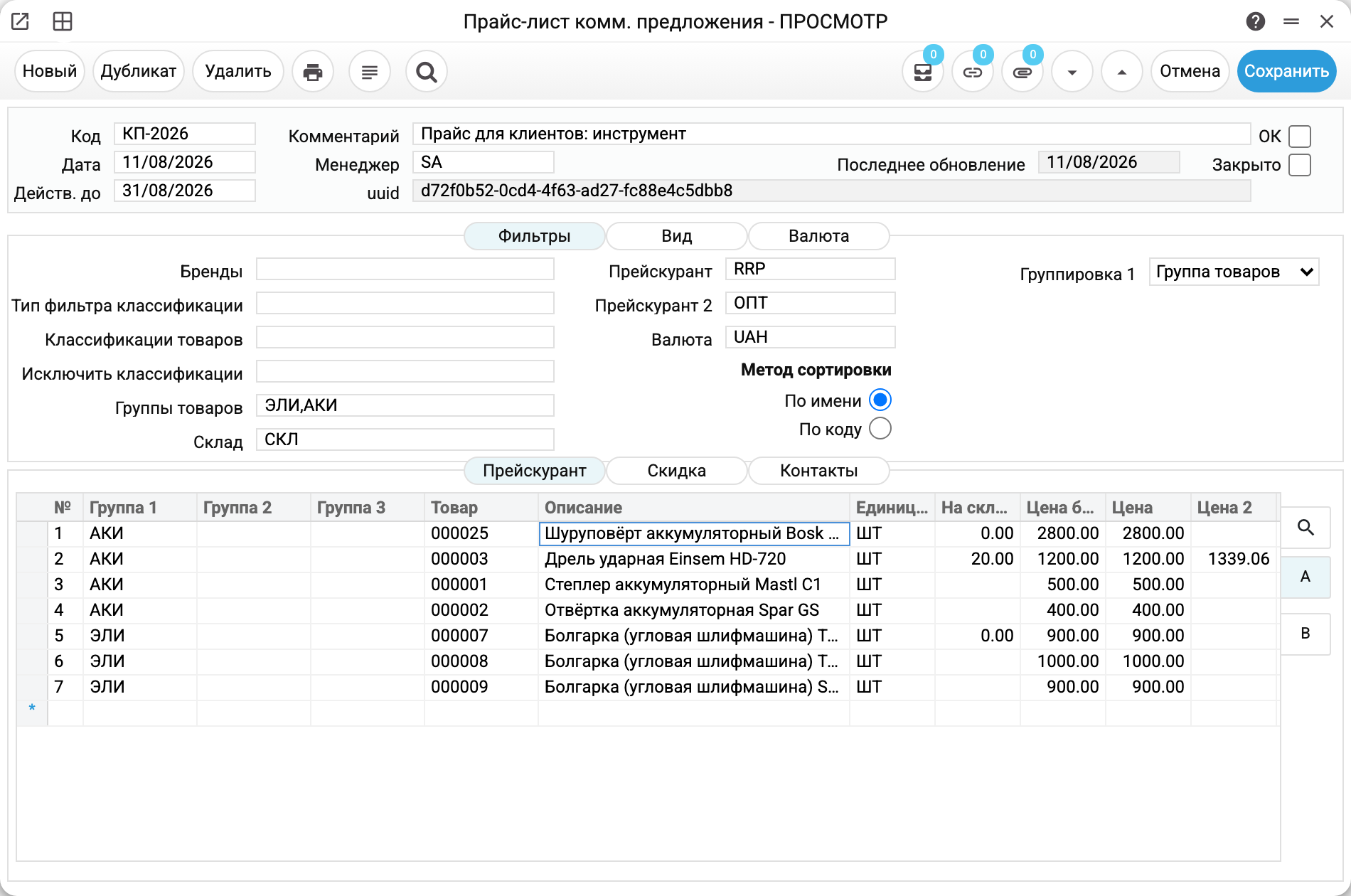
КП-2026 «Прайс для клиентов: инструмент» из демо-базы. В шапке — код, дата, «Действ. до» (срок действия предложения), менеджер и служебный uuid — ключ, на котором строится ссылка для клиента. «Последнее обновление» показывает, насколько прайс свежий.
Верхний блок вкладок — правила сборки:
- «Фильтры» — какие товары попадут в прайс: здесь — группы товаров ЭЛИ и АКИ (несколько кодов пишут через запятую). Отбирать можно и брендами, классификациями («Классификации товаров» — взять, «Исключить классификации» — убрать) и «Тип фильтра классификации» — только товары с классификацией этого типа. «Склад» (здесь СКЛ) товары не отбирает: из него берётся колонка «На складе», а пустой склад — это остаток по всем складам.
- «Прейскурант» и «Прейскурант 2» — источники цен: из первого заполняется колонка «Цена», из второго — «Цена 2». В примере RRP и оптовый ОПТ: у дрели видны обе цены (1 200 и 1 339,06), а где второй колонки нет — товар просто отсутствует во втором прейскуранте. Цены берутся из «Цен» именно этих прейскурантов, как есть: акционные прейскуранты, которые их заменяют, и «Период» генератор не учитывает. Поэтому заказ по ссылке идёт по ценам прайса, даже когда счёт, введённый в тот же день в окне, получил бы акционную цену.
- «Группировка 1» — как разложить товары по разделам: здесь «Группа товаров», поэтому в таблице появились разделы АКИ и ЭЛИ. Уровней группировки может быть до трёх.
- Вкладки «Вид» и «Валюта» — подача: показывать остатки или нет (и заменять ли точное число надписью вроде «>10») и курс какой пары валют показать на странице прайса. Цены вкладка «Валюта» не пересчитывает: «Цена» идёт в валюте из поля «Валюта» карточки (цены первого прейскуранта пересчитываются в неё), а «Цена 2» остаётся в валюте второго прейскуранта.
Нижний блок — сам сгенерированный прайс: раздел, товар, описание, единица, «На складе», «Цена без скидки», «Цена», «Цена 2».
Таблицу наполняет пункт меню карточки (кнопка ▾) «Создать Прайс-лист комм. предложения»: он проходит фильтрами по товарам, подтягивает цены и остатки и перезаписывает таблицу. Повторный запуск — это обновление прайса: цены он берёт из прейскурантов заново, так что поправленные руками «Цена без скидки» и «Цена 2» при этом пропадают. Пункт работает только в сохранённой карточке (иначе отвечает «Сохраните или отмените изменения»), а с флажком «ОК» не делает ничего — так же, как и «Связать контакт».
Как прайс попадает к клиенту
Пункт меню «Связать контакт» привязывает предложение к клиентам. В его окне задают «Код контакта», «Категория контактов» и «Классификация контактов» (несколько кодов — через запятую); предложение привязывается ко всем подходящим контактам. Пустые поля означают все контакты базы. Галочка «Обновить регистр контактов» записывает код этого прайса в поле «Прайс-лист комм. предложения» карточки каждого такого контакта, заменяя прежний; когда её ставят, окно предупреждает: «Внимание! После этой операции данные прайс-листа предложения в карточке контакта будут обновлены!». Без галочки код прайса в карточки не пишется — и предупреждения нет. Вкладка «Контакты» показывает именно контакты, в карточке которых стоит код этого прайса, а кнопка «Открыть документ» в строке открывает страницу клиента.
У каждого контакта своя персональная ссылка (она опирается на uuid прайса и контакта) — по ней в браузере открывается готовая страница прайса, без входа в систему. Отправляете её вы сами. Пока не прошло «Действ. до» и предложение не закрыто флажком «Закрыто», ссылка живёт; после этого страница отвечает «Комерційна пропозиція неактуальна» (по-украински), а заказ с неё не принимается. Заказ клиента ложится в систему счётом клиенту (регистр «Счета клиентам») с ценами из колонки «Цена»; «Цена 2» на странице только показывается.
Ссылка — это доступ к заказам клиента. У кого есть ссылка, тот без входа в систему наполняет корзину и оформляет заказ от имени этого клиента. Кнопка рядом с полем «Прайс-лист комм. предложения» в карточке контакта открывает эту ссылку каждому сотруднику, который может читать «Контакты», — то есть получить её может и сотрудник. Счёт клиенту, созданный по ссылке, оформляется на этого клиента. Отправляйте ссылку только самому клиенту и не пересылайте её дальше.
Обновление цен и остатков
Прайс — это снимок на момент генерации: цены в прейскурантах изменились — он сам не изменится. Сохранение карточки цены не освежает: оно пересобирает список товаров, но строкам, что уже есть в таблице, оставляет прежние «Цену без скидки» и «Цену 2» — каждой, пока не сменён её прейскурант («Цене без скидки» — «Прейскурант», «Цене 2» — «Прейскурант 2»). «Цена» при каждом сохранении считается из «Цены без скидки» за вычетом скидки, поэтому колонка «Цена» в таблице только для чтения: цену, поправленную руками, ставьте в «Цену без скидки». Обновить цены можно тремя путями: пунктом меню в самой карточке, обслуживанием «Пересчет прайс-листов КП» — оно перегенерирует все открытые предложения разом, — или «Пересчет на складе прайс-листов КП», если нужно освежить только остатки. Пункт меню и первое обслуживание берут цены из прейскурантов заново: ручные цены в таблице они затирают.
Остатки на странице клиента — тоже снимок, если на вкладке «Вид» не включено «Рассчитывать остатки в реальн. времени». С этой галочкой и с «Показать остаток на складе» страница показывает остаток склада на момент, когда её открыли.
Скидка в прайсе
Вкладка «Скидка» — собственная скидочная матрица предложения (группа, бренд или оба → «Скидка %»). Тогда в таблице расходятся «Цена без скидки» и «Цена» — клиент видит выгоду. Если товару подходит несколько строк матрицы, действует последняя. Поле «Скидка %» над матрицей — скидка для товаров, которых не покрывает ни одна строка. Это скидка самого предложения; персональные скидки клиентов в документах — отдельный механизм, матрица скидок.
Галочка «Использовать скидку из карточки клиента» соединяет оба механизма: заказ по ссылке получает ещё и скидку из матрицы скидок клиента, и она считается от «Цены» — то есть от цены, в которой скидка предложения уже есть. Скидки складываются: 10 % предложения и 5 % клиента дают товар на 14,5 % дешевле «Цены без скидки». Если клиент должен получить только одну из них, не включайте галочку или не ставьте скидку в самом предложении. Без галочки скидка из карточки клиента в заказ не попадает.
Порядок работы
1. Создать карточку
Код, даты, фильтры товаров, прейскурант-источник (при необходимости — второй), группировка. Сохранить.
Обязательны «Код» (неповторяющийся), «Менеджер» и «Валюта». Новая карточка сама берёт сегодняшнюю дату, менеджером — того, кто её создаёт (в копии — того, кто копирует), а «Валюту», «Прейскурант» и «Прейскурант 2» — из настройки прайс-листа. Уровень группировки «Тип классификации» требует заполнить свой тип фильтра (поле «Тип фильтра классификации 1», 2 или 3), а «Показать курс» — обе валюты на вкладке «Валюта».
2. Сгенерировать
Пункт меню «Создать Прайс-лист комм. предложения» — и проверить таблицу глазами: те ли товары, те ли цены.
3. Раздать клиентам
«Связать контакт» — и у каждого из выбранных клиентов появляется персональная ссылка на страницу прайса. Отправьте её клиенту: открыть ссылку можно кнопкой «Открыть документ» во вкладке «Контакты».
Переменные печати
Значения, доступные в шаблонах печатных форм этого документа. Как записать переменную в шаблоне — см. Печатные формы.
Поля заголовка:
Основное
| Переменная | Что подставляется |
|---|---|
| QPriceL_Ok | ОК |
| QPriceL_No | Код |
| QPriceL_Date | Дата |
| QPriceL_Manager | Менеджер |
| QPriceL_LangCode | Язык |
| QPriceL_Update | Последнее обновление |
| QPriceL_Close | Закрыто |
| QPriceL_ValToDate | Действ. до |
| QPriceL_uuid | uuid |
| QPriceL_SortBy | Метод сортировки |
| QPriceL_FactStr | Как показывать остаток: «Фактическое значение», «Доступно» или «Настраиваемая строка» |
| QPriceL_MinIClass_Name | Исключить классификации (название) |
Валюта
| Переменная | Что подставляется |
|---|---|
| QPriceL_Comment | Комментарий (Код) |
| QPriceL_PriceList2_Comm | Комментарий (Прейскурант 2) |
| QPriceL_ClassT_Comm | Комментарий (Тип фильтра классификации) |
| QPriceL_FCurCode_Comm | Комментарий (Из валюты) |
| QPriceL_ToCurCode_Comm | Комментарий (В валюту) |
| QPriceL_FCurCode_No | Из валюты |
| QPriceL_ToCurCode_No | В валюту |
| QPriceL_ShowRate | Показать курс |
Фильтры
| Переменная | Что подставляется |
|---|---|
| Brand_Code | Бренды (код) |
| Brand_Name | Бренды (название) |
| PrList_Code | Прейскурант (код) |
| PrList_Comment | Прейскурант (название) |
| QPriceL_ClassT_No | Тип фильтра классификации |
| QPriceL_PriceList2_No | Прейскурант 2 |
| ItemClass_No | Классификации товаров (код) |
| ItemClass_Comment | Классификации товаров (название) |
| CurCode_No | Валюта (код) |
| CurCode_Comment | Валюта (название) |
| QPriceL_MinIClass_No | Исключить классификации |
| ItemGroup_No | Группы товаров (код) |
| ItemGroup_Comment | Группы товаров (название) |
| Loc_Code | Склад (код) |
| Loc_Name | Склад (название) |
| QPriceL_Group1 | Группировка 1 — числом: 1 тип классификации, 2 бренд, 3 группа товаров |
| QPriceL_Group2 | Группировка 2 — числом, как QPriceL_Group1 |
| QPriceL_Group3 | Группировка 3 — числом, как QPriceL_Group1 |
| QPriceL_GroupClass1 | Тип фильтра классификации 1 |
| QPriceL_GroupClass2 | Тип фильтра классификации 2 |
| QPriceL_GroupClass3 | Тип фильтра классификации 3 |
Вид
| Переменная | Что подставляется |
|---|---|
| QPriceL_OnStock | Показать только на складе |
| QPriceL_RealTimeStockB | то же, что QPriceL_OnStock |
| QPriceL_ShowStockB | Показать остаток на складе |
| QPriceL_PQtyStock | Если кол-во товара ⩽ |
| QPriceL_MQtyStock | Затем показать |
| QPriceL_OrFItemQty | Или фактическое кол-во товара |
| QPriceL_PCustStr | Показать, если количество больше |
| QPriceL_Description | Описание |
Поля строк:
| Переменная | Что подставляется |
|---|---|
| QPriceL_Gr1 | Группа 1 |
| QPriceL_Gr2 | Группа 2 |
| QPriceL_Gr3 | Группа 3 |
| QPriceL_mItem | Товар |
| QPriceL_AltC | Альт.код |
| QPriceL_Spec | Описание |
| QPriceL_Unit | Единицы |
| QPriceL_Instock | На складе |
| QPriceL_BefDis | Цена без скидки |
| QPriceL_Price1 | Цена |
| QPriceL_Price2 | Цена 2 |
| QPriceL_ImgLink | Ссылка на изображение |
Записи, на которые документ ссылается полями формы (склад, клиент, валюта…), дают в шаблон и остальные свои переменные — код и название уже названы в таблицах выше, остальное описано в статье справочника:
- Прейскурант — Прейскуранты
- Классификации товаров — Классификация товаров
- Валюта — Валюты (
CurCode_*) - Группы товаров — Группы товаров
- Склад — Склады (
Loc_*)
Частые ситуации
Создал карточку, а таблица пустая. Таблица собирается сама при каждом сохранении карточки, так что пустая таблица значит: под фильтры не попал ни один товар. Проверьте бренды, группы, классификации и «Показать только на складе». Учтите и обратное: любое сохранение собирает таблицу заново, и с «Показать только на складе» товары без остатка из неё уходят, даже если вы поменяли только комментарий. Товары с отрицательным остатком эта галочка оставляет.
Прайс-лист главной компании: сохранил, а таблица не изменилась. Так бывает, когда прайс-листы КП открыты вашей компании через совместный доступ. Поля карточки, например комментарий или название, править можно, и они записываются. А таблицу перестраивает только главная компания: товары, цены и остатки в ней — её, а не ваши. Поэтому сохранение из вашей компании таблицу не трогает, а пункт меню «Создать Прайс-лист комм. предложения» отвечает «Прайс-лист другой компании перестраивает только она сама». Обновить такой прайс можно только в главной компании. Точно так же удаление вашего товара не убирает строки из прайсов главной компании: товар с тем же кодом там — другой.
У товара нулевая цена. Колонка «Цена» берётся строго из выбранного прейскуранта: товара там нет — будет ноль. Либо внесите цену в «Цены», либо уберите товар из фильтра. Исключение: если в прейскуранте нет цены ни для одного товара подборки, колонка покажет базовую цену из карточек товаров, пересчитанную в валюту прайса, — проверьте, тот ли прейскурант выбран.
Клиент заказал закрытый товар, а заказ не оформляется. Фильтры прайса закрытые товары (галочка «Закрыто» в карточке товара) не отсеивают: такой товар попадает в таблицу и на страницу клиента, и его можно положить в корзину. А счёт клиенту с закрытым товаром система не создаёт — клиент получает отказ с кодом товара, и не оформляется весь заказ, хотя корзина сохраняется. Чтобы закрытые товары не попадали в прайс, уберите их фильтром — например, классификацией в «Исключить классификации» — и перегенерируйте прайс.
«Цена 2» пустая. Это нормально: второй прейскурант заполняет колонку только там, где в нём есть цена. В демо оптовый ОПТ ведёт только оснастку и дрель — потому вторая цена стоит только у дрели.
Клиент видит старые цены. Прайс не обновляется сам — перегенерируйте его (меню карточки или обслуживание пересчёта).
Ссылка перестала открываться. Вероятнее всего, прошло «Действ. до» или предложение закрыто флажком «Закрыто». Если страница открывается, но без товаров, — контакт заблокирован.
Прайс-лист не удаляется: «Запись реестра «Прайс-листы коммерческого предложения» используется в: Контакты!» Прайс-лист можно удалить, только пока его код не стоит ни в одном контакте (поле «Прайс-лист комм. предложения» в карточке) и ни в одном счёте клиенту — тогда отказ назовёт счета клиентам. Удалённый, он оставил бы контакт с кодом, которого уже нет: такой контакт не сохранить, а его ссылка на прайс перестала бы работать. Счёт клиенту, созданный из прайса, несёт код этого прайса, поэтому прайс, из которого уже заказывали, не удалить, пока есть эти счета. Предложение больше не нужно — закройте его флажком «Закрыто»: ссылка перестанет открываться, а контакты и счета останутся целыми.
Справочник полей
| Поле | Описание |
|---|---|
| Код, Комментарий | Имя предложения; код неповторяющийся |
| ОК | Утверждение: запирает поля карточки, а пункты меню «Создать Прайс-лист комм. предложения» и «Связать контакт» с ним ничего не делают. Снимается обычной правкой |
| Закрыто | Предложение закрыто: ссылки клиентов не открываются, заказы не принимаются |
| Дата, Действ. до | Когда создано и до какой даты действует (день «Действ. до» — ещё действует; пустое — без срока) |
| Менеджер | Ответственный за предложение |
| uuid | Служебный ключ персональных ссылок; генерируется сам |
| Последнее обновление | Дата последней генерации таблицы |
| Фильтры: Бренды / Группы товаров / Классификации товаров / Исключить классификации / Тип фильтра классификации | Какие товары собирать |
| Склад | Откуда брать остатки (пустой — все склады); товары отбирает только вместе с «Показать только на складе» |
| Прейскурант, Прейскурант 2 | Источники колонок «Цена» и «Цена 2» |
| Валюта | Валюта колонки «Цена» (цены первого прейскуранта пересчитываются в неё, прейскурант без валюты считается прейскурантом в базовой валюте; «Цена 2» — в валюте второго прейскуранта); вкладка «Валюта» — пара валют, курс которой показан на странице прайса |
| Группировка 1–3 | Разделы таблицы: тип классификации, бренд или группа товаров. Строки упорядочены именно по ним |
| Метод сортировки | «По имени» или «По коду». Порядок строк в таблице не меняет: значение видит только шаблон печати |
| Вкладка «Вид» | «Показать только на складе»; «Показать остаток на складе» и как: «Фактическое значение», «"Доступно"/"Нет на складе"» или «Настраиваемая строка». В третьем режиме количество больше «Если кол-во товара ⩽» показывается текстом из «Показать, если количество больше», а не больше — текстом из «Затем показать» или, с галочкой «Или фактическое кол-во товара», самим числом; без порога ненулевой остаток даёт первый текст, ноль — второй. «Рассчитывать остатки в реальн. времени» — страница показывает текущий остаток, а не снимок |
| Вкладка «Скидка» | «Скидка %» для товаров вне матрицы; скидочная матрица предложения (группа/бренд → %); «Использовать скидку из карточки клиента» |
| Вкладка «Контакты» | Контакты, в карточке которых стоит код этого прайса; «Открыть документ» — страница клиента |