Как запустить отчёт
Отчёты открывают из раздела «Отчеты» активного модуля или из панели «Поиск в системе» (Рабочий стол). Отчёт — это окно с параметрами: период, фильтры, режим. Заполняете параметры, выбираете, куда вывести результат, и нажимаете «Запуск» — то же делает Shift+Enter.
Куда вывести результат
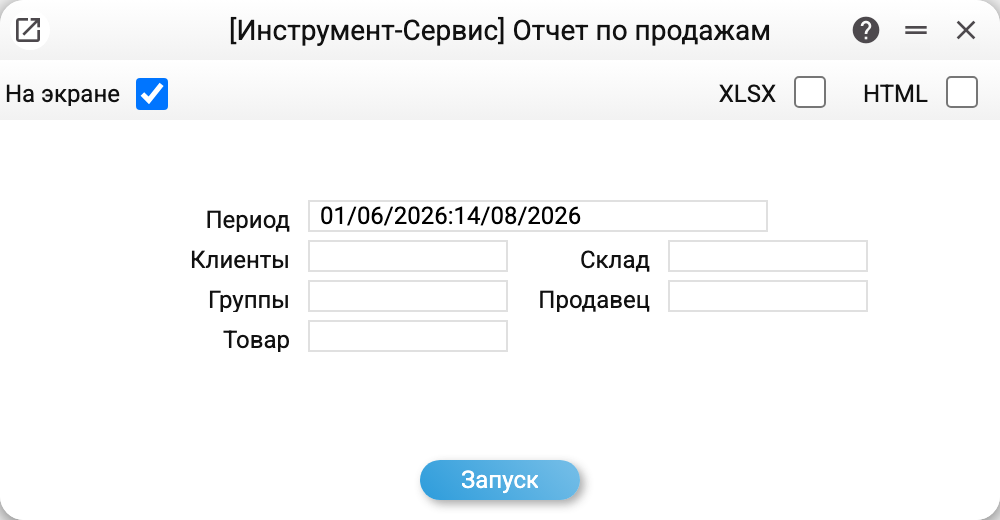
В шапке окна параметров — отметки вывода. Их можно сочетать: отчёт посчитается один раз и отдаст всё, что выбрано.
| Отметка | Что получите |
|---|---|
| «На экране» | окно результата поверх рабочего стола; отметка стоит, когда окно открывается |
| HTML | файл .html — та же страница, что на экране, для сохранения или пересылки |
| XLSX | файл Excel .xlsx с числами, которые можно суммировать и фильтровать |
Не у каждого отчёта есть все три. Если выгрузка в Excel для отчёта не предусмотрена, отметки XLSX в окне нет совсем — например, в «Дефицит по производствам». Есть и отчёты, которые живут только в Excel, как «Отчет по бонусам».
Если снять все отметки, «Запуск» ничего не посчитает и подскажет: «Выберите, куда вывести отчёт: На экране, HTML, XLSX». В подсказке только те выводы, которые есть именно в этом окне.
Окно результата
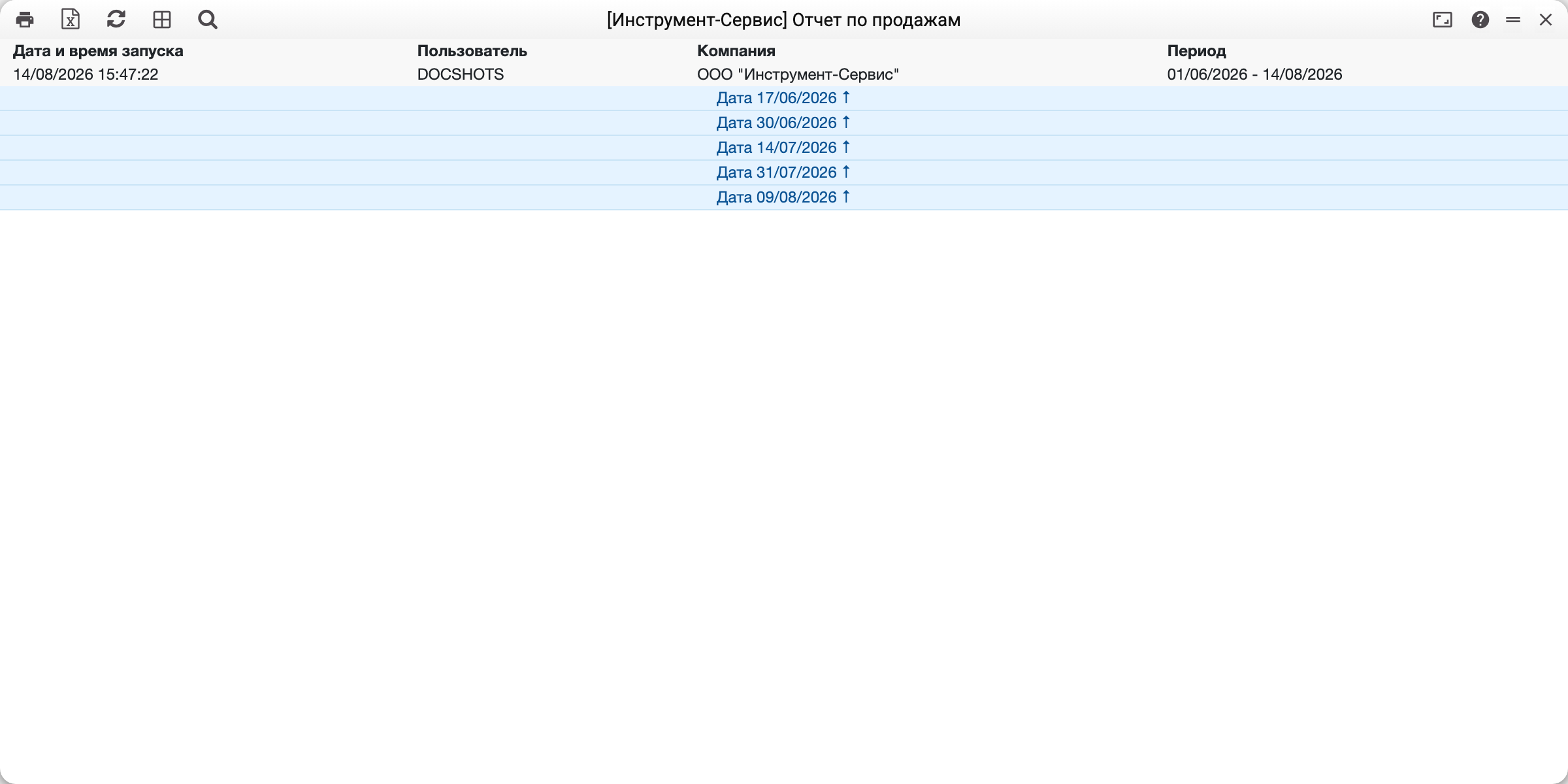
Результат открывается отдельным окном. Кнопки в его шапке, слева направо:
- кнопка с принтером — печать отчёта через окно печати браузера; свёрнутые строки при этом разворачиваются;
- «Загрузить XLSX» — Excel из того же результата, без повторного расчёта; у отчётов без Excel-вида её нет;
- «Обновить» — посчитать отчёт заново с теми же параметрами: данные могли измениться, пока окно было открыто;
- «Открыть родительское окно» — вернуться к окну параметров с теми же значениями полей, чтобы что-то поправить;
- «Поиск» — строка «Поиск в отчете...» с переходом к предыдущему и следующему совпадению, учётом регистра и поиском целого слова;
- «Развернуть/восстановить» — на весь экран и обратно.
Во многих отчётах номера документов — ссылки: щелчок открывает карточку документа. Если документ с тех пор удалили, появится «Документ, на который ссылается отчёт, не найден».
Сообщения, которые не являются ошибкой
Оранжевое сообщение без кнопки «Отправить отчет об ошибке» — это штатное состояние отчёта, а не сбой. Красное с такой кнопкой — настоящая ошибка, о ней стоит сообщить.
| Сообщение | Что значит | Что делать |
|---|---|---|
| «Для этого отчета выгрузка в Excel не предусмотрена» | у отчёта нет Excel-вида | смотрите на экране или выгрузите HTML |
| «Выберите, куда вывести отчёт: …» | не выбран ни один вывод | поставьте хотя бы одну отметку |
| «Отчёт слишком велик, чтобы показать его на экране. Строк в выборке: …» | результат не поместится в окно; сообщение называет, сколько в нём строк | сузьте период или добавьте фильтр — или нажмите «Загрузить XLSX» в самом сообщении |
| «Отчет устарел, сформируйте его заново» | результат хранится на сервере ограниченное время, и окно пролежало дольше | нажмите «Обновить» или запустите отчёт снова |
Кнопка «Загрузить XLSX» в сообщении о слишком большом отчёте не считает его второй раз: файл собирается из того же расчёта, и кнопка дождётся, пока он будет готов. Если в параметрах уже стояла отметка XLSX, кнопки нет — файл придёт сам. У отчёта без выгрузки в Excel кнопки тоже нет. Отметка HTML тоже сработает: HTML-файл скачается, хотя на экране отчёт и не показан. То же сообщение появится и после «Обновить», если в родительском окне расширили период: в окне результата тогда останется прежний результат.
Красное «Отчет недоступен: слишком большой объем данных, уточните фильтры» означает другое: расчёт упёрся в предел памяти или времени сервера, и результата нет совсем — ни на экране, ни файлом. Уменьшите выборку: короче период, один склад, один клиент.
Себестоимость в отчётах
Колонки себестоимости и прибыли видят только пользователи с правом «Показывать себестоимость» в роли. Без права отчёт показывает остальные колонки, а если без себестоимости отчёт не имеет смысла — отказывает с объяснением. То же действует и для файлов: Excel без права тоже не содержит себестоимости.