День кассира
Касса — это отдельное приложение, а не окно системы. Оно открывается в браузере по своему адресу, выглядит иначе и рассчитано на касание и сканер, а не на мышь. Поэтому вопрос «как открыть окно кассира» имеет совсем другой ответ, чем всё остальное в ERPJS: не через меню, а по ссылке.
Эта статья ведёт через обычный день: войти, открыть смену, пробить чек, взять деньги, положить или вынести наличные, закрыть смену.
Шаг 1. Открыть кассу и войти дважды
Адрес кассы даёт администратор — он выглядит как https://ваш-сервер/pos. На экране входа два поля и две ссылки:
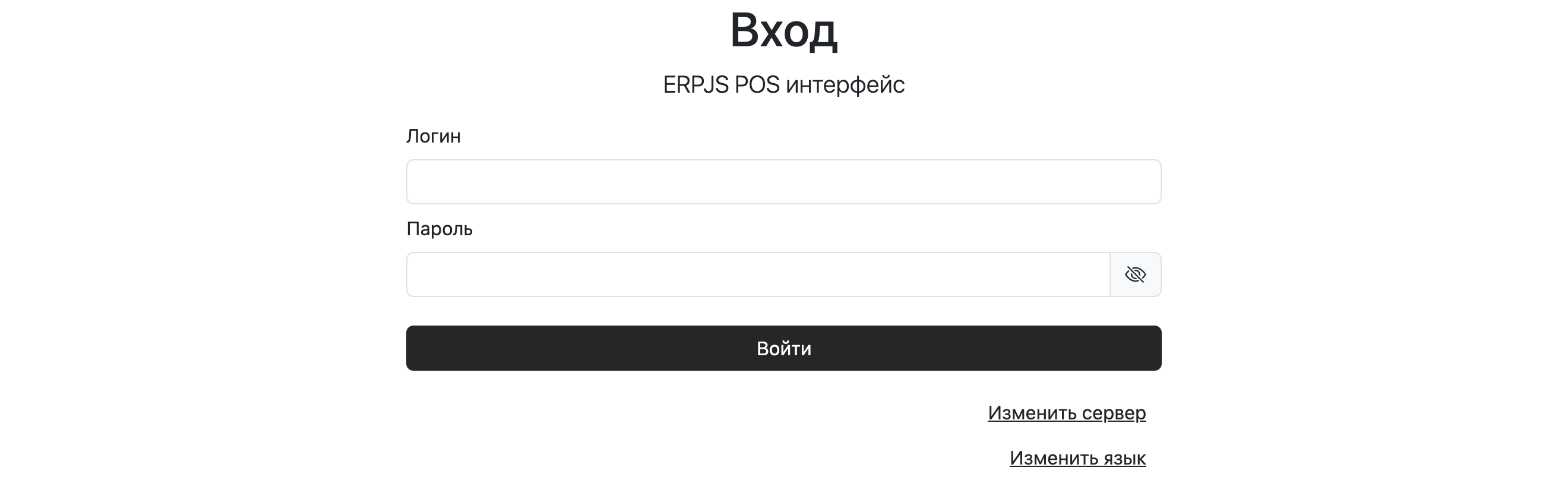
- «Изменить сервер» — куда касса ходит за данными. Задают один раз на этом устройстве, дальше касса помнит.
- «Изменить язык» — язык самой кассы. Он свой, отдельный от языка системы, и тоже запоминается на устройстве.
В полях «Логин» и «Пароль» — не ваш личный вход, а вход точки продажи: отдельный пользователь, заведённый на эту кассу. Логин набирается заглавными буквами сам.
Это первый из двух входов. Точка продажи отвечает на вопрос «что это за касса», кассир — «кто за ней стоит». Поэтому дальше будет ещё один вход.
Если система отвечает У пользователя должен быть отдел, в карточке этого пользователя не заполнен «Отдел» — без него кассой он быть не может.
Шаг 2. Экран кассы
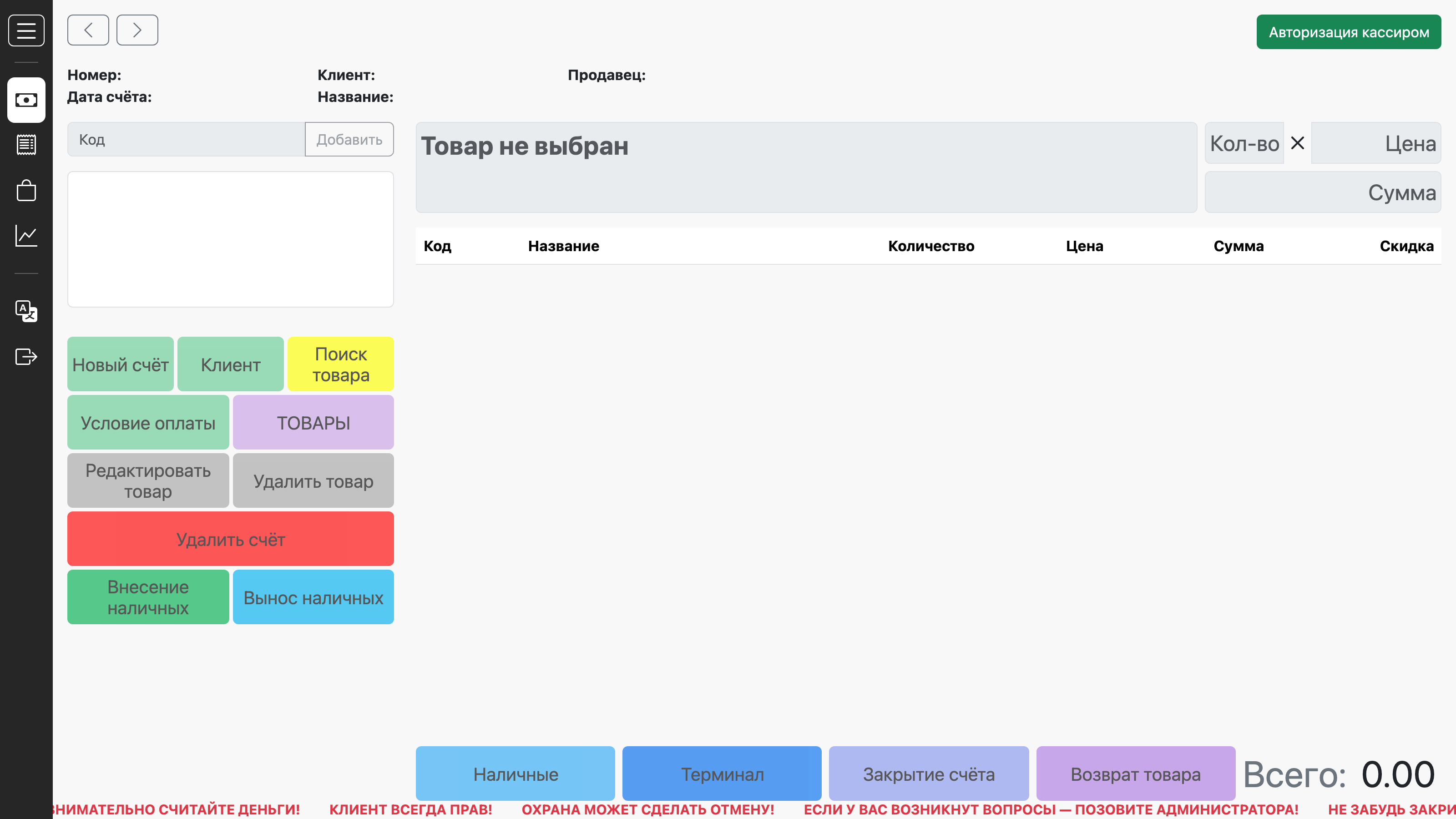
Что на нём:
- шапка — номер чека, дата, клиент, продавец и сколько денег в ящике;
- поле «Код» с кнопкой «Добавить» — сюда летит штрихкод со сканера или код товара с клавиатуры;
- кнопки слева — команды и ходовые товары, собранные под ваш магазин (POS Кнопки); кнопкой-страницей (в примере «ТОВАРЫ») переключаются между наборами;
- нижний ряд — оплата и закрытие чека;
- бегущая строка внизу — напоминания кассиру, их задаёт настройка подсказок;
- узкая полоса слева — разделы: продажа, счета, товары, отчёты, язык, выход.
Справа вверху зелёная кнопка «Авторизация кассиром». Пока на неё не нажали, продавать нельзя: попытка добавить товар отвечает Войдите как кассир, чтобы начать продавать.
Шаг 3. Смена открывается сама
Нажмите «Авторизация кассиром» — и введите логин и пароль кассира.
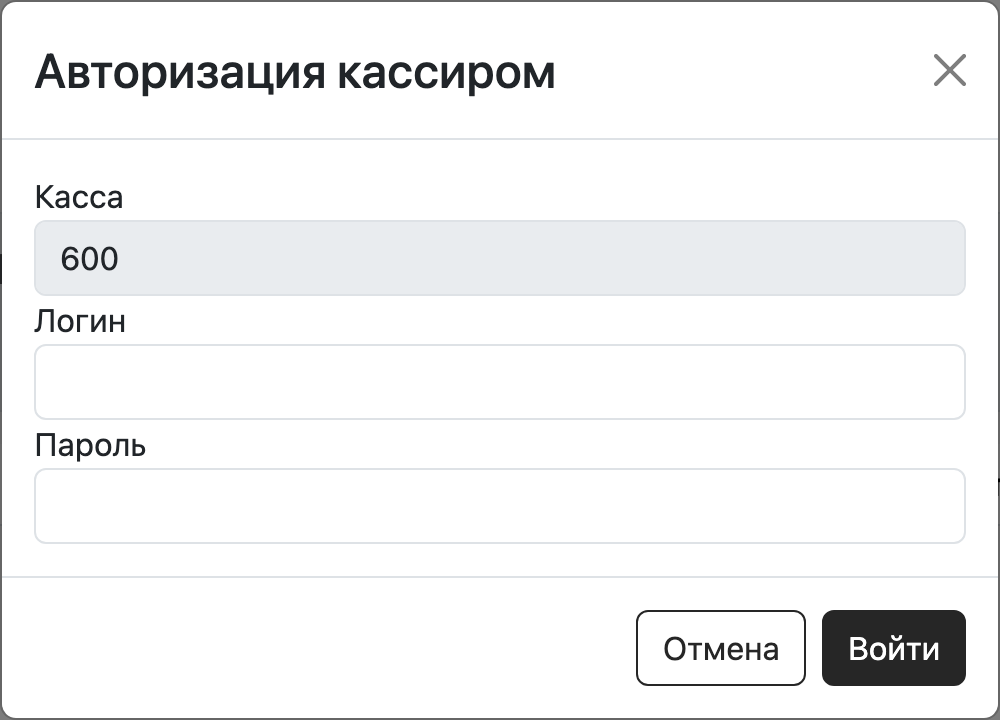
Поле «Касса» вверху заполнено и недоступно: это наличные, оставшиеся в ящике с прошлой смены. Их не вводят и не сверяют — система берёт сумму, которой закрылась предыдущая смена на этой кассе.
Отдельной кнопки «открыть смену» нет, и искать её не нужно. Смена открывается именно здесь, в момент входа кассира: система записывает в POS Сессии строку «открытие» с этой суммой. После этого зелёная кнопка сменится на красную «Закрыть смену», а в шапке появится поле «Касса».
Две вещи, которые из этого следуют:
- тот же кассир, зашедший второй раз, новую смену не открывает — он возвращается в свою, ещё не закрытую;
- если предыдущий кассир ушёл, не закрыв смену, вход нового сначала закроет её и только потом откроет новую (кроме заблокированной кассы и фискальной кассы с наличными — см. «Типичные ситуации»).
Шаг 4. Чек
Кнопка «Новый счёт» начинает чек. Дальше товар добавляют одним из трёх способов: сканером в поле «Код», кнопкой товара со страницы кнопок или поиском («Поиск товара»).
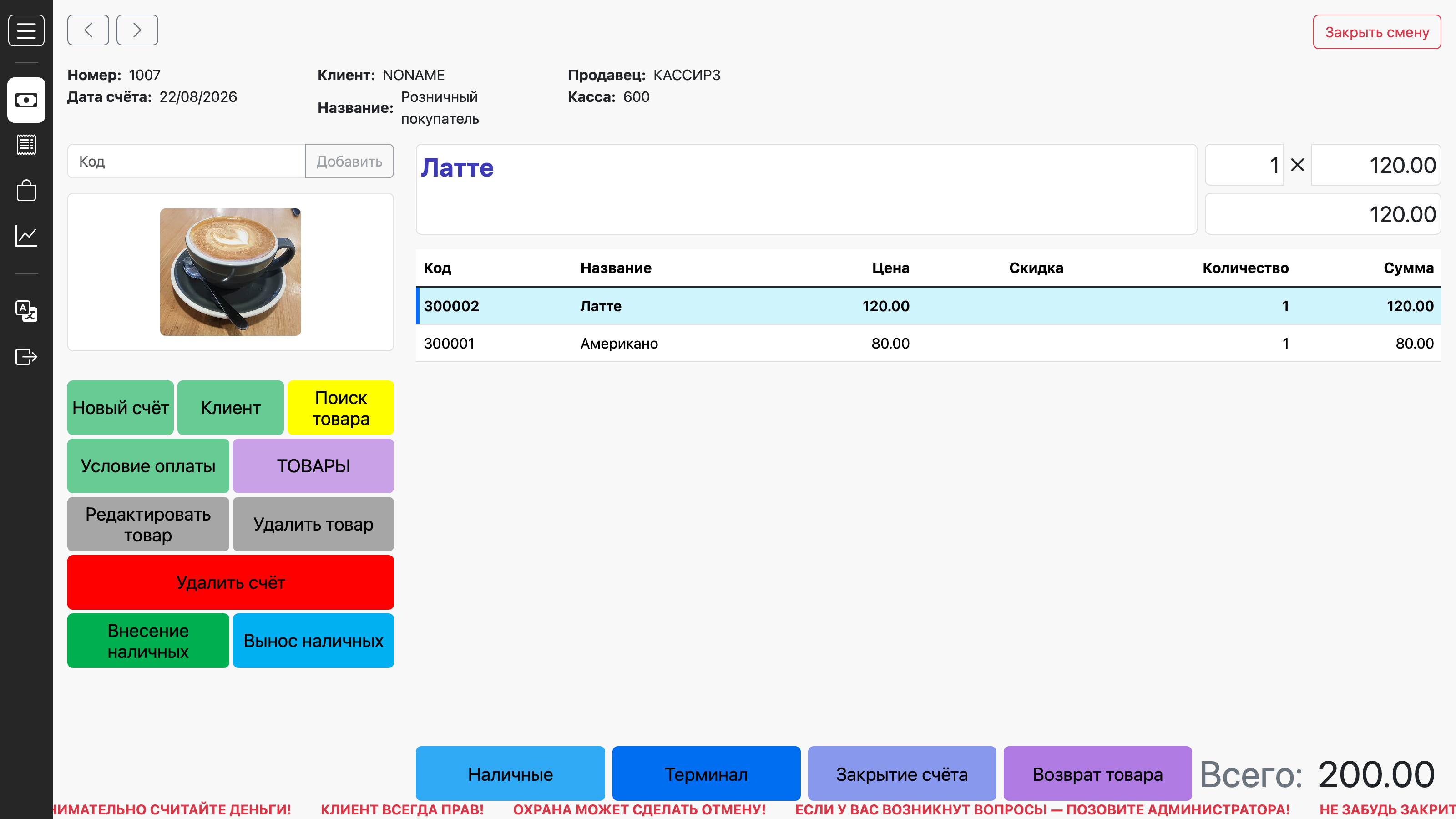
В примере в чеке две позиции на 200.00. Выделенная строка показана вверху отдельно — с количеством, ценой и суммой, и именно её меняют кнопки «Редактировать товар» и «Удалить товар». «Удалить счёт» убирает весь чек.
Клиент подставляется сам — тот, что записан в карточке точки продажи (в примере это «Розничный покупатель»). Кнопка «Клиент» нужна, только когда покупателя надо назвать поимённо. Если клиента по умолчанию не задали, касса не даст создать чек вообще: Поле "Клиент" обязательное для ввода!
Шаг 5. Деньги
Оплату берут кнопкой «Наличные» или «Терминал».
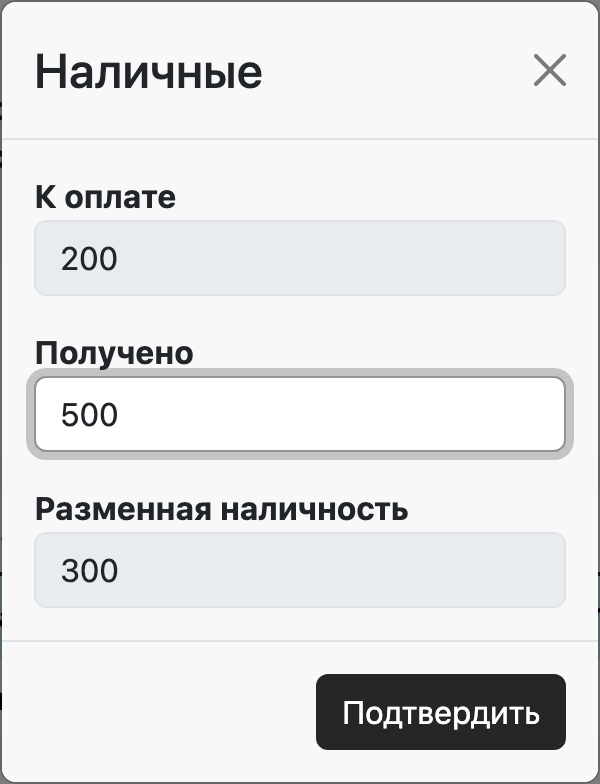
«К оплате» — сумма чека, её не меняют. В «Получено» вводят, сколько дал покупатель, и «Разменная наличность» показывает сдачу: в примере с 500 за чек на 200 сдача 300. Чек можно закрыть и двумя оплатами — часть наличными, часть картой.
После оплаты нажимают «Закрытие счёта». Это и есть момент продажи: чек становится проведённым документом, товар списывается со склада кассы, деньги ложатся на счёт, заданный в настройках POS. До этой кнопки со склада ничего не ушло.
Если товара на складе кассы нет, закрытие откажет: Товара «код» не хватает на складе!. Касса списывает с того склада, что указан в карточке пользователя точки продажи, — «есть на другом складе» здесь не считается: система так и пишет, проверьте остатки на другом складе.
Шаг 6. Наличные вне чеков
Не все деньги в ящике приходят от покупателей: разменяли купюру, отдали курьеру, положили разменную монету утром. Для этого две кнопки — «Внесение наличных» и «Вынос наличных».
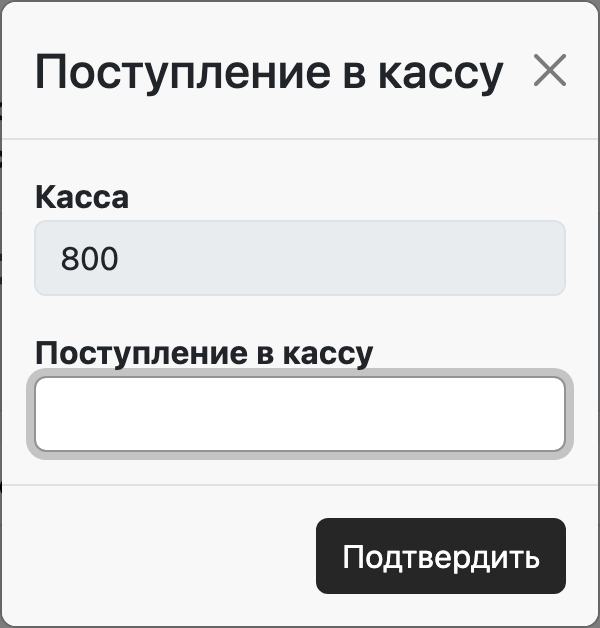
Вверху — сколько сейчас в ящике, ниже — сколько внести или вынести. Каждая такая операция ложится отдельной строкой в Расходы/поступления кассы с номером вашей смены, и именно поэтому в конце дня сумма в ящике сходится с документами.
Шаг 7. Закрыть смену
В конце дня — красная кнопка «Закрыть смену» справа вверху.
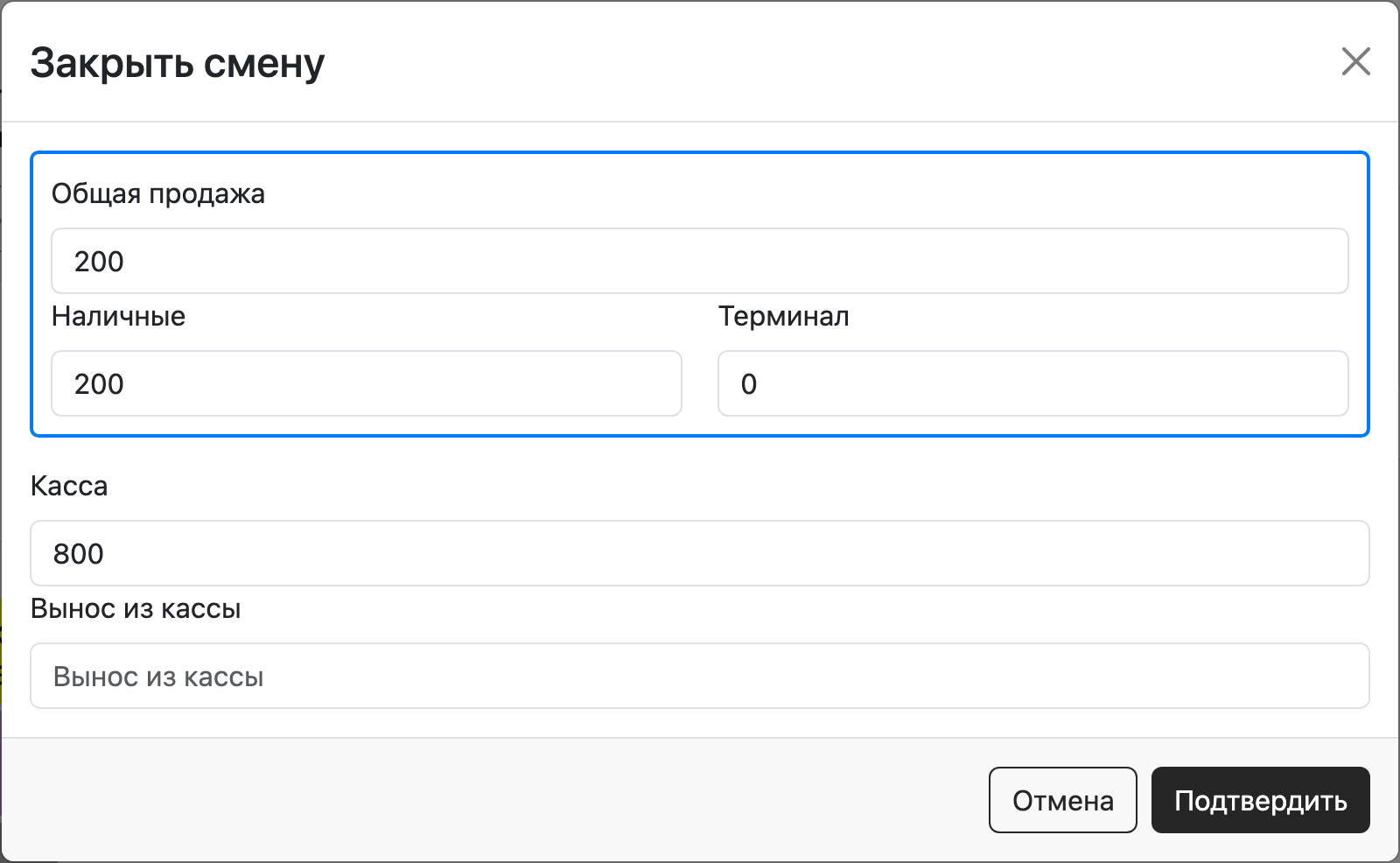
Окно показывает итог и ждёт одного решения:
| Поле | Что означает |
|---|---|
| «Общая продажа» | сколько продано за смену, с разбивкой «Наличные» / «Терминал» |
| «Касса» | сколько наличных должно быть в ящике: сумма на начало смены плюс наличная выручка, плюс внесения, минус выносы |
| «Вынос из кассы» | сколько вы забираете из ящика сейчас |
Что впишете в «Вынос из кассы», то и уйдёт документом выноса, а остальное останется в ящике и станет начальной суммой следующей смены. Заберёте всё — следующий кассир начнёт с нуля; оставите разменную монету — начнёт с неё.
На фискальной кассе (подключена Вчасно.Каса) оставить деньги не получится: смену закрывают только с пустой кассой, поэтому в «Вынос из кассы» вписывают весь остаток, иначе закрытие откажет «Фискальную смену закрывают только с пустой кассой…». Следующий кассир кладёт разменную монету кнопкой «Внесение наличных».
Выручку, сданную в сейф или банк, оформляют отдельно — POS Инкассация. Она переносит наличные на счёт «деньги в пути», и именно там, а не в кассе, деньги ждут банк.
После подтверждения кассир выходит из смены, а экран возвращается к состоянию «нужна авторизация кассиром».
Типичные ситуации
Не вижу кнопки, чтобы открыть смену. Её и нет: смена открывается входом кассира. Красная «Закрыть смену» справа вверху — признак, что смена уже открыта.
Касса пишет, что надо войти кассиром, а я уже вошёл. Вы вошли точкой продажи — это первый из двух входов. Второй — зелёная кнопка «Авторизация кассиром».
Забыл закрыть смену вчера. Ничего страшного. Если сегодня входит тот же кассир, он продолжает вчерашнюю смену: она остаётся открытой, пока он не закроет её кнопкой «Закрыть смену». Вход другого кассира закроет вчерашнюю смену сам — с наличностью, которую система пересчитала по документам смены (открытие, чеки, внесения, выносы). Фактический остаток в ящике она не знает, поэтому расхождение ищите отчётом расходов из кассы. Сама смена не закроется в двух случаях: на фискальной кассе, пока в ней остаются наличные (вход откажет, пока кассир той смены не вынесет остаток), и когда кассу заблокировали кнопкой «Заблокировать кассу» — блокировку снимает кассир смены своим паролем или бэк-офис в POS Сессиях.
Сумма в ящике не сходится с тем, что показывает касса. Касса не считает деньги, она считает документы: начало смены, чеки, внесения, выносы. Расхождение означает, что какая-то операция прошла мимо кассы.
Не вижу отчётов в кассе. Отчёты кассиру видны не все и не всем: нужна запись в настройках отчётов POS на этот отдел и эту точку продажи. От кассира перечень не зависит: касса запрашивает отчёты по паре «отдел + точка продажи», под каким бы кассиром ни была открыта смена.
Кнопки на экране не те, что нужны. Экран собирается в POS Кнопках: каждая кнопка — это действие из фиксированного перечня, товар или переход на другую страницу кнопок. Это настройка, а не программирование.
Пробили не тот чек. Пока чек не закрыт — «Удалить счёт». После закрытия это уже проведённый документ: либо «Возврат товара» в кассе, либо снятие ОК в системе. На кассе, где работает eTIMS (Кения), возврат начинается с нового пустого чека, и касса спрашивает, какой чек возвращают.
Возвращают несколько штук одного товара. В чеке-возврате количество считается так же, как в продаже, только с минусом: повторное сканирование товара или «+» добавляют ещё штуку к возврату (−1, −2, −3). «−» уменьшает возврат, но не до нуля: касса предупредит «Строку возврата нельзя уменьшить до нуля или ниже — удалите строку!». Чтобы убрать товар из возврата, удалите строку.
Куда смотреть дальше
- POS — модуль целиком: настройки, кнопки, отчёты, инкассация.
- POS Сессии — журнал смен: открытия, закрытия, суммы.
- Расходы/поступления кассы — движение наличных внутри смены.
- POS Инкассация — сдача выручки.
- Отчёт расходов из кассы — смена одним листом.
- Вчасно.Касса — фискальный чек и Z-отчёт.
- Офлайн-клиент — касса, которая работает без интернета.