POS Кнопки
Экран кассы — это не жёстко заданная программа, а набор кнопок, который вы рисуете сами. Одна запись регистра = одна страница кнопок: сколько их, что они делают, какого цвета и в каком ряду стоят.
Где искать: Модули → POS → Регистры → POS Кнопки
Страниц может быть несколько, и между ними переходят кнопкой: «Главная» — команды (новый чек, клиент, оплата), «Товары» — плитки ходовых позиций, которые кассир добавляет одним касанием.
Меню: Модули → POS → Регистры → POS Кнопки.
Разбор на примере
На демо-стенде две страницы — командная и товарная.
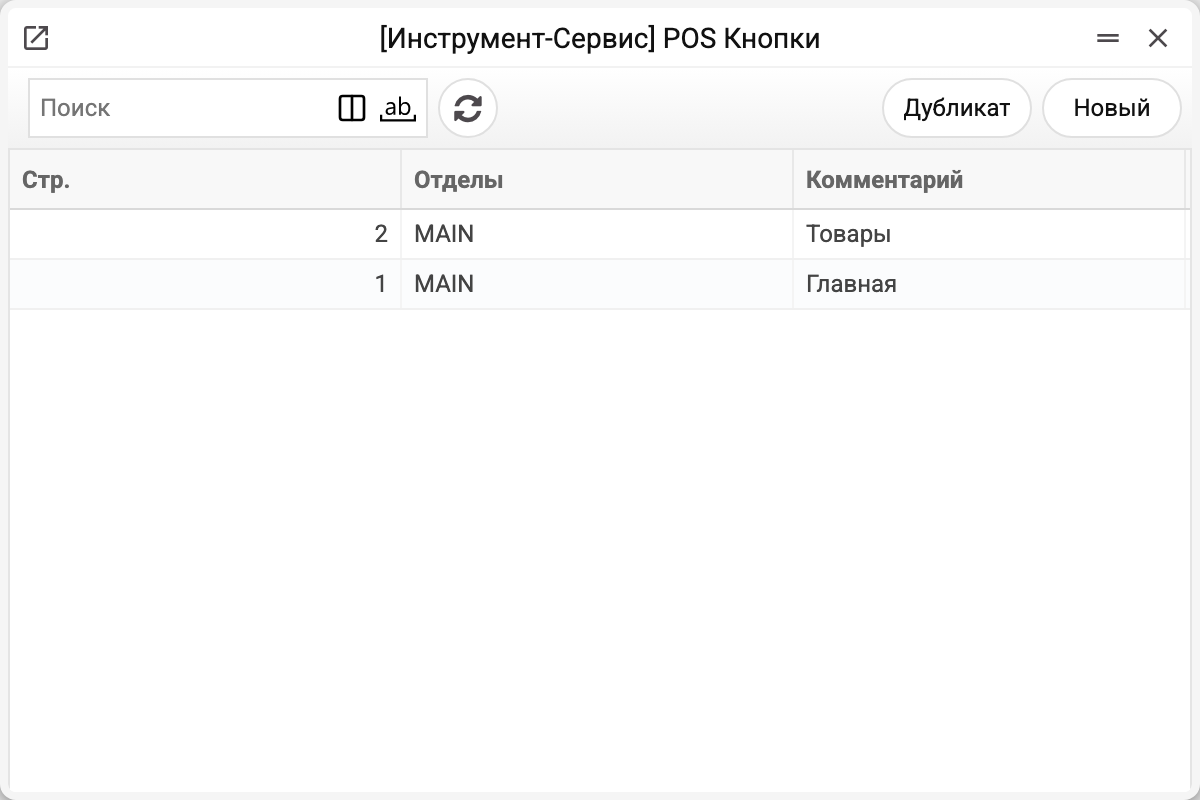
В журнале — номер страницы, отдел и комментарий: страница 1 «Главная» с командами, страница 2 «Товары».
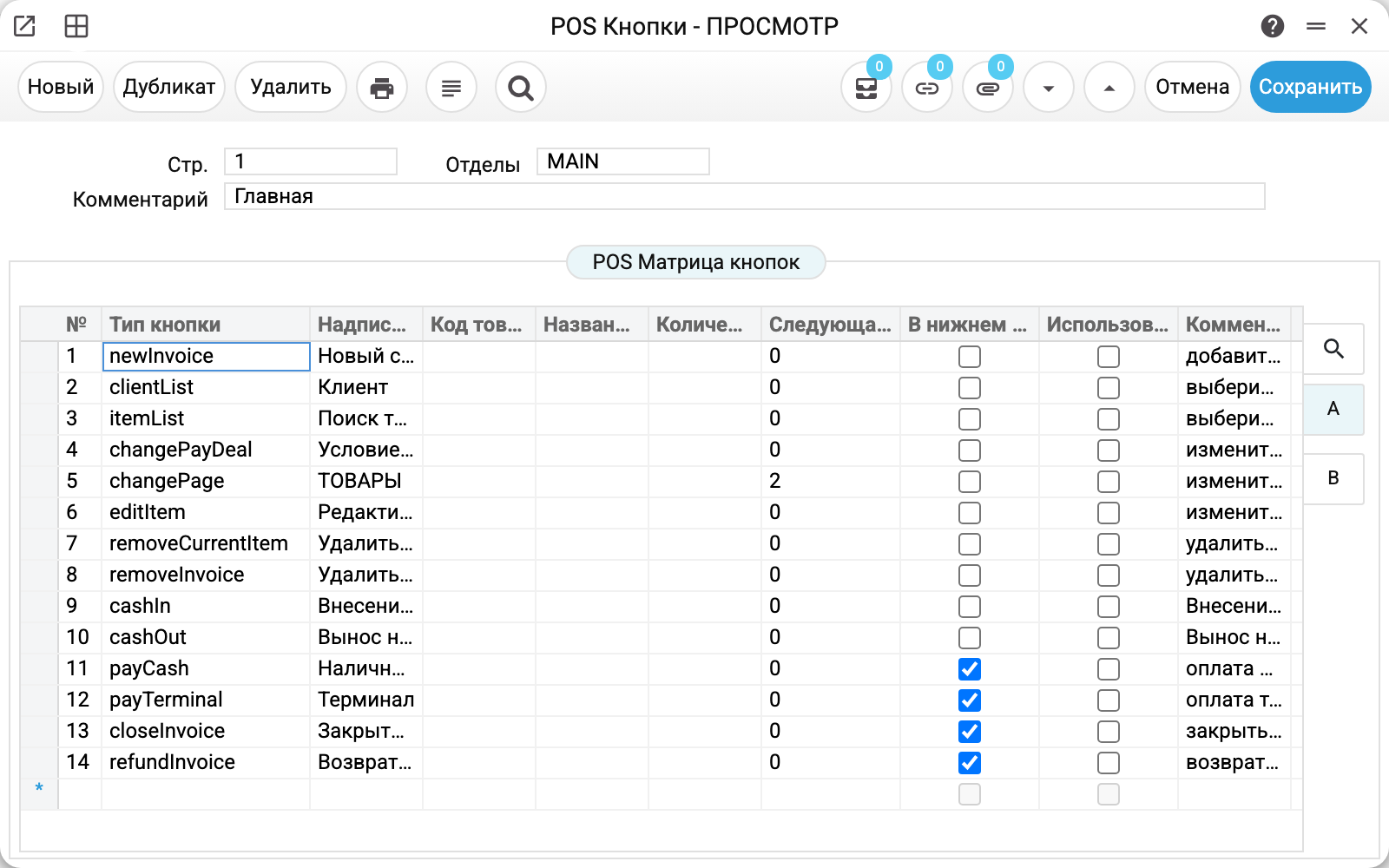
Вверху — три поля, которые говорят, кому и когда показывать эту страницу:
- Стр.
1— номер страницы; на неё ссылаются кнопки перехода; - Отделы
MAIN— отдел, которому принадлежит набор. Касса запрашивает кнопки по отделу своей точки продажи, поэтому все кассы одного отдела видят одинаковые кнопки; - Комментарий «Главная» — название страницы; именно его кассир видит на переключателе страниц.
Пара «страница + отдел» уникальна: двух страниц с номером 1 для отдела MAIN не будет. Касса открывается на странице 1 — поэтому у каждого отдела с кассой страница с номером 1 должна быть.
Дальше матрица. Каждая строка — кнопка, и главное в ней — Тип кнопки: это не название, а действие, которое кнопка выполняет. Типов двадцать, и они покрывают весь цикл продажи: newInvoice — начать новый чек, clientList — выбрать клиента, itemList — найти товар в справочнике, getItem — добавить конкретный товар, editItem — править строку, removeCurrentItem / removeInvoice — убрать строку или чек, payCash / payTerminal / payOther / payCheque — оплата наличными, терминалом, другим способом и чеком, closeInvoice — закрыть чек, refundInvoice — возврат, cashIn / cashOut — внесение и вынос наличных, changePayDeal — изменить условие оплаты, changePage — перейти на другую страницу кнопок, addComment — комментарий к чеку, printReceipt — напечатать чек, chooseSalesman — выбрать продавца чека.
Надпись на кнопке — то, что прочитает кассир. Она не обязана повторять название действия или товара: в строке 5 тип changePage, а надпись «ТОВАРЫ», потому что кассиру важно не «изменить страницу», а «перейти к товарам». В этой же строке заполнена Следующая страница = 2 — именно туда ведёт переход.
Комментарий — пояснение к кнопке; система подставляет его сама, когда вы выбираете тип кнопки, а касса показывает его подсказкой, когда на кнопку наводят мышь.
Флажок В нижнем блоке стоит у четырёх последних строк — «Наличные», «Терминал», «Закрытие счёта», «Возврат товара». Такие кнопки касса рисует не в общей сетке, а отдельной полосой внизу экрана — это кнопки завершения продажи. Полосу касса берёт один раз — со страницы 1, с которой стартует, и держит её на всех страницах; на других страницах кнопка с этим флажком не появится нигде.
Страница товаров
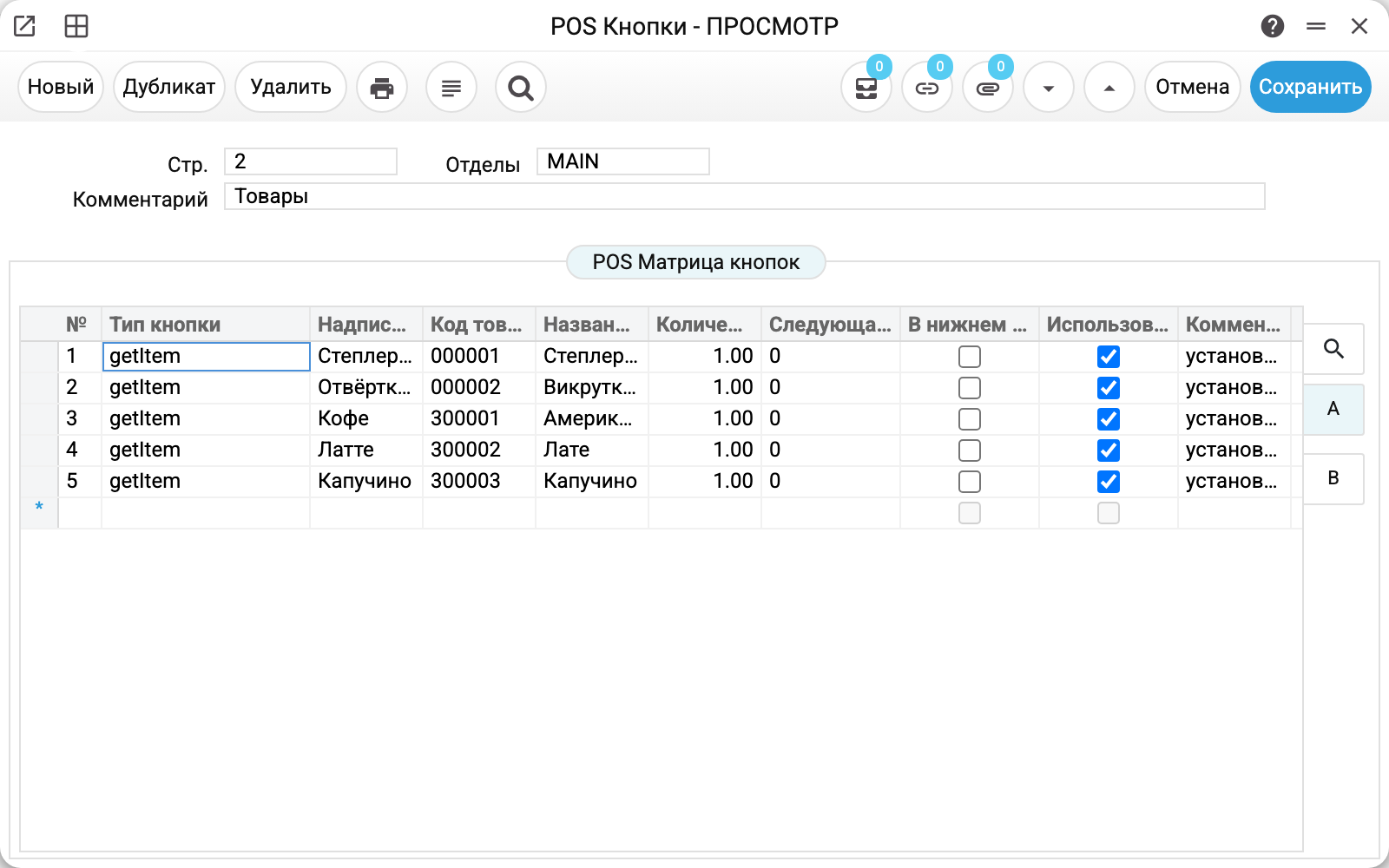
Здесь все кнопки одного типа — getItem, и у каждой заполнено:
- Код товара (
000001,300001…) — что именно добавить в чек; - Название товара — подставляется само из карточки товара, для контроля;
- Количество по умолчанию
1.00— сколько единиц ложится в чек за одно касание. Для кофе это 1, для пакета сахара можно поставить 0,5 кг; - Использовать ссылку на изображение из элемента — включено, но этот флажок система только хранит: ни сервер, ни касса его не читают, и картинки из карточки товара на плитке не будет. Чтобы плитка была с картинкой, заполните поле «Ссылка на изображение» на закладке B.
Обратите внимание на строку 3: надпись «Кофе», а товар — «Американо». Так и задумано: на кнопке — короткое слово, понятное кассиру, в чеке — полное название из справочника. Учтите порядок: выбор кода товара сам вписывает в Надпись на кнопке полное название товара, поэтому короткое слово ставят после кода.
Две закладки матрицы
У матрицы есть закладки справа: A — что кнопка делает (тип, надпись, горячая клавиша, товар, количество, следующая страница, нижний блок, картинка), B — как она выглядит (цвет фона, цвет текста, строка, ширина, высота, ссылка на изображение). Строка задаёт, в какой линейке кнопка стоит; ширина и высота — размер плитки.
Откуда берутся данные
| Поле | Источник | Примечание |
|---|---|---|
| Отделы | Отделы | касса берёт кнопки по отделу своей точки продажи |
| Тип кнопки | фиксированный перечень из 20 действий | выбирается из списка; при сохранении система проверяет только, что тип заполнен, — вписанный от руки тип с перечнем не сверяется |
| Код товара | Товары | обязателен для типа getItem |
| Название товара | карточка товара | заполняется системой после выбора кода |
| Следующая страница | другая запись этого же регистра | имеет смысл только для типа changePage |
Пустые поля кнопке не мешают: для команды payCash ни код товара, ни количество не нужны.
Параметры
Шапка
| Поле | Описание |
|---|---|
| Стр. | Номер страницы. Обязательный, уникальный в пределах отдела. |
| Отделы | Отдел, которому принадлежит набор кнопок. |
| Комментарий | Название страницы — его видит кассир на переключателе. |
Матрица (закладка A)
| Колонка | Описание |
|---|---|
| Тип кнопки | Действие кнопки из перечня (newInvoice, getItem, payCash…). |
| Надпись на кнопке | Текст, который видит кассир. |
| Горячая клавиша | F1–F12 — клавиша, которой кассир нажимает эту кнопку; на одной странице клавиша может стоять только у одной кнопки. |
| Код товара / Название товара | Товар для кнопки типа getItem; название подставляется автоматически. |
| Количество по умолчанию | Сколько единиц добавляется одним нажатием. |
| Следующая страница | Номер страницы для кнопки changePage. |
| В нижнем блоке | Кнопка рисуется в нижней полосе экрана (полоса — со страницы 1). |
| Использовать ссылку на изображение из элемента | Только хранится: картинку из карточки товара на кнопку не ставит. |
| Комментарий | Описание действия; подставляется системой. |
Матрица (закладка B)
| Колонка | Описание |
|---|---|
| Цвет / Цвет текста | Цвета плитки; выбираются палитрой. |
| Строка | Линейка, в которой стоит кнопка; со строкой 0 или пустой кнопки на экране нет. |
| Ширина, Высота | Размер плитки; 0 — размер по умолчанию. |
| Ссылка на изображение | Картинка плитки: заполнено — касса рисует кнопку с картинкой. |
Типичные ситуации
Касса открылась без кнопок. Чаще всего набор заведён на другой отдел. Сравните «Отделы» в записи с полем «Отдел» пользователя-кассы в Пользователях. Вторая причина — у отдела нет страницы с номером 1: касса стартует именно с неё.
Кнопка перехода никуда не ведёт. Без «Следующей страницы» кнопку типа changePage не сохранить. А вот есть ли страница с таким номером в том же отделе, система не проверяет — сверьте номер со списком страниц сами.
Товар добавляется, а цена нулевая. Кнопка лишь кладёт товар в чек; цену касса берёт из прейскуранта чека, а когда прейскуранта нет или товара в нём нет — из карточки товара. Ноль значит, что ноль стоит в прейскуранте или цены нет ни там, ни в карточке — см. Прейскуранты.
Нужен второй магазин со своим ассортиментом. Заведите отдельный отдел, сделайте для него собственные страницы кнопок (в том числе страницу 1) и укажите этот отдел в поле «Отдел» пользователя-кассы второго магазина — страницы первого магазина менять не придётся.
Рядом
- POS Настройка информации о чеке — что видно в верхней части экрана кассы
- POS Команды — то же самое, но с клавиатуры, без кнопок
- Отделы — кому принадлежит набор кнопок