Вчасно.Каса — фискализация чеков (ПРРО)
Что это
Вчасно.Каса — программный регистратор расчётных операций (ПРРО). Модуль интеграции в ERPJS позволяет фискализировать продажи прямо из системы: при проведении счёта или продаже в кассовом режиме ERPJS автоматически отправляет чек в ПРРО Вчасно.Каса и получает фискальный номер.
Возможности
- Автоматическая фискализация счетов-фактур при проведении (OK).
- Кассовый режим (POS) — продажа, оплата наличными/терминалом, печать фискального чека.
- Смены ПРРО — открытие смены при входе кассира и закрытие со служебным Z-отчётом.
- Внесение и изъятие наличных с фискализацией служебных операций.
- Импорт чеков из кабинета Вчасно.Каса обратно в систему (для чеков, пробитых вне ERPJS).
- Три режима подключения к ПРРО: публичный фискальный API, облачный прокси (DM proxy) и прямой режим в локальной сети (обзор интеграции — Вчасно.Каса (ПРРО)).
Предусловия: что получить в Вчасно.Каса
Перед настройкой в ERPJS у вас должно быть:
- Учётная запись в кабинете Вчасно.Каса — kasa.vchasno.ua.
- Торговая точка и касса — зарегистрированы в кабинете. Запомните фискальный номер кассы (поле Устройство в ERPJS).
- Токен доступа — в зависимости от выбранного режима подключения:
- для публичного API — токен из раздела Ключи кабинета;
- для облачного прокси — DM proxy токен от оператора;
- для прямого режима — адрес (IP:порт) кассового аппарата в локальной сети.
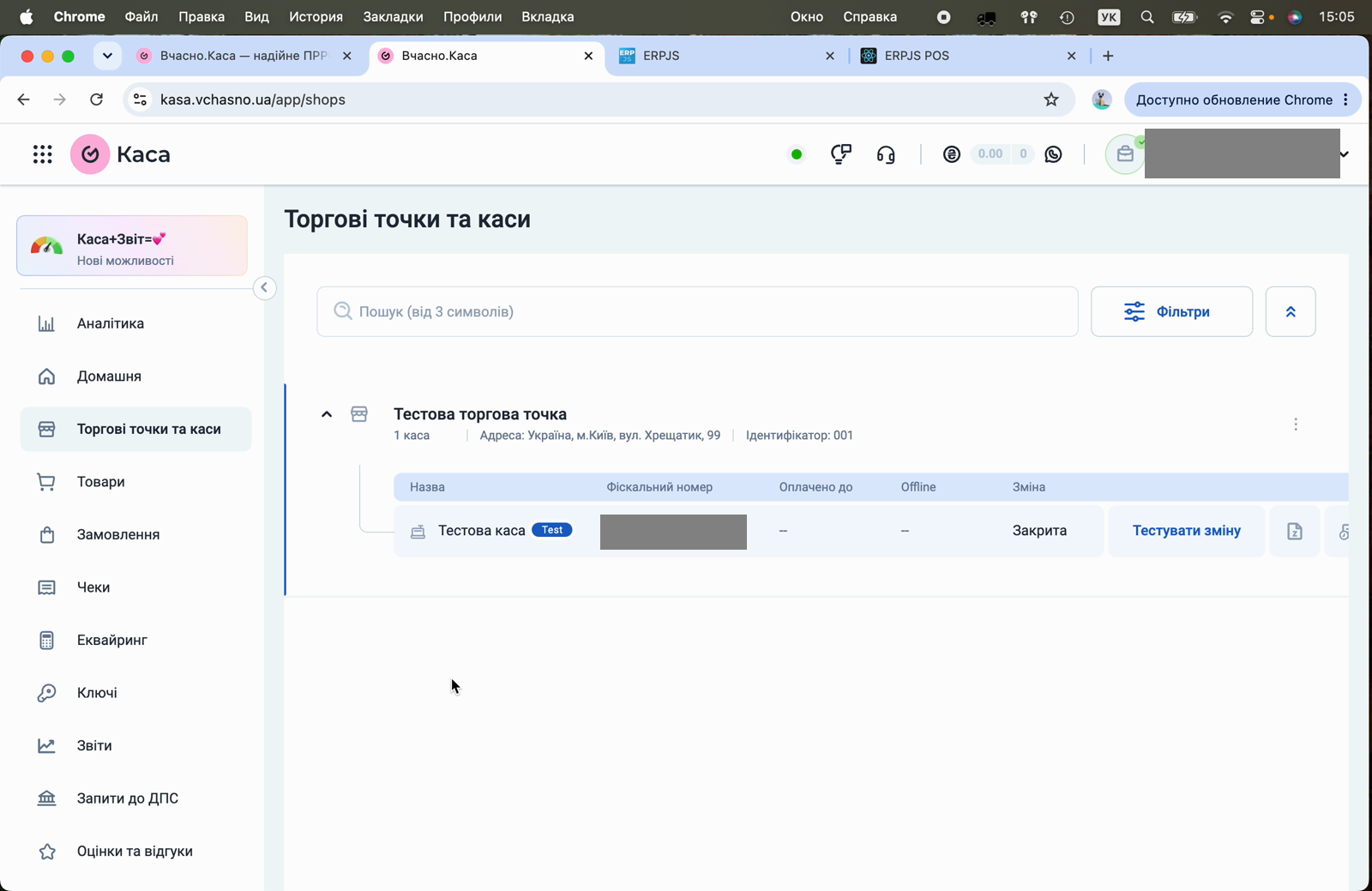
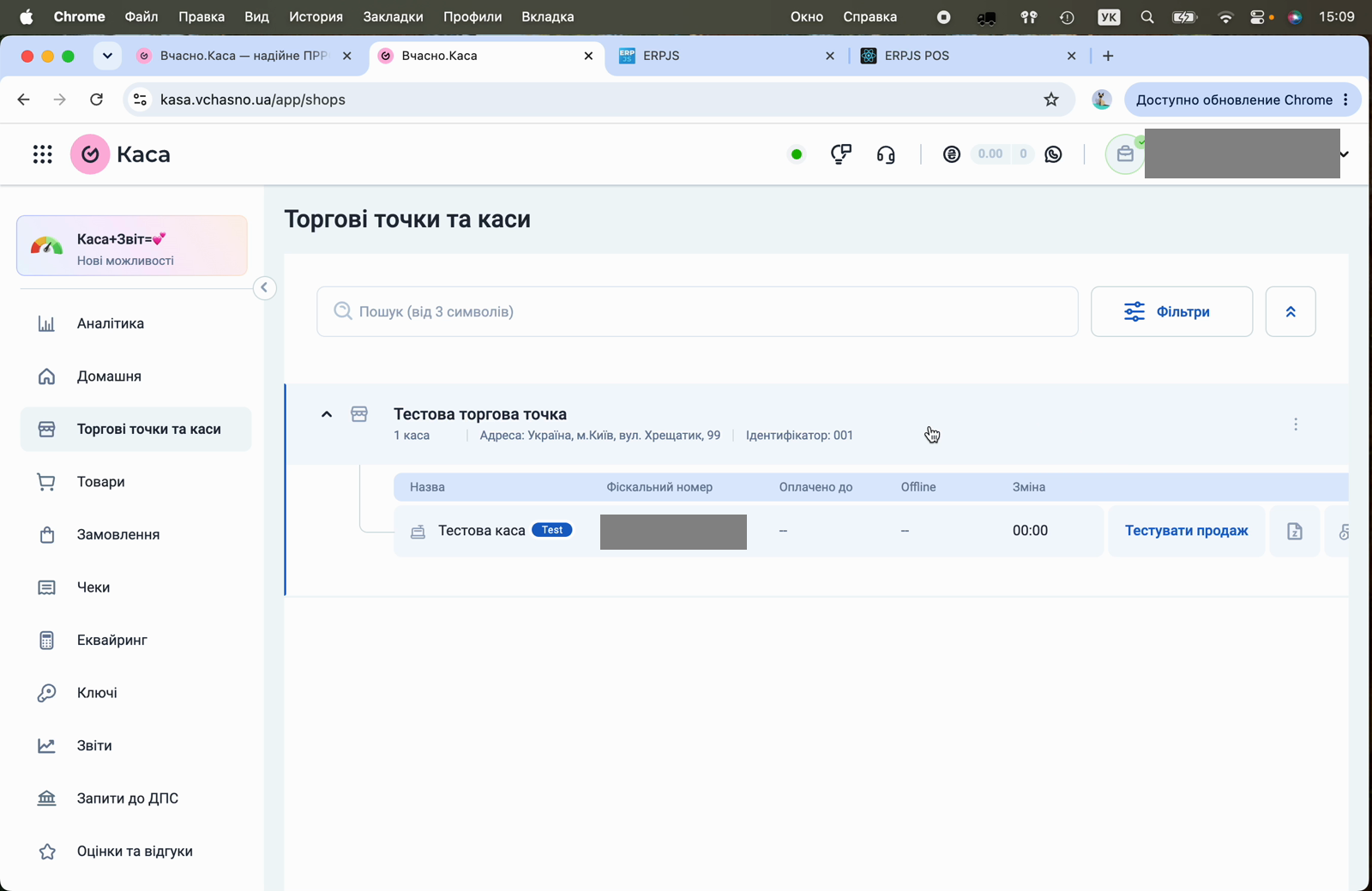
На изображении — раздел «Торговые точки и кассы» кабинета: торговая точка, её идентификатор и касса с фискальным номером. Именно этот фискальный номер вводится в ERPJS в поле Устройство.
Шаг 1. Учётная запись Вчасно.Каса в ERPJS
Модуль находится в меню Модули → Вчасно.Каса.
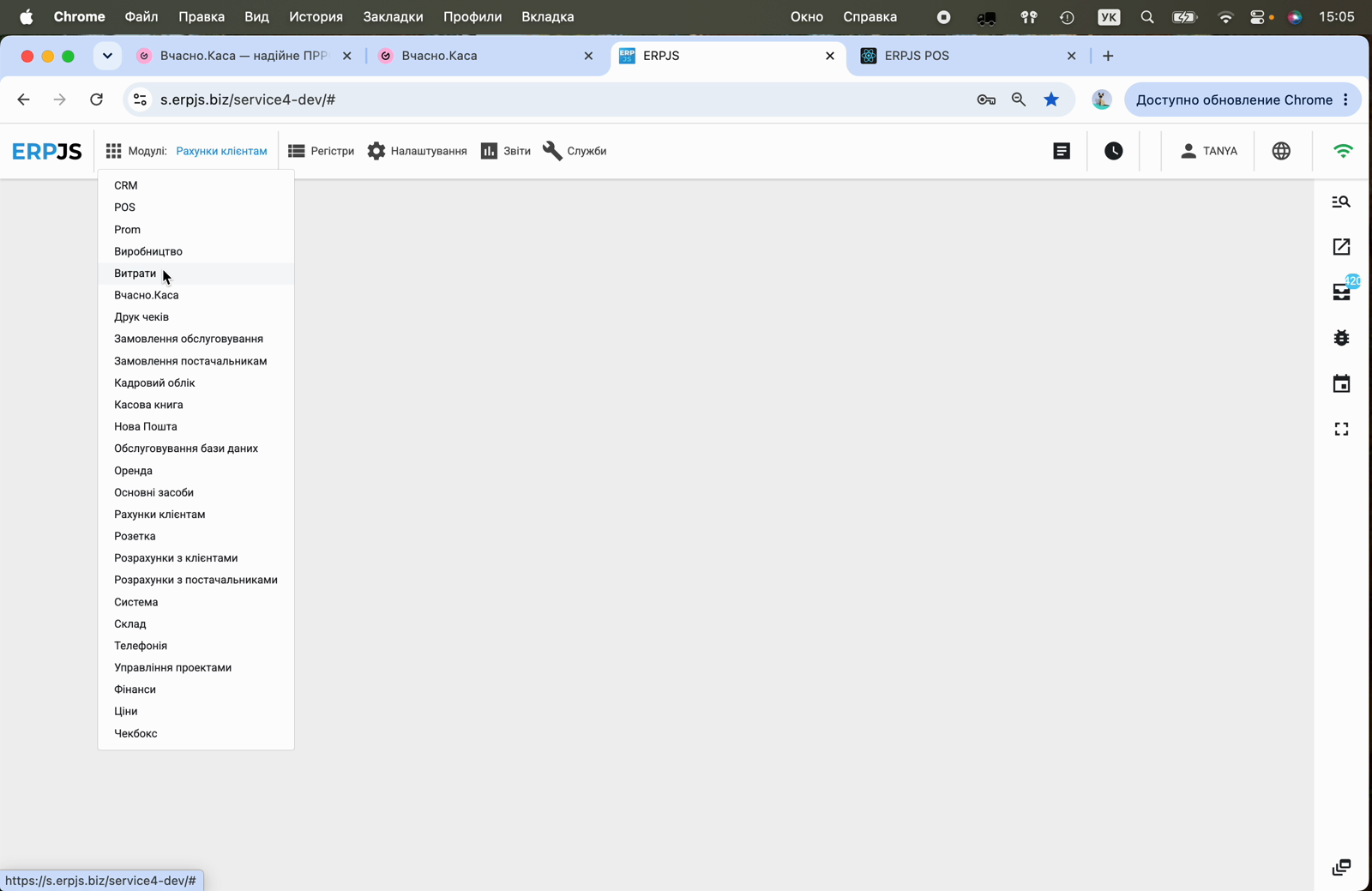
Откройте Регистры → Аккаунты Вчасно.Каса и создайте новую запись кнопкой Новый.
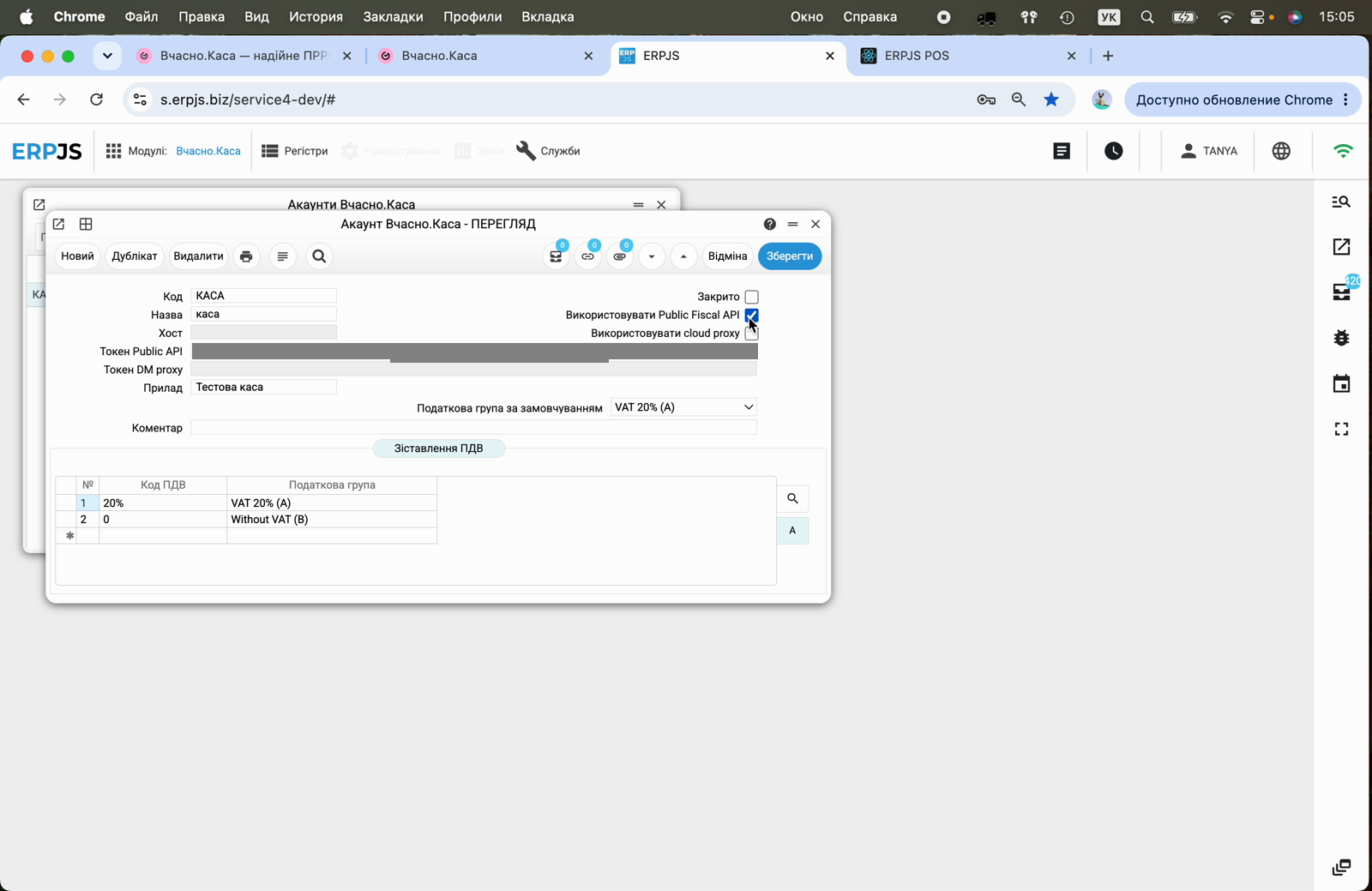
Подробное описание всех полей, режимов и проверок, а также официальные ссылки (API, хранилище ключей) — на странице регистра Аккаунты Вчасно.Каса.
Режимы подключения
Выберите один режим с помощью флажков:
- Использовать Public Fiscal API — публичный фискальный API Вчасно.Каса. Нужен Токен Public API. Рекомендуемый режим; только он поддерживает импорт чеков (Шаг 6).
- Использовать cloud proxy — облачный прокси. Нужен Токен DM proxy.
- Если оба флажка выключены — работает прямой режим: нужно заполнить поле Хост (адрес ПРРО в локальной сети).
Флажки взаимоисключающие: включение одного автоматически выключает другой, а поля токенов и хоста становятся активными/неактивными в зависимости от выбранного режима.
Поля аккаунта
| Поле | Назначение |
|---|---|
| Код | Уникальный код аккаунта (например, КАСА). На него ссылаются настройки кассы. Обязательное. |
| Название | Произвольное название для удобства. |
| Устройство | Фискальный номер кассы из кабинета Вчасно.Каса. Обязательное. |
| Токен Public API | Токен для режима публичного API. |
| Токен DM proxy | Токен для режима облачного прокси. |
| Хост | Адрес ПРРО для прямого режима. |
| Налоговая группа по умолчанию | Группа налога, применяемая, если для кода НДС нет явного сопоставления. |
| Комментарий | Произвольный комментарий. |
| Закрыто | Архивирует аккаунт — он больше не используется для фискализации. |
Сопоставление НДС
На вкладке «Сопоставление НДС» задаётся соответствие между кодами НДС системы и налоговыми группами Вчасно.Каса:
- Код НДС — код ставки в вашей системе (например,
20%,0); - Налоговая группа — соответствующая группа в Вчасно.Каса.
Пример: 20% → VAT 20% (A), 0 → Without VAT (B). Если для кода НДС сопоставление не задано — применяется Налоговая группа по умолчанию.
Проверка соединения
После заполнения нажмите в меню окна кнопку «Проверить соединение». При успешном подключении появится сообщение об успехе; при ошибке — её описание (проверьте токен, фискальный номер и режим). Сохраните запись кнопкой Сохранить.
Шаг 2. Способ оплаты
Чтобы ERPJS правильно передавал форму оплаты в чек, нужно сопоставить ваши способы оплаты с типами оплаты Вчасно.Каса и указать, какая касса фискализирует продажи.
Тип оплаты Вчасно.Каса
В Настройки → Способ оплаты для каждой строки заполните колонку «Тип оплаты Вчасно.Каса» (наличные, карта и т. д.).
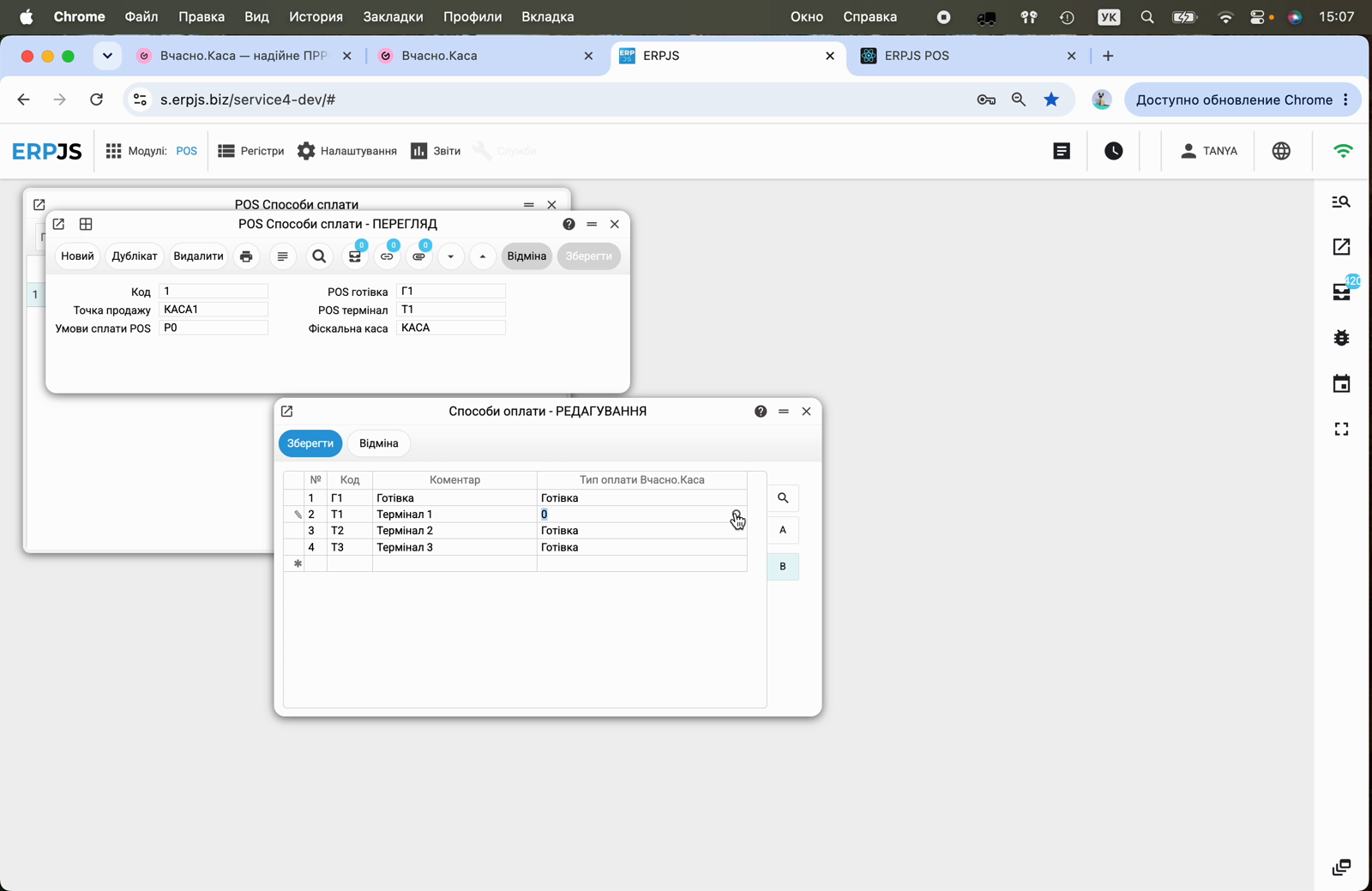
Фискальная касса для точки продажи
В регистре POS Способы оплаты для точки продажи заполните поле «Фискальная касса» — код аккаунта Вчасно.Каса из Шага 1.
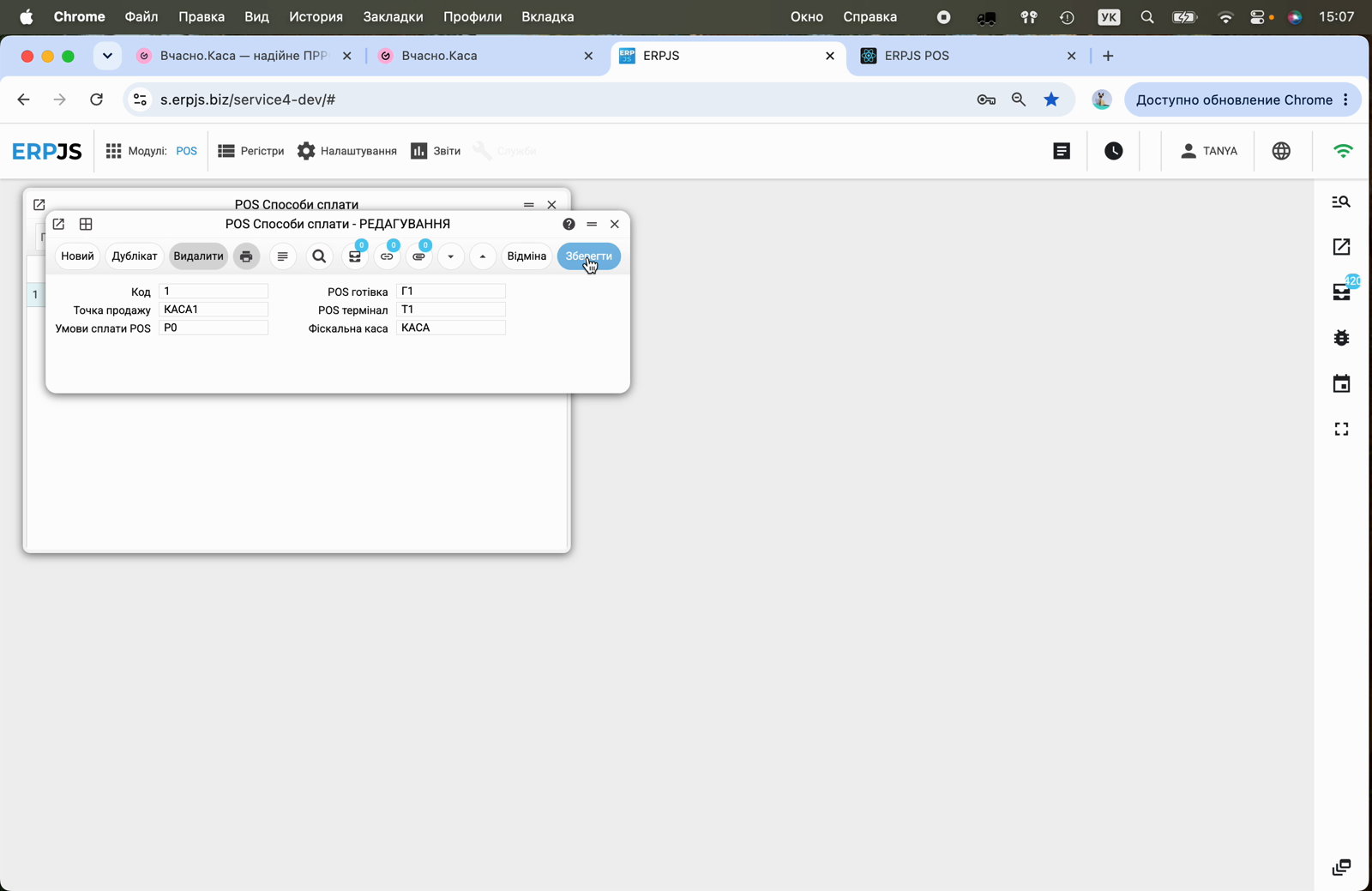
Если фискальная касса не задана на уровне точки продажи, используется значение из настройки POS Настройка (поле Фискальная касса).
Шаг 3. Продажа и автоматическая фискализация
Счёт-фактура
При проведении (OK) счёта-фактуры, у которого заполнена Фискальная касса (вкладка «Идентификаторы»), ERPJS автоматически отправляет чек в ПРРО. Повторная фискализация уже фискализированного счёта не выполняется.
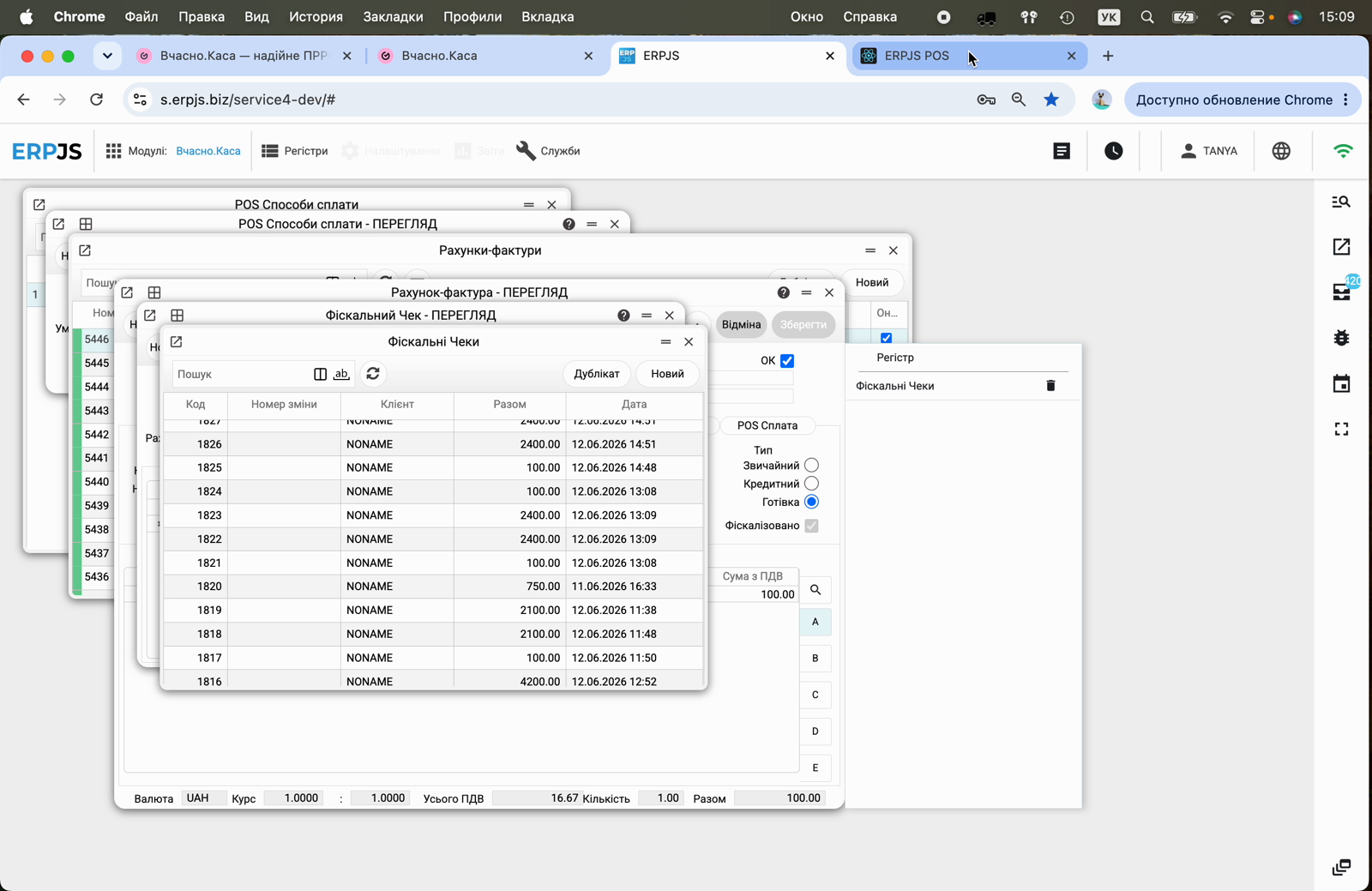
Результат виден на вкладке «Идентификаторы» счёта: ставится отметка «Фискализирован», а в связанном регистре «Фискальные чеки» создаётся запись с фискальными данными (номер чека, дата, QR для проверки).
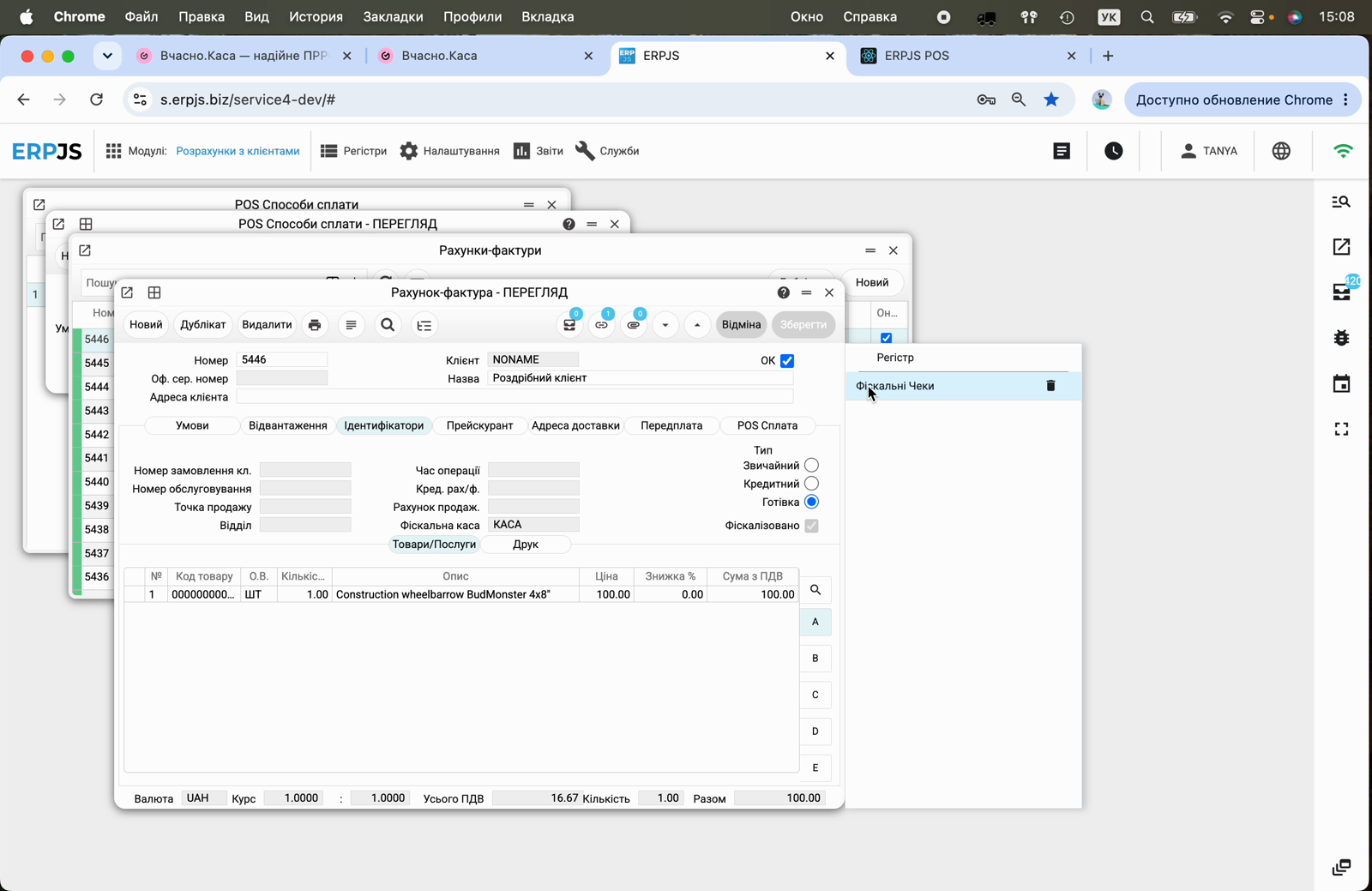
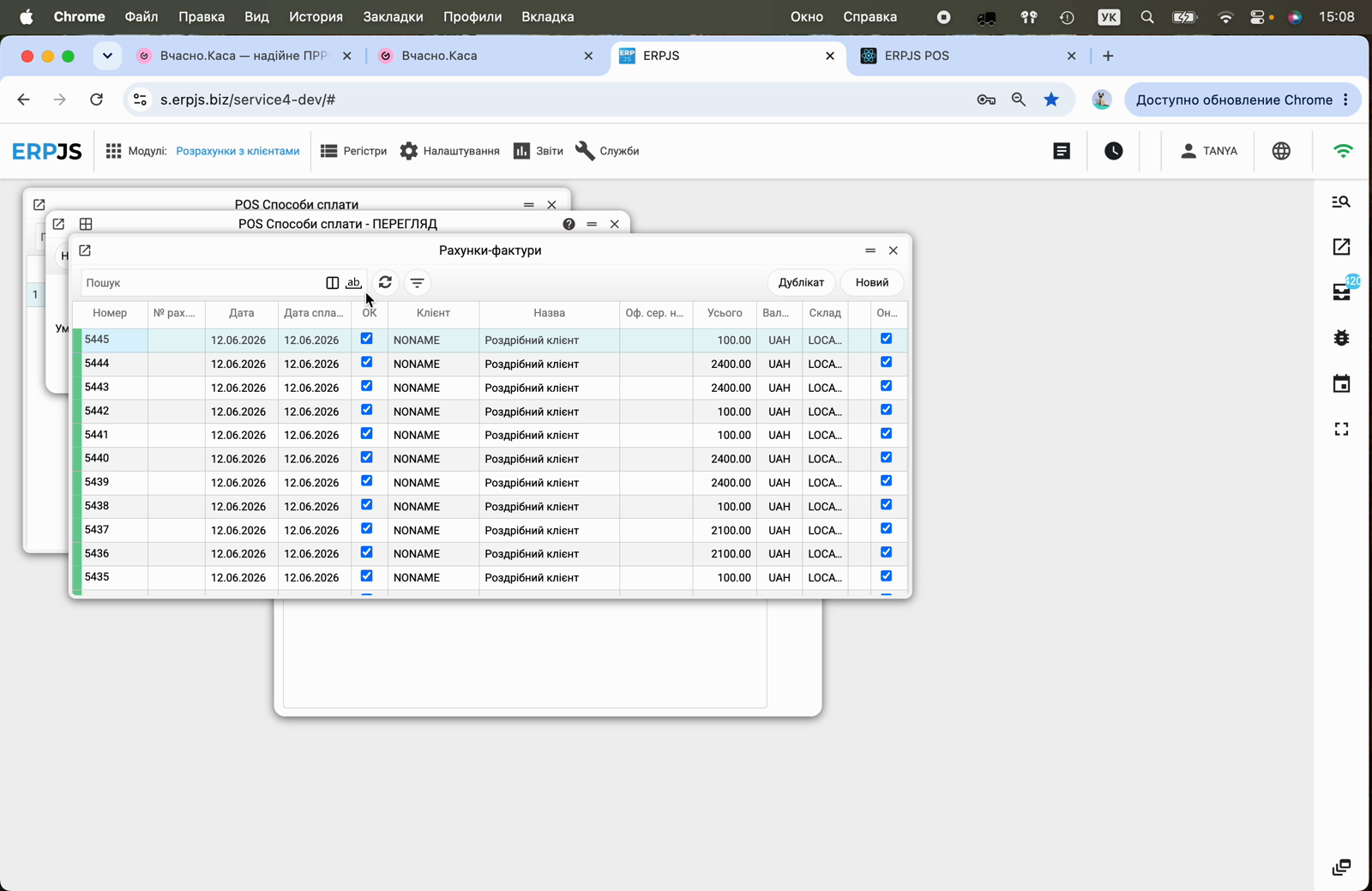
Все фискализированные счета видны в списке Счета-фактуры.
Фискальные чеки накапливаются в регистре Фискальные чеки.
Кассовый режим (POS)
Кассовый интерфейс открывается по адресу …/pos. Кассир нажимает «Авторизация кассиром» — это открывает смену в ПРРО.
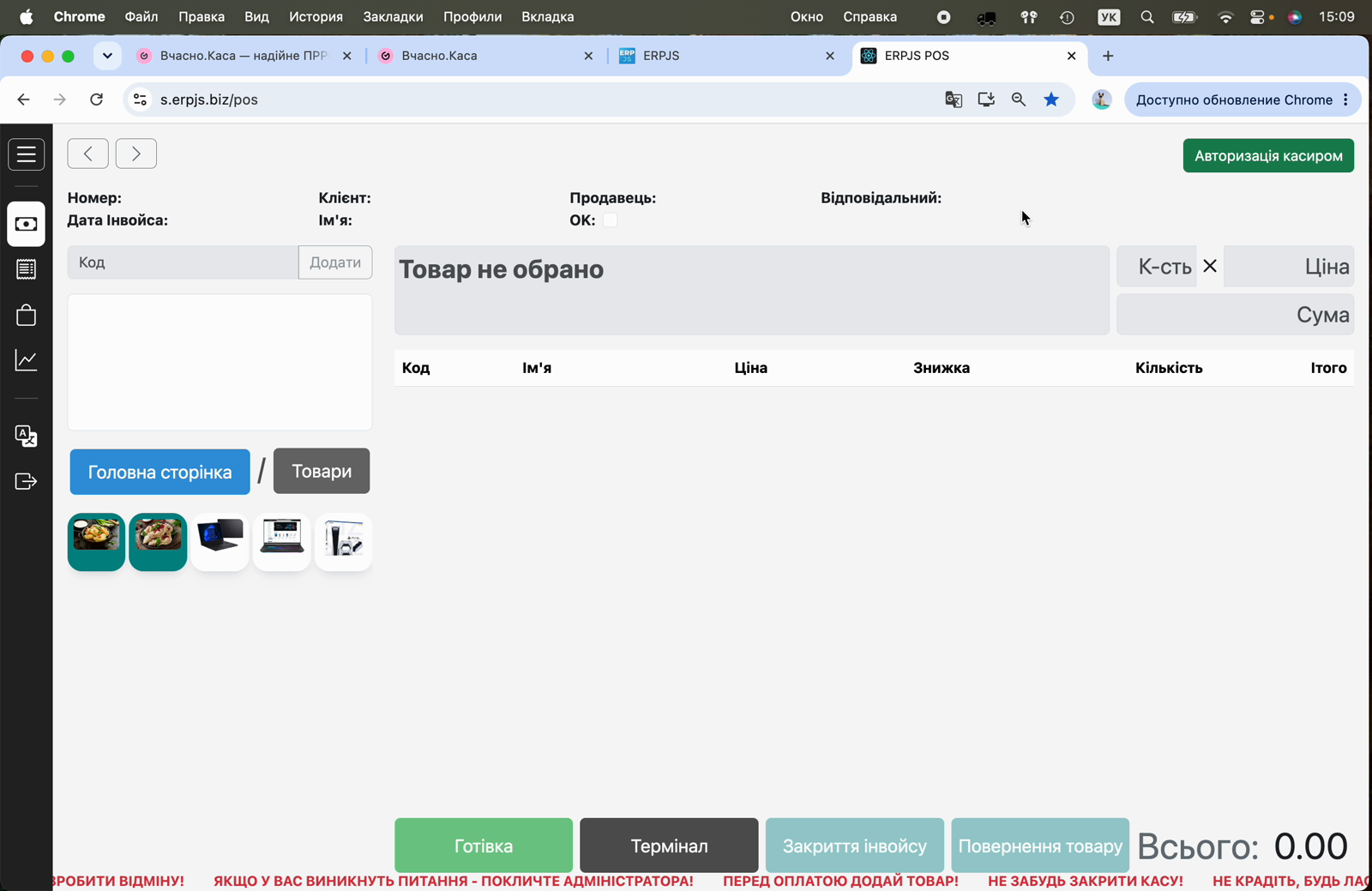
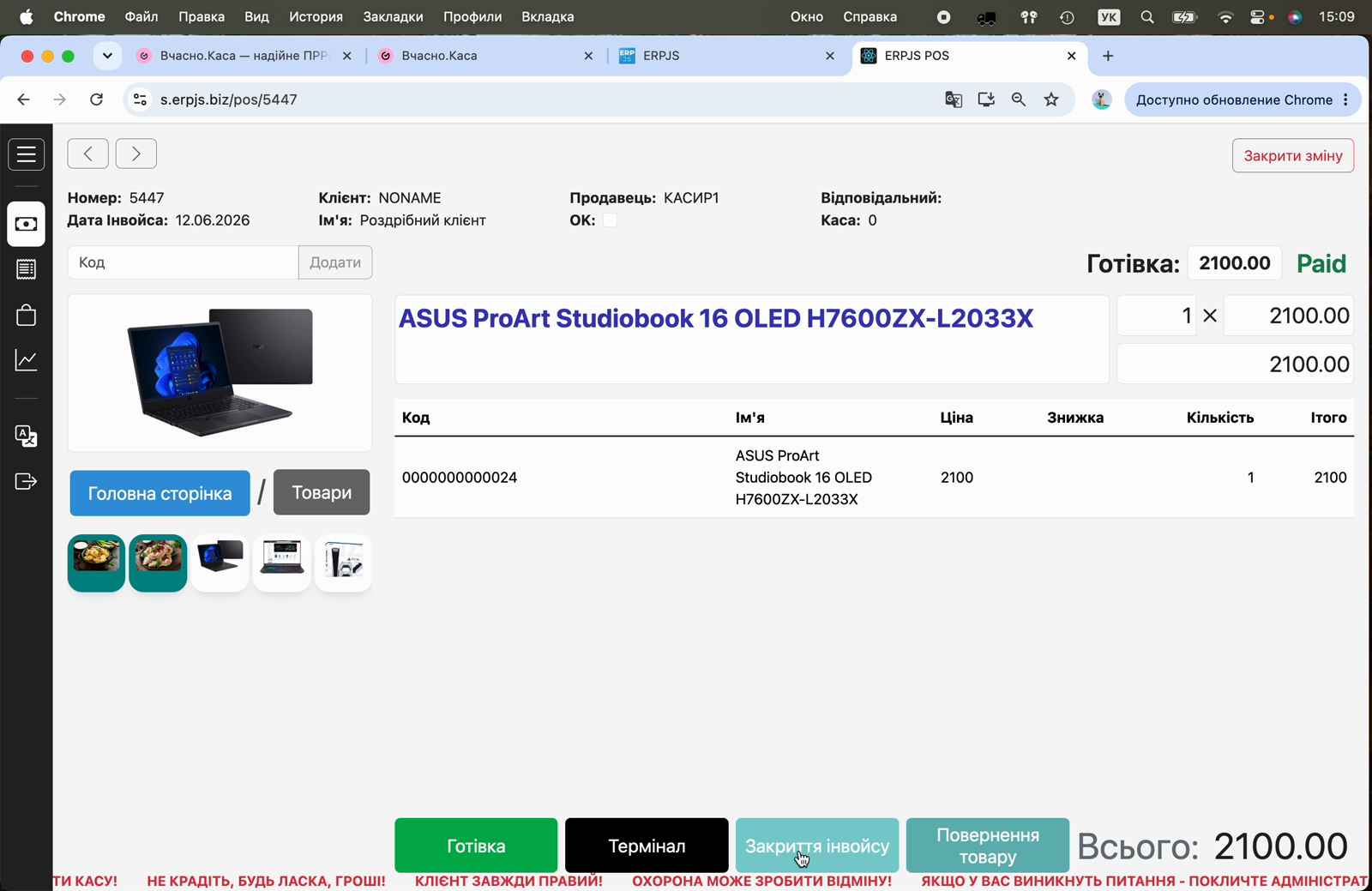
Далее кассир добавляет товары, выбирает форму оплаты (Наличные / Терминал) и завершает продажу кнопкой «Закрытие инвойса». Чек автоматически фискализируется, оплата отмечается как Paid, после чего открывается фискальный чек для печати.
Шаг 4. Смены (открытие и закрытие, Z-отчёт)
- Открытие смены происходит автоматически при авторизации кассира в POS. Если ПРРО отказал, смена не открывается.
- Закрытие смены выполняется действием закрытия кассы и возможно только с пустой кассой: весь остаток наличных выносят при закрытии или заранее кнопкой
cashOut. Если в кассе остаются наличные или ПРРО не принял изъятие, смена не закрывается, и кассир видит причину. Затем ERPJS отправляет в ПРРО служебный Z-отчёт. Если ПРРО отказал в Z-отчёте, смена в ERPJS всё равно закрывается, а кассир об отказе не узнаёт — в ПРРО смена остаётся открытой. После закрытия кассы проверьте в кабинете Вчасно.Каса, что смена закрыта, и при необходимости закройте её там. - Смена кассира подчиняется тому же правилу: новый кассир не войдёт, пока в незакрытой смене предыдущего остаются наличные. Предыдущий кассир закрывает смену с изъятием, а новый вносит размен кнопкой
cashIn.
Не оставляйте смену открытой в конце рабочего дня — обязательно закрывайте кассу (Z-отчёт).
Шаг 5. Внесение и изъятие наличных
Внесение и вынос наличных кнопками POS (типы cashIn и cashOut) фискализируются в ПРРО вместе с кассовой операцией; если ПРРО отказал, операция не записывается.
Сумма изъятия, указанная при закрытии кассы, тоже фискализируется в ПРРО — до Z-отчёта. Если ПРРО её не принял, касса не закрывается: наличные остаются в кассе и в ПРРО.
Шаг 6. Импорт чеков
Если часть чеков была пробита вне ERPJS (непосредственно в кассе), их можно импортировать обратно в систему. Откройте Обслуживание → Импорт чеков Вчасно.Каса.
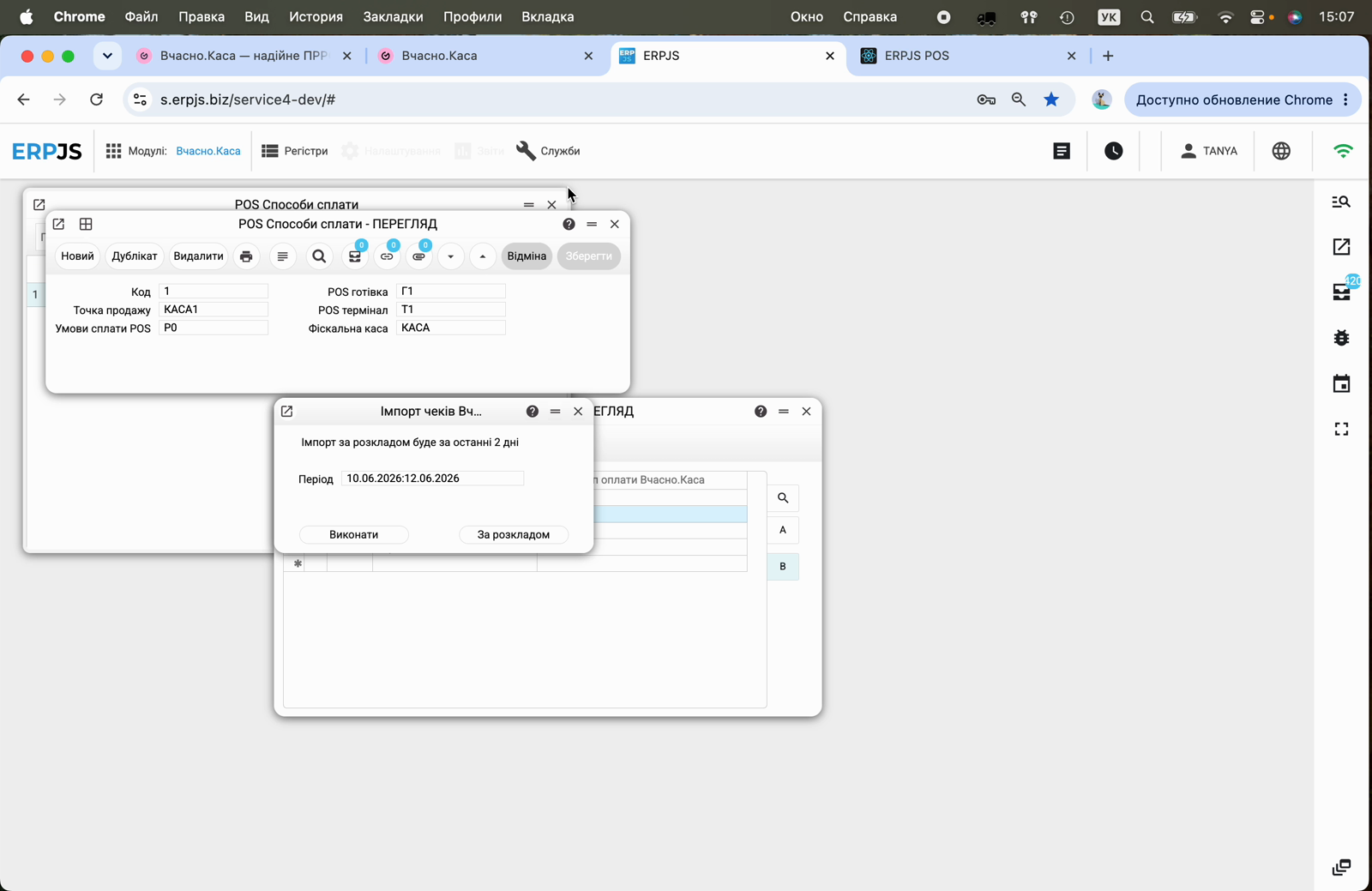
- Период — диапазон дат (по умолчанию последние 2 дня).
- Выполнить — запустить импорт вручную.
- По расписанию — включить регулярный автоматический импорт.
Система загружает смены и чеки из кабинета, сопоставляет товары по коду/штрихкоду и создаёт счета-фактуры вместе с записями в Фискальные чеки.
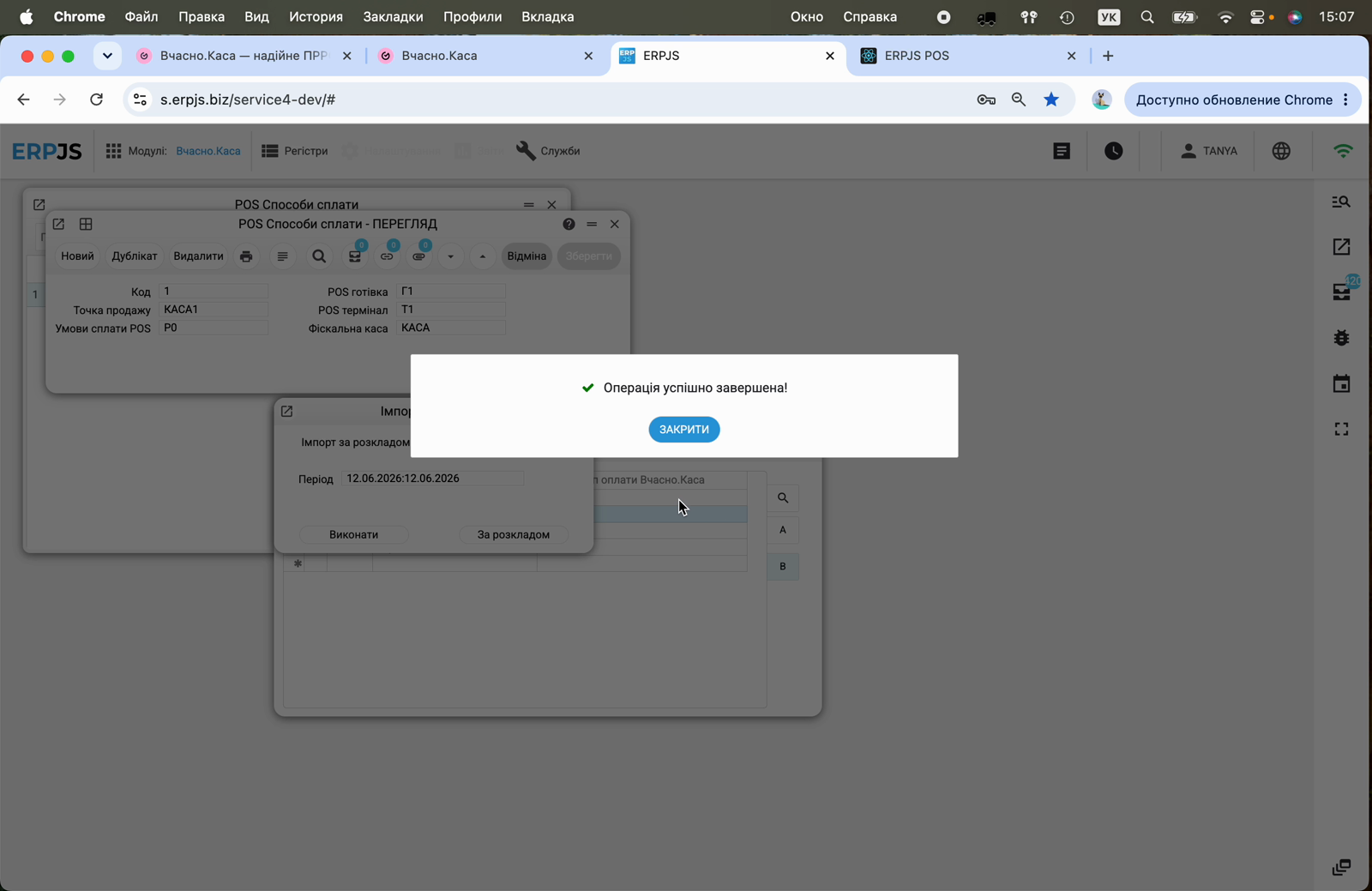
Важно: импорт работает только в режиме публичного фискального API. Чеки с глобальной скидкой на весь чек пропускаются (система не распределяет такую скидку по строкам). Если товар чека не найден в справочнике — счёт создаётся как черновик (без проведения).
Шаг 7. Проверка в кабинете Вчасно.Каса
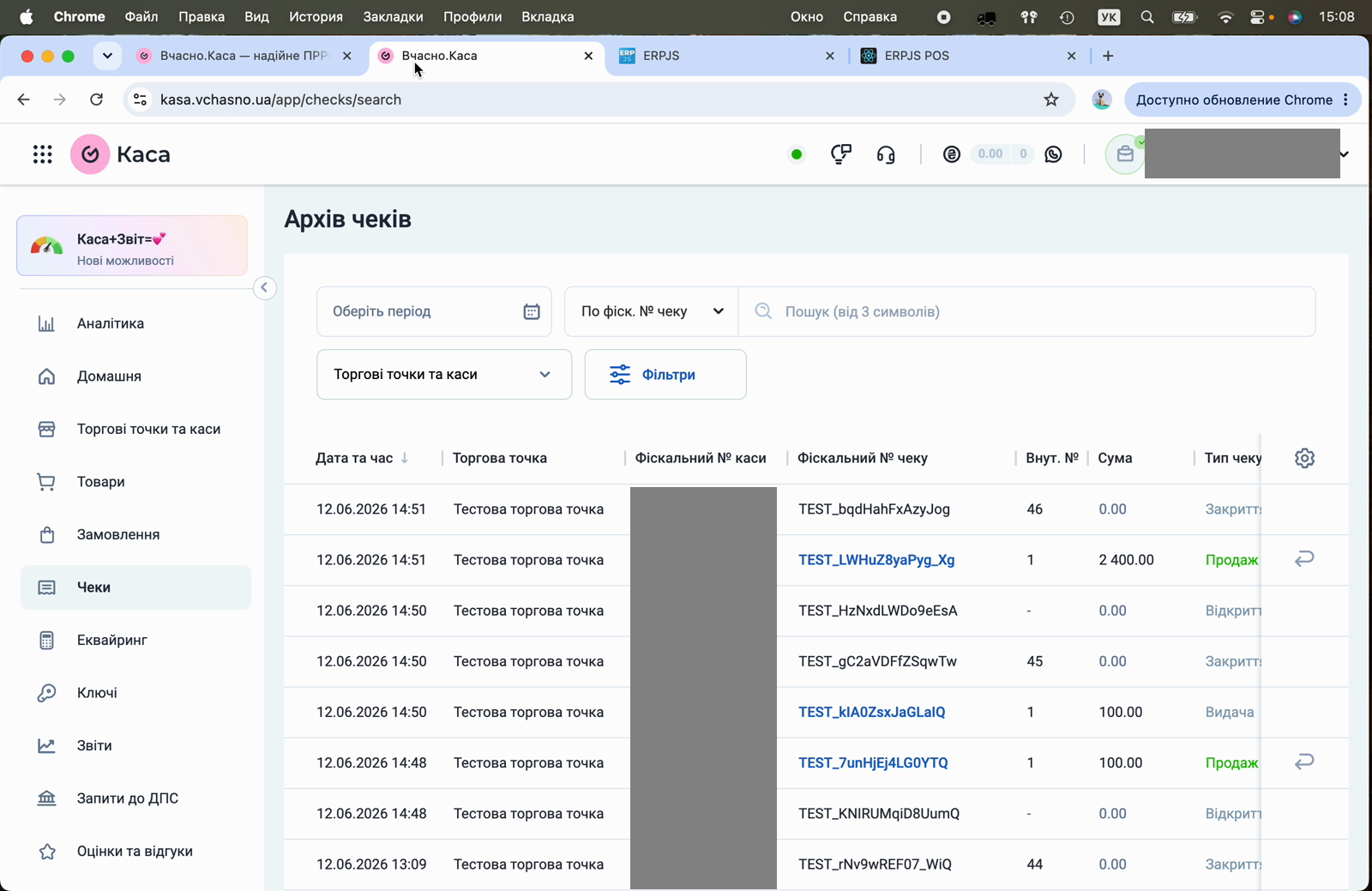
Все фискализированные чеки доступны в кабинете Вчасно.Каса в разделе «Чеки» (Архив чеков), а состояние смены — в разделе «Торговые точки и кассы».
Ограничения и примечания
- Для импорта чеков обязателен режим публичного фискального API.
- Чеки с глобальной скидкой на весь чек при импорте пропускаются.
- Один аккаунт Вчасно.Каса соответствует одной кассе (фискальному номеру). Для нескольких касс создавайте отдельные аккаунты и привязывайте их к соответствующим точкам продажи.
- Архивированный аккаунт (флажок Закрыто) в фискализации не участвует.