Рабочий стол: окна, поиск и закладки
ERPJS открывается не страницей, а рабочим столом. Реестр — это окно, карточка записи — ещё одно окно, результат отчёта — третье; они лежат друг на друге, их двигают, сворачивают и закрывают. Привычки браузера здесь не работают: кнопки «назад» нет, а закрытое окно не возвращается по истории.
Отсюда два вопроса, с которых начинается работа в системе: где найти нужный реестр и куда делось окно, которое я свернул. Эта статья — про сам экран, а не про документы на нём.
Меню слева показывает только один модуль
Слева вверху — «Модули», а рядом разделы активного модуля: «Регистры», «Настройки», «Отчеты», «Обслуживание». Как запустить отчёт и куда вывести результат — отдельная инструкция.
Главное, что про них нужно знать: в этих списках лежат объекты только того модуля, который сейчас выбран. Переключили модуль — сменилось содержимое всех четырёх списков сразу.
Поэтому «в модуле Склад нет реестра "Счета клиентам"» — не сбой и не потерянный пункт: счета живут в своём модуле, а Склад показывает складское. Что в каком модуле лежит — в обзорных статьях модулей, и там же таблица «Куда идти со своей задачей».
Один и тот же объект может принадлежать нескольким модулям: контакты есть и в CRM, и в закупках, и в продажах, потому что нужны всем троим. Обратное тоже верно: объекта, которого нет ни в одном включённом у вас модуле, в меню не будет вовсе — и это уже вопрос не поиска, а прав и состава модулей.
Ещё два раздела — «Системные регистры» и «Системные настройки» — появляются только у тех, у кого нет модуля «Система»: тогда системные объекты собирают отдельно, чтобы они не пропали совсем.
«Поиск в системе» — когда не знаете, в каком модуле искать
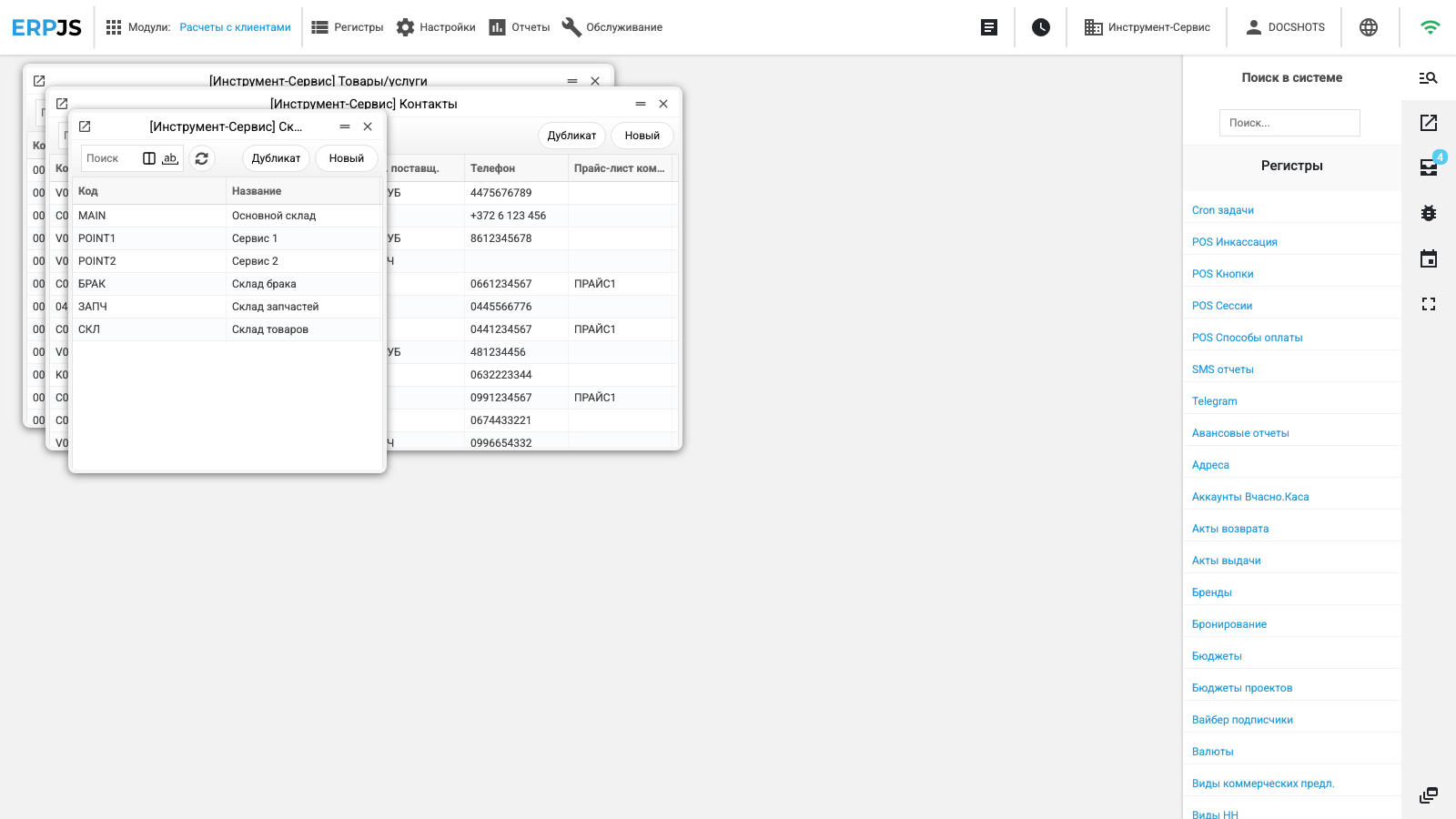
Кнопка с лупой — верхняя в узкой полосе кнопок по правому краю экрана. Она открывает панель «Поиск в системе». В ней поле «Поиск...» и под ним — всё, до чего вы допущены: регистры, службы, отчёты, настройки, каждый раздел со своим заголовком, внутри по алфавиту.
Список сужается по мере ввода: строка сверяется с названием на вашем языке, годится любая часть слова. Набрали «скла» — увидите и склады, и складские документы, в каком бы модуле они ни лежали.
Это и есть правильный ответ на «не вижу нужного пункта в меню». Меню слева — про модуль, поиск — про всю систему. Показывает он только то, на что у вашей роли есть права, поэтому пустой результат означает одно из двух: такого объекта в системе нет или он вам не разрешён.
Заголовки разделов при фильтре остаются на месте, даже если под ними ничего не осталось, — ориентируйтесь по строкам, а не по заголовкам.
Окна, а не страницы
Каждое открытие — отдельное окно. Новые окна ложатся ступенькой, со сдвигом, чтобы не закрывать друг друга полностью; окно можно тащить за шапку, растягивать, свернуть или закрыть.
У карточки с несколькими вкладками кнопки вкладок подсказывают, где что-то есть, без щелчка по каждой. Синяя точка на кнопке — во вкладке заполнено хотя бы одно поле. Бледная подпись — поля вкладки пусты. Кнопка без всякой отметки означает не «пусто», а «система не оценивает»: так бывает с вкладкой, где лежит список, который подтягивается отдельно, как адреса контакта. Выбор из списка (тип, режим) данными не считается — значение у него есть всегда.
Свёрнутое окно не исчезает — оно уходит в панель «Открытые окна», которую открывает самая нижняя кнопка той же правой полосы. Там перечислены все открытые окна разом:
- название и номер записи — по ним окно и узнают;
- звёздочка вместо номера — в окне новая запись, которую ещё не сохранили;
- цветная полоска слева — вид окна: журнал, карточка, отчёт, результат отчёта;
- клик по строке возвращает окно наверх, значок с полосками сворачивает его, крестик закрывает.
Сверху панели три команды на все окна сразу: «Свернуть окна», «Закрыть окна», «Закрыть сообщения» (последняя убирает накопившиеся всплывающие сообщения).
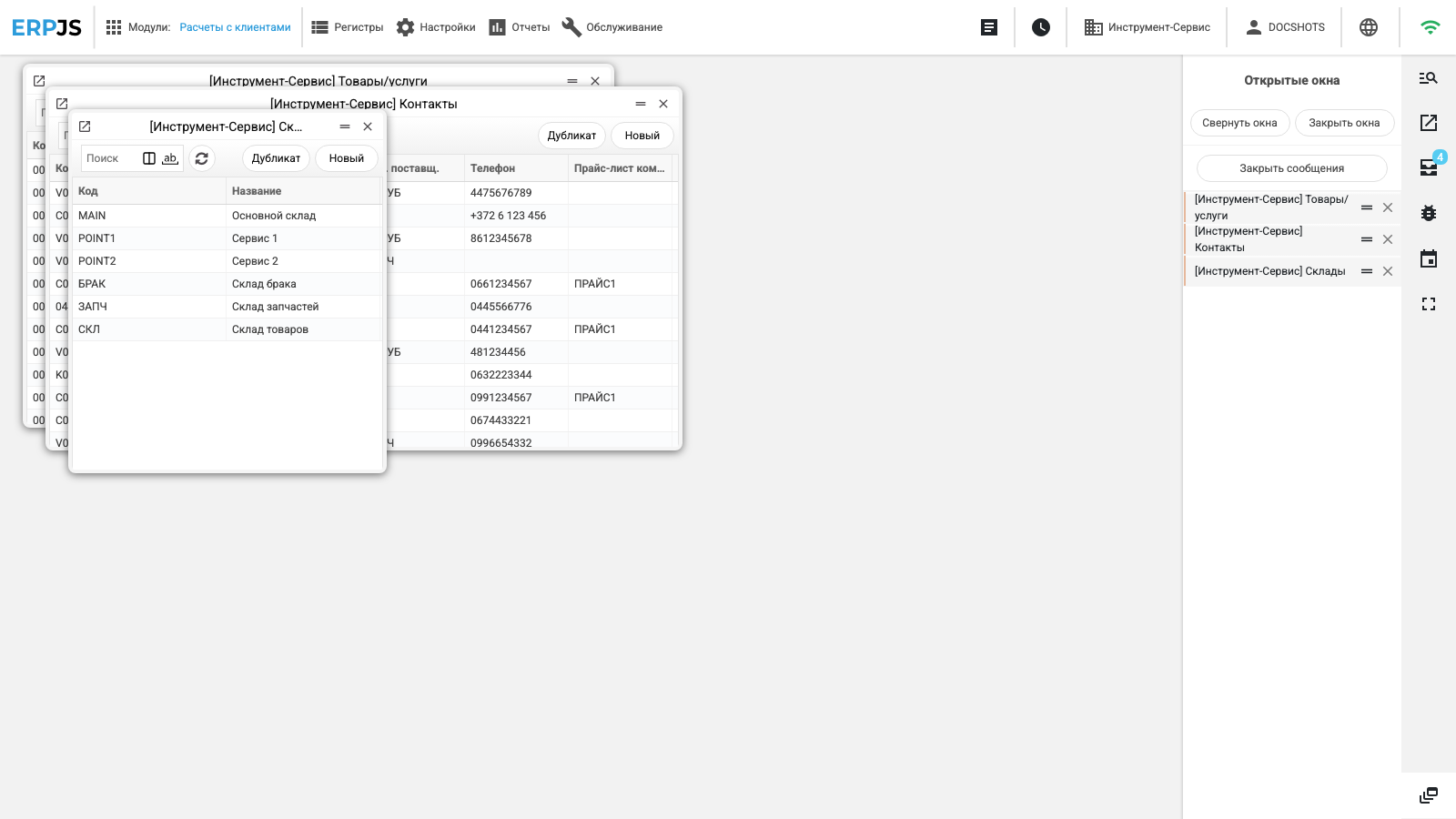
Важная деталь: «Закрыть окна» закрывает не всё. Окна с несохранённой новой записью или копией записи и окна в режиме правки остаются на экране. Это не сбой, а защита: система не выбрасывает набранное молча. Если после «Закрыть окна» одно окно осталось — значит, в нём есть что терять. О набранном не знают только форма «Отчет ошибок» и окно смены пароля: они закрываются вместе с ним, как и своим крестиком.
«Мои закладки» — свой список того, чем пользуетесь каждый день
Панель «Мои закладки» открывает вторая сверху кнопка правой полосы. Пока в ней пусто, смысл её не виден; наполняют её из самих окон.
Как положить окно в закладки. В шапке открытого окна, слева, есть маленькая кнопка с той же стрелкой, что и на кнопке панели. Нажали — окно попало в список. Имя система составляет сама: заголовок окна плюс номер записи, а для окна новой записи — с приставкой «NEW». Ту же самую закладку второй раз добавить нельзя, в ответ придёт «Ссылка» … «уже добавлена в меню ссылок».
Закладывать можно не только карточку конкретного документа: журнал реестра, отчёт, служба ложатся в список так же — и открываются потом одним нажатием, минуя меню.
Папки и порядок. Кнопка со значком папки вверху панели раскрывает поле «Имя папки» — так появляются разделы вроде «Каждый день» или «Закрытие месяца». Закладку перетаскивают мышью в папку и обратно, на верхний уровень, — она встаёт в конец списка. Порядок строк меняют стрелки вверх и вниз слева у каждой строки. Порядок запоминается.
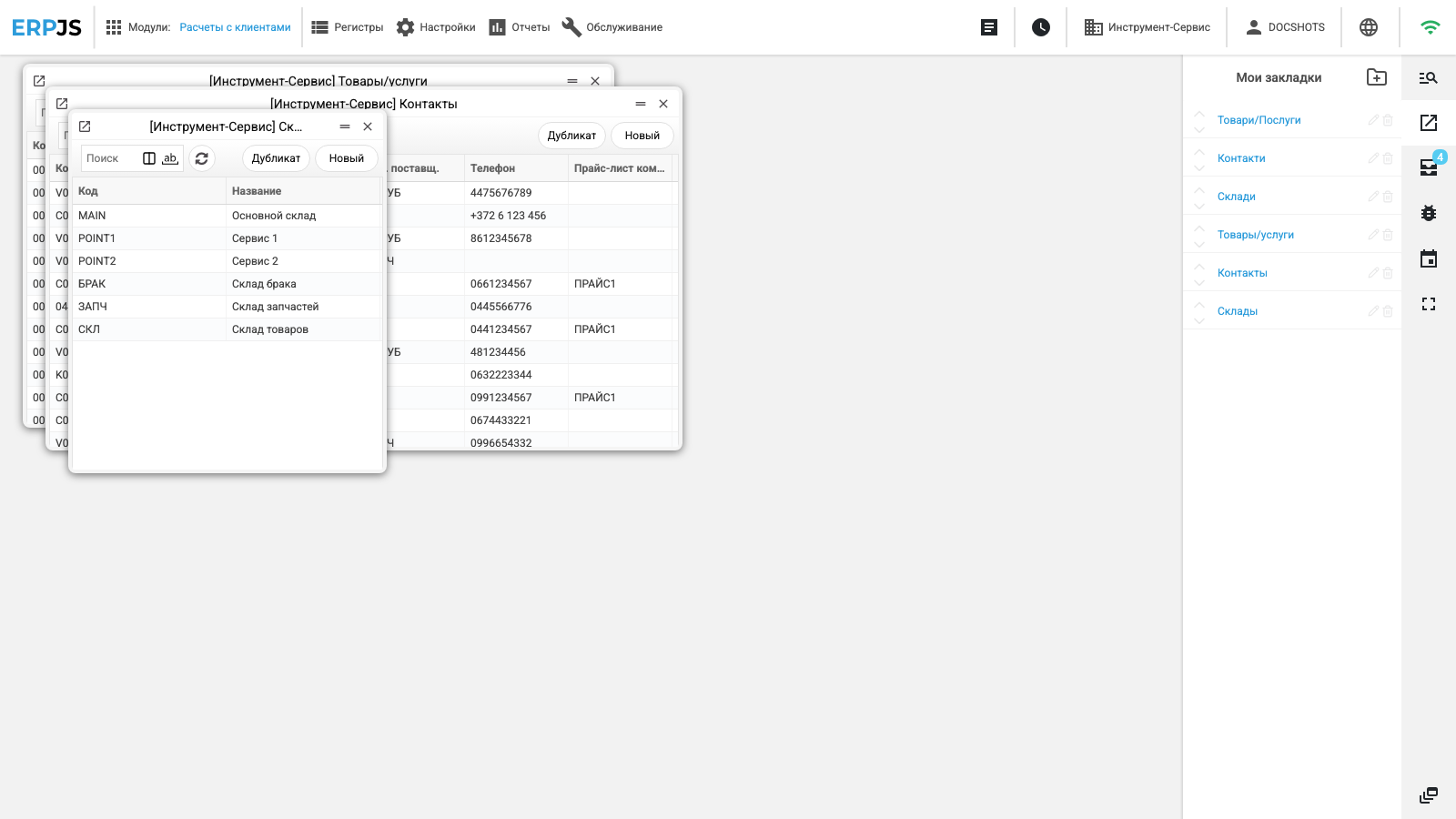
Переименовать и удалить. У каждой строки при наведении появляются карандаш и корзина. Карандаш правит только подпись — на то, куда закладка ведёт, это не влияет. Корзина удаляет сразу, без вопроса «вы уверены»; вернуть удалённую закладку нельзя, но и потери никакой — сама запись остаётся на месте, исчезает только ссылка на неё.
Закладки личные и общие для всех компаний. Список привязан к вашему логину: коллега со своей учётной записью видит свой. При этом он один на все компании — переключение компании закладки не меняет. Отсюда правило: закладка на конкретную запись имеет смысл в той компании, где её сделали, в другой под тем же номером лежит другой документ или ничего.
Кнопки по краям экрана
Полоса по правому краю, сверху вниз: поиск по системе, закладки, задачи, сообщение о проблеме, календарь, полноэкранный режим. Самая нижняя, отдельно от остальных, — открытые окна.
У кнопки задач есть счётчик: число рядом со значком — сколько задач на вас сейчас числится. Панель показывает их списком, а кнопка «Открыть список задач» ведёт в сам реестр задач.
Верхняя строка: слева «Модули» и разделы активного модуля, справа — менеджер ресурсов, управление процессами, название текущей компании, ваш логин («Изменение пароля» и «Выйти»), язык интерфейса и значок связи с сервером. Значок гаснет, когда соединение потеряно, — это первое, на что стоит посмотреть, если система перестала отвечать.
Язык интерфейса. Пока вы язык не выбирали, система открывается на языке вашего браузера, если это украинский, русский или английский; иначе — на украинском. Язык, выбранный справа в верхней строке, система запоминает в этом браузере: в следующий раз откроется он. Если вы входите через кабинет ERPJS (облачная версия), язык задаёт кабинет при входе.
Название компании стоит не только в верхней строке: заголовок каждого окна начинается с него — «[Инструмент-Сервис] Товары/Услуги». В названии закладки эту приставку система убирает, потому что список закладок общий для всех компаний.
Серая, ненажимаемая кнопка означает не поломку, а отсутствие права: управление процессами и менеджер ресурсов открываются только тем ролям, которым это разрешено.
Типичные ситуации
«Нужного реестра нет в меню, а у коллеги он есть». Либо вы в другом модуле — проверьте поиском по системе, либо объект не разрешён вашей роли. Разница видна сразу: то, чего нет в правах, поиск тоже не покажет.
«Свернул окно и не могу его найти». Панель «Открытые окна», клик по строке. Окно вернётся на то же место, где было.
«Нажал "Закрыть окна", а одно осталось». В нём несохранённая новая запись или незавершённая правка. Сохраните или закройте его вручную.
«Закладка открывает не ту запись». Скорее всего, вы в другой компании: список закладок общий, а номера записей у каждой компании свои.
«Закладка не добавляется, пишет, что уже добавлена». Такая же закладка в списке есть — возможно, лежит внутри папки. Раскройте папки и посмотрите.
«Открыл много окон, стало тесно». «Свернуть окна» убирает с экрана все окна разом, не закрывая: работа в окнах не теряется, а панель «Открытые окна» остаётся вашим списком дел. Календарь не сворачивается — его закрывают крестиком.