Робочий стіл: вікна, пошук і закладки
ERPJS відкривається не сторінкою, а робочим столом. Регістр — це вікно, картка запису — ще одне вікно, результат звіту — третє; вони лежать одне на одному, їх пересувають, згортають і закривають. Звички браузера тут не працюють: кнопки «назад» немає, а закрите вікно не повертається за історією.
Звідси два питання, з яких починається робота в системі: де знайти потрібний регістр і куди поділося вікно, яке я згорнув. Ця стаття — про сам екран, а не про документи на ньому.
Меню ліворуч показує тільки один модуль
Ліворуч угорі — «Модулі», а поруч розділи активного модуля: «Регістри», «Налаштування», «Звіти», «Служби». Як запустити звіт і куди вивести результат — окрема інструкція.
Головне, що про них треба знати: у цих списках лежать об'єкти лише того модуля, який зараз обрано. Перемкнули модуль — змінився вміст усіх чотирьох списків одразу.
Тому «в модулі Склад немає регістру "Рахунки клієнтам"» — не збій і не загублений пункт: рахунки живуть у своєму модулі, а Склад показує складське. Що в якому модулі лежить — в оглядових статтях модулів, і там же таблиця «Куди йти зі своїм завданням».
Один і той самий об'єкт може належати кільком модулям: контакти є і в CRM, і в закупівлях, і в продажах, бо потрібні всім трьом. Зворотне теж правильне: об'єкта, якого немає в жодному ввімкненому у вас модулі, у меню не буде взагалі — і це вже питання не пошуку, а прав і складу модулів.
Ще два розділи — «Системні регістри» і «Системні налаштування» — з'являються тільки в тих, хто не має модуля «Система»: тоді системні об'єкти збирають окремо, щоб вони не зникли зовсім.
«Пошук в системі» — коли не знаєте, у якому модулі шукати
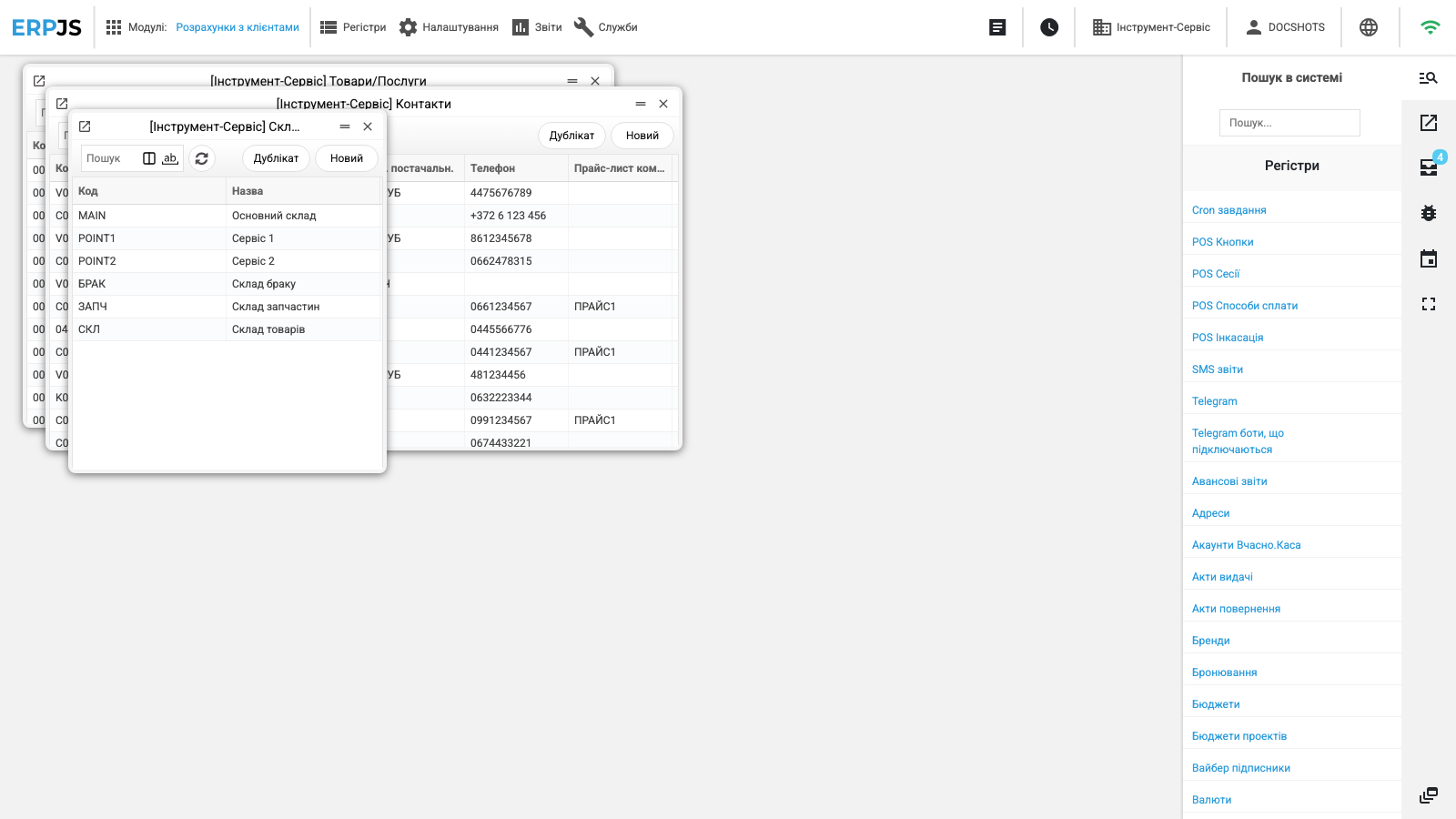
Кнопка з лупою — верхня у вузькій смузі кнопок по правому краю екрана. Вона відкриває панель «Пошук в системі». У ній поле «Пошук...», а під ним — усе, до чого вас допущено: регістри, служби, звіти, налаштування, кожен розділ зі своїм заголовком, усередині за абеткою.
Список звужується в міру набору: рядок звіряється з назвою вашою мовою, годиться будь-яка частина слова. Набрали «скла» — побачите і склади, і складські документи, у якому б модулі вони не лежали.
Це і є правильна відповідь на «не бачу потрібного пункту в меню». Меню ліворуч — про модуль, пошук — про всю систему. Показує він лише те, на що у вашої ролі є права, тому порожній результат означає одне з двох: такого об'єкта в системі немає або він вам не дозволений.
Заголовки розділів під час фільтра лишаються на місці, навіть якщо під ними нічого не залишилось, — орієнтуйтесь на рядки, а не на заголовки.
Вікна, а не сторінки
Кожне відкриття — окреме вікно. Нові вікна лягають сходинкою, зі зсувом, щоб не закривати одне одного повністю; вікно можна тягнути за шапку, розтягувати, згорнути або закрити.
У картки з кількома вкладками кнопки вкладок підказують, де щось є, без клацання по кожній. Синя точка на кнопці — у вкладці заповнене хоч одне поле. Блідий підпис — поля вкладки порожні. Кнопка без жодної позначки означає не «порожньо», а «система не оцінює»: так буває з вкладкою, де лежить список, який підтягується окремо, як адреси контакту. Вибір зі списку (тип, режим) даними не вважається — значення в нього є завжди.
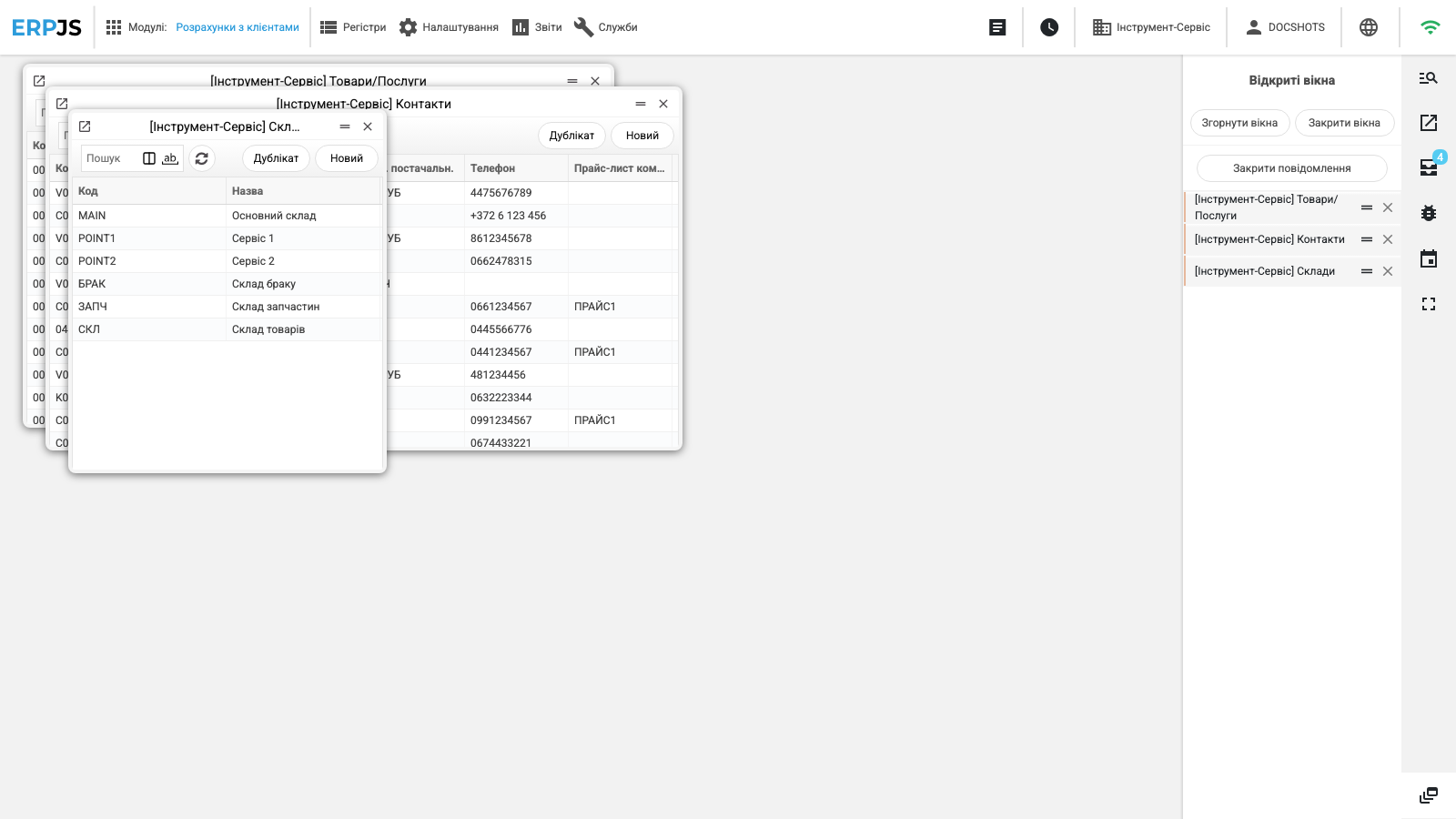
Згорнуте вікно не зникає — воно йде в панель «Відкриті вікна», яку відкриває найнижча кнопка тієї ж правої смуги. Там перелічені всі відкриті вікна разом:
- назва і номер запису — за ними вікно й упізнають;
- зірочка замість номера — у вікні новий запис, який ще не зберегли;
- кольорова смужка ліворуч — вид вікна: журнал, картка, звіт, результат звіту;
- клік по рядку повертає вікно нагору, значок зі смужками згортає його, хрестик закриває.
Угорі панелі три команди на всі вікна одразу: «Згорнути вікна», «Закрити вікна», «Закрити повідомлення» (остання прибирає накопичені спливаючі повідомлення).
Важлива деталь: «Закрити вікна» закриває не все. Вікна з незбереженим новим записом чи копією запису і вікна в режимі правки лишаються на екрані. Це не збій, а захист: система не викидає набране мовчки. Якщо після «Закрити вікна» одне вікно лишилось — отже, у ньому є що втрачати. Про набране не знають лише форма «Звіт про помилку» і вікно зміни пароля: вони закриваються разом із ним, як і своїм хрестиком.
«Мої закладки» — свій список того, чим користуєтесь щодня
Панель «Мої закладки» відкриває друга згори кнопка правої смуги. Поки в ній порожньо, сенс її не видно; наповнюють її з самих вікон.
Як покласти вікно в закладки. У шапці відкритого вікна, ліворуч, є маленька кнопка з тією ж стрілкою, що й на кнопці панелі. Натиснули — вікно потрапило до списку. Ім'я система складає сама: заголовок вікна плюс номер запису, а для вікна нового запису — з приставкою «NEW». Ту саму закладку вдруге додати не можна, у відповідь прийде «Посилання» … «вже додано в меню посилань».
Закладати можна не лише картку конкретного документа: журнал регістру, звіт, служба лягають у список так само — і відкриваються потім одним натисканням, обминаючи меню.
Папки і порядок. Кнопка зі значком папки вгорі панелі розкриває поле «Ім'я папки» — так з'являються розділи на кшталт «Щодня» або «Закриття місяця». Закладку перетягують мишею в папку й назад, на верхній рівень, — вона стає в кінець списку. Порядок рядків міняють стрілки вгору й униз ліворуч у кожного рядка. Порядок запам'ятовується.
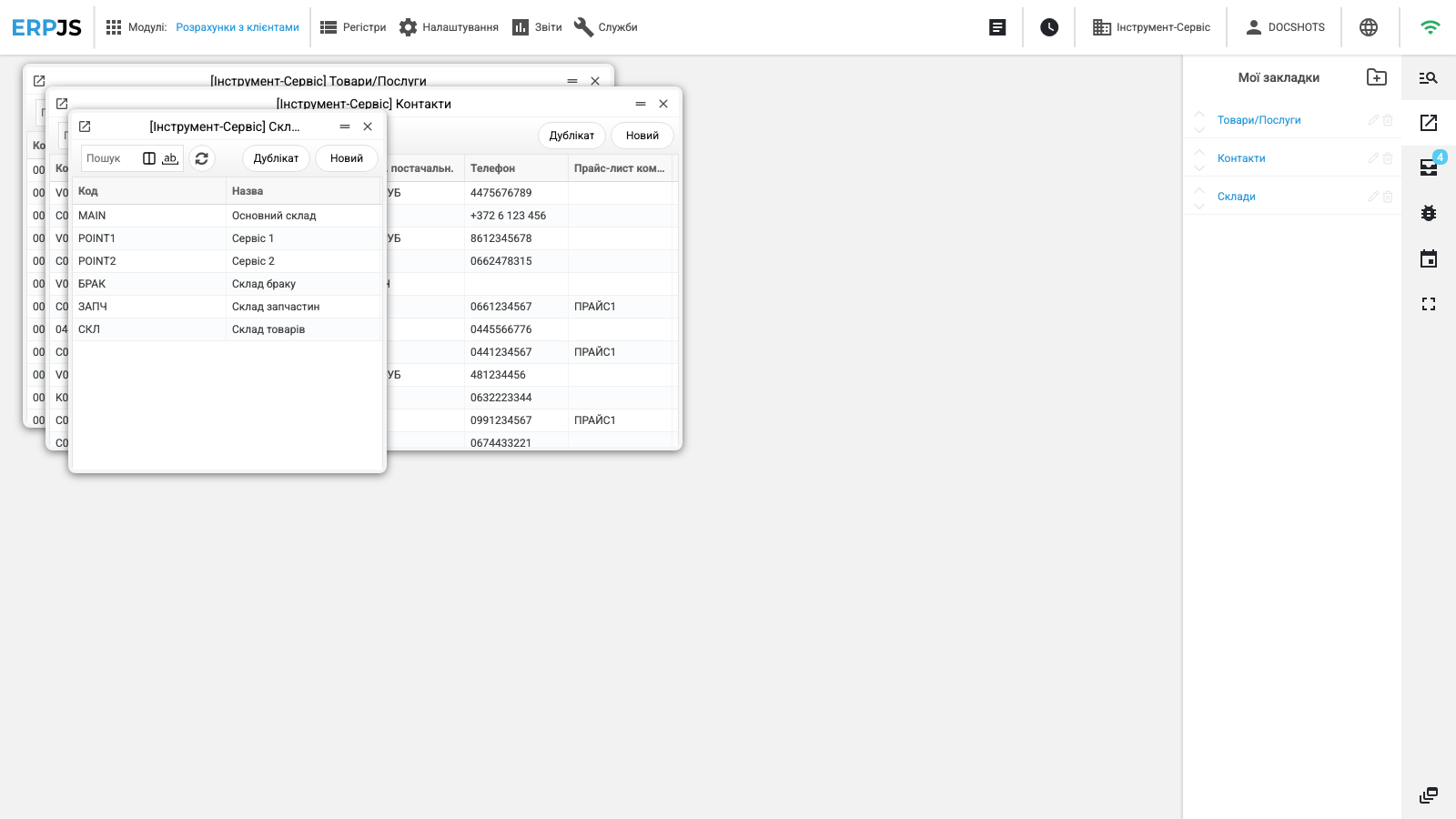
Перейменувати і видалити. У кожного рядка при наведенні з'являються олівець і кошик. Олівець править лише підпис — на те, куди закладка веде, це не впливає. Кошик видаляє одразу, без питання «ви впевнені»; повернути видалену закладку не можна, але й втрати ніякої — сам запис лишається на місці, зникає тільки посилання на нього.
Закладки особисті й спільні для всіх компаній. Список прив'язаний до вашого логіна: колега зі своїм обліковим записом бачить свій. При цьому він один на всі компанії — перемикання компанії закладки не змінює. Звідси правило: закладка на конкретний запис має сенс у тій компанії, де її зробили, в іншій під тим самим номером лежить інший документ або нічого.
Кнопки по краях екрана
Смуга по правому краю, згори вниз: пошук по системі, закладки, завдання, повідомлення про проблему, календар, повноекранний режим. Найнижча, окремо від решти, — відкриті вікна.
У кнопки завдань є лічильник: число поруч зі значком — скільки завдань зараз на вас. Панель показує їх списком, а кнопка «Відкрити список завдань» веде в сам регістр завдань.
Верхній рядок: ліворуч «Модулі» і розділи активного модуля, праворуч — менеджер ресурсів, управління процесами, назва поточної компанії, ваш логін («Зміна паролю» і «Вийти»), мова інтерфейсу і значок зв'язку із сервером. Значок гасне, коли з'єднання втрачено, — це перше, на що варто подивитись, якщо система перестала відповідати.
Мова інтерфейсу. Поки ви мову не вибирали, система відкривається мовою вашого браузера, якщо це українська, російська чи англійська; інакше — українською. Мову, вибрану праворуч у верхньому рядку, система запам'ятовує в цьому браузері: наступного разу відкриється вона. Якщо ви заходите через кабінет ERPJS (хмарна версія), мову задає кабінет під час входу.
Назва компанії стоїть не лише у верхньому рядку: заголовок кожного вікна починається з неї — «[Інструмент-Сервіс] Товари/Послуги». У назві закладки цю приставку система прибирає, бо список закладок спільний для всіх компаній.
Сіра кнопка, яку не натиснути, означає не поломку, а відсутність права: управління процесами і менеджер ресурсів відкриваються лише тим ролям, яким це дозволено.
Типові ситуації
«Потрібного регістру немає в меню, а в колеги він є». Або ви в іншому модулі — перевірте пошуком по системі, або об'єкт не дозволений вашій ролі. Різниця видно одразу: того, чого немає в правах, пошук теж не покаже.
«Згорнув вікно і не можу його знайти». Панель «Відкриті вікна», клік по рядку. Вікно повернеться на те саме місце, де було.
«Натиснув "Закрити вікна", а одне лишилось». У ньому незбережений новий запис або незавершена правка. Збережіть або закрийте його вручну.
«Закладка відкриває не той запис». Найімовірніше, ви в іншій компанії: список закладок спільний, а номери записів у кожної компанії свої.
«Закладка не додається, пише, що вже додана». Така сама закладка у списку є — можливо, лежить усередині папки. Розкрийте папки й подивіться.
«Відкрив багато вікон, стало тісно». «Згорнути вікна» прибирає з екрана всі вікна разом, не закриваючи: робота у вікнах не втрачається, а панель «Відкриті вікна» лишається вашим списком справ. Календар не згортається — його закривають хрестиком.