Налаштування прайс-листа
Прайс-лист комерційної пропозиції можна віддати клієнту веб-сторінкою: він відкриває персональне посилання, проставляє кількості й натискає «Надіслати замовлення». Замовлення приходить у систему — і ось тут починається це вікно. Воно відповідає на два питання: яким буде створене замовлення і хто про нього дізнається.
Де шукати: Модулі → Рахунки клієнтам → Налаштування → Налаштування прайс-листа
Розбір на прикладі
Яким буде замовлення
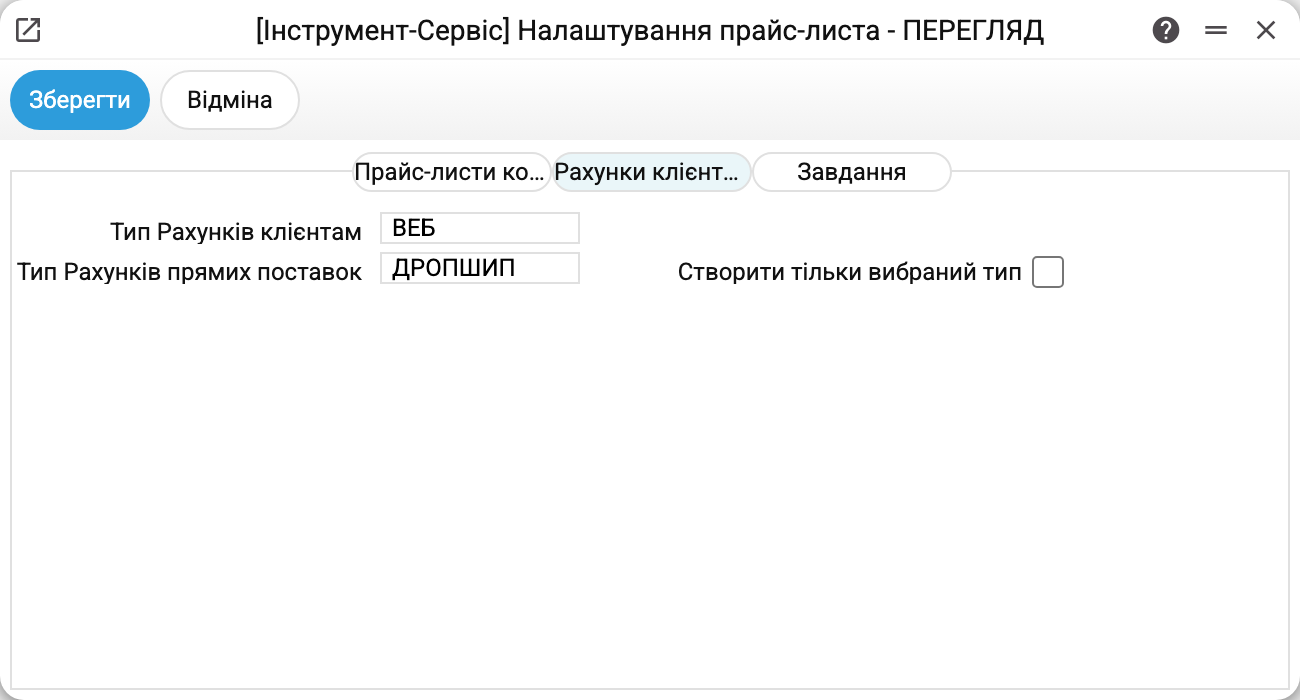
«Тип Рахунків клієнтам» — тип, з яким створюється замовлення, що прийшло
зі сторінки. У демо це ВЕБ: потім за цим типом легко відібрати в звітах усе,
що прийшло з сайту, окремо від замовлень, які завели менеджери.
«Тип Рахунків прямих поставок» — окремий тип для прямих поставок (дропшипінгу), коли товар їде від постачальника напряму клієнту. Який із двох типів поставити, вирішує покупець: на сторінці прайса, у закладці «Коментар до замовлення», є галочка «Дропшиппінг». Поставив її — замовлення отримає тип прямих поставок, ні — звичайний. Ознаки на самому прайс-листі для цього немає.
Ці поля стають важливими, якщо в налаштуванні рахунків увімкнено «Вимагати тип рахунку»: без типу документ не збережеться взагалі. Якщо тип тут не заданий, система, щоб не втратити замовлення клієнта, підставить перший-ліпший тип із довідника — тому краще задати його свідомо.
Обидва типи — коди з довідника «Типи рахунків клієнтам», тож вибирайте їх зі списку: поле не переводить введене у великі літери, і код, якого в довіднику немає (зокрема набраний малими літерами), вікно не збереже — «Поле "Тип Рахунків клієнтам" не знайдене!».
Хто про це дізнається
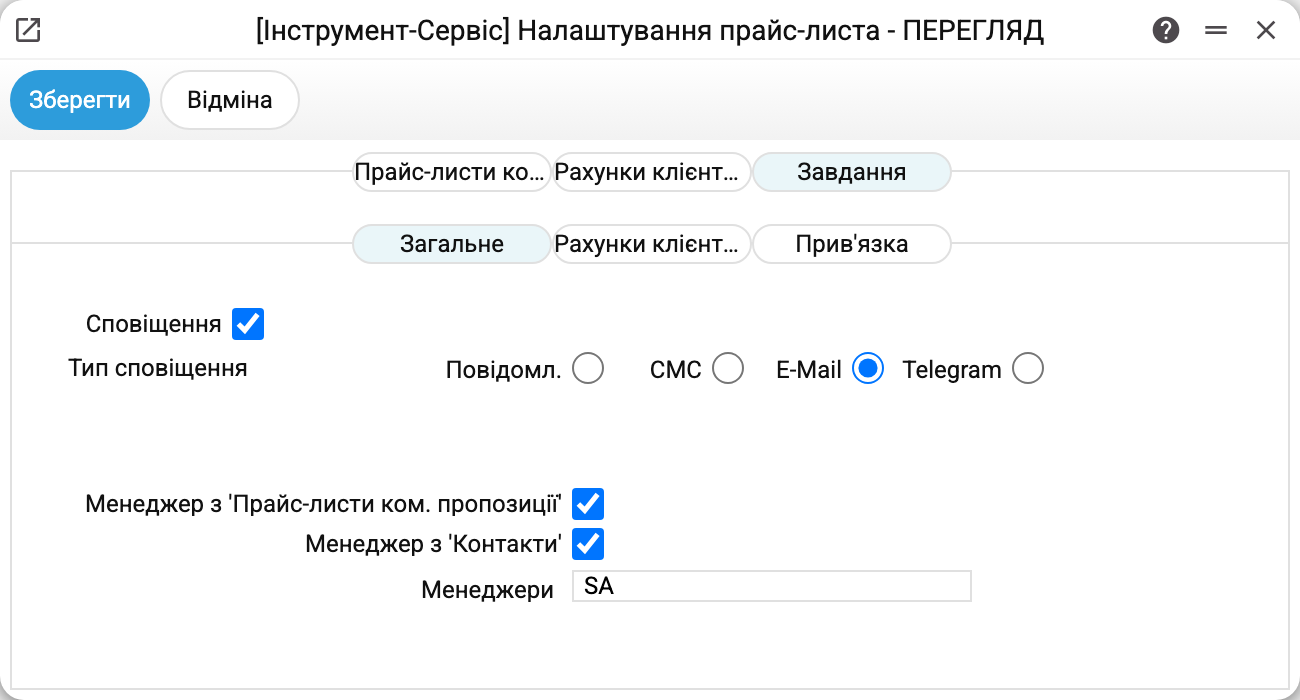
Замовлення з сайту приходить тоді, коли зручно клієнту, — тому по ньому можна ставити завдання, а не лише створювати документ. Завдання з'являється, тільки якщо на закладці «Рахунки клієнтам» (про неї — нижче) стоїть прапорець «Створити завдання». Закладка «Загальне» вирішує, кому це завдання дістанеться і як людину смикнути.
«Сповіщення» і «Тип сповіщення» — чи нагадувати виконавцю і в який спосіб: повідомленням у програмі, СМС, поштою або в Telegram. Без прапорця «Сповіщення» завдання створюється мовчки, і його побачать, коли зайдуть у список завдань.
Виконавці збираються з трьох джерел одразу, а не «або-або»:
- «Менеджер з 'Прайс-листів ком. пропозиції'» — той, хто вказаний менеджером у картці самого прайса;
- «Менеджер з 'Контактів'» — менеджер із картки клієнта, який замовив;
- «Менеджери» — постійний список логінів через кому (тут
SA); зазвичай сюди пишуть керівника відділу або чергового.
Списки складаються разом, кожен виконавець стає окремим рядком завдання. Тобто одночасно ввімкнені всі три галочки — це нормально: завдання отримає і менеджер клієнта, і менеджер прайса, і черговий.
І для замовлення зі сторінки, і для прив'язки прайса система сама прибирає
зайві пробіли, порожні місця й повтори: SA, OLEG дасть два виконавці — SA і
OLEG.
Текст завдання
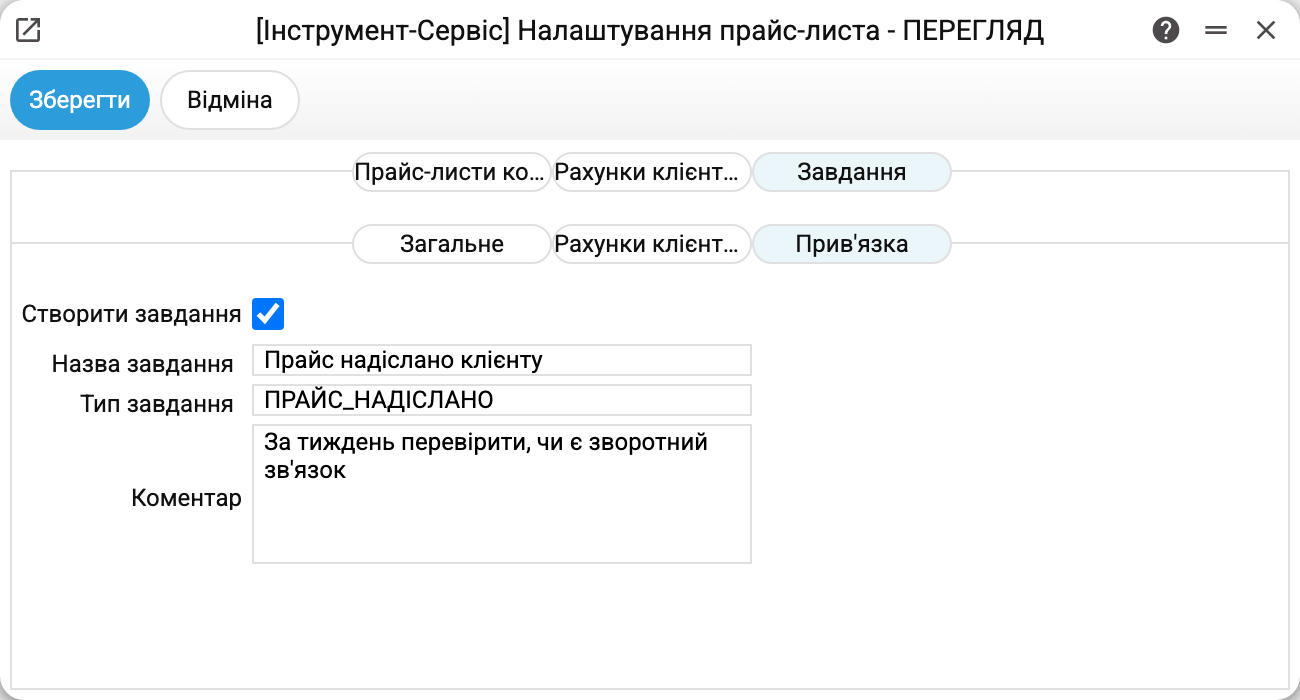
Вкладка «Завдання» має три закладки, і дві з них описують різні події:
- «Рахунки клієнтам» — клієнт зробив замовлення на сторінці прайса;
- «Прив'язка» — прайс-лист прив'язали до контактів пунктом «Зв'язати контакт» у картці прайса (на кадрі саме вона).
Прив'язка нічого клієнтові не надсилає: вона лише пов'язує прайс із вибраними контактами (з галочкою «Оновити регістр контактів» — ще й записує його в їхні картки), а посилання клієнту ви передаєте самі. Завдання при прив'язці ставиться окреме на кожен прив'язаний контакт: прив'язали прайс до категорії з тридцяти клієнтів — отримаєте тридцять завдань.
Поля в обох однакові: прапорець «Створити завдання», «Назва завдання», «Тип завдання» з довідника типів і «Коментар» — той текст, який виконавець побачить у картці. Налаштовуються вони незалежно: можна створювати завдання на замовлення й не створювати на прив'язку.
Коментар варто писати як інструкцію («передзвонити, підтвердити склад і строк»), а не як опис події — виконавець і так бачить, звідки завдання.
Перша вкладка
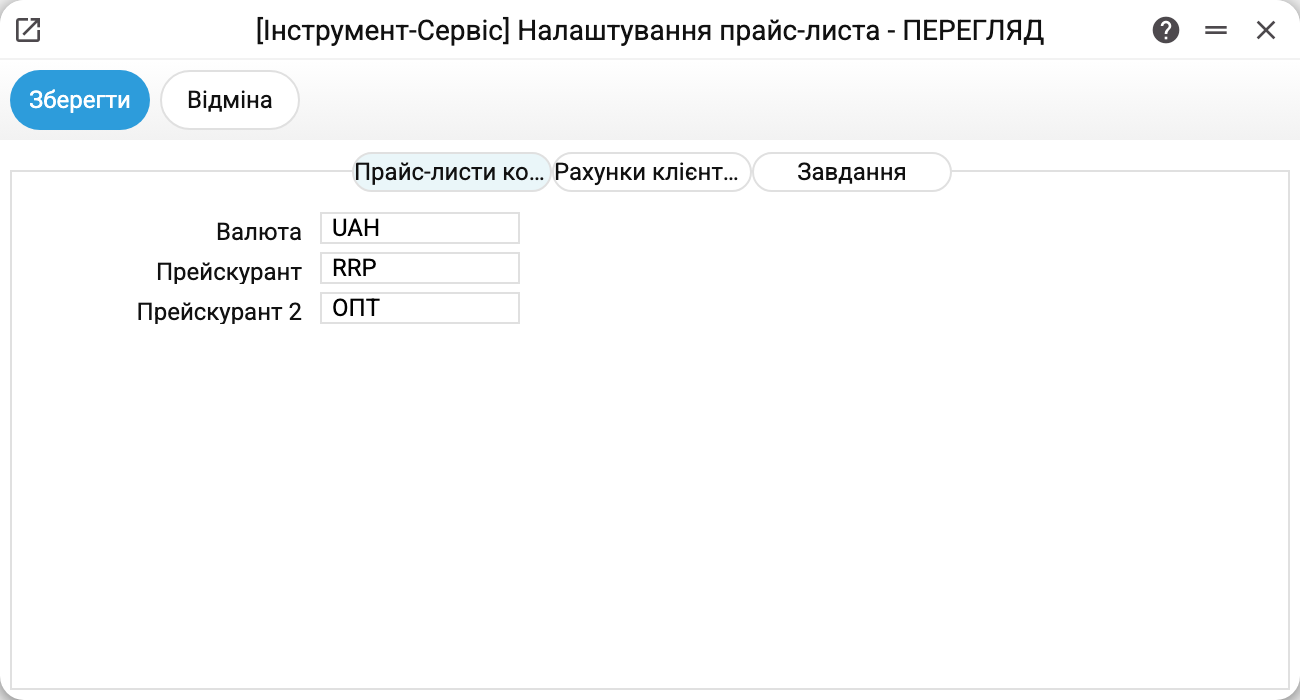
Валюта і два прейскуранти на першій вкладці — значення за замовчуванням для нових прайс-листів: при створенні картки «Прайс-листи комерційної пропозиції» вони підставляються в порожні поля. На веб-сторінку прайса вони не впливають.
Сама сторінка теж не звертається до прейскурантів напряму: ціни на ній і в замовленні беруться з рядків самого прайс-листа. «Прейскурант» і «Прейскурант 2» картки прайса заповнюють ці рядки, коли прайс формують або перераховують. Змінили ціну в прейскуранті — на сторінці вона з'явиться після перерахунку прайс-листів. У замовлення йде перша ціна рядка; друга лише показується на сторінці окремою колонкою.
Параметри
| Вкладка | Параметр | Що робить |
|---|---|---|
| Рахунки клієнтам | Тип Рахунків клієнтам | Тип, з яким створюється замовлення з веб-сторінки |
| Рахунки клієнтам | Тип Рахунків прямих поставок | Тип замовлення, на якому покупець поставив галочку «Дропшиппінг» |
| Завдання → Загальне | Сповіщення, Тип сповіщення | Чи нагадувати виконавцю і яким каналом |
| Завдання → Загальне | Менеджер з 'Прайс-листів…', Менеджер з 'Контактів', Менеджери | Три джерела виконавців; складаються разом |
| Завдання → Рахунки клієнтам | Створити завдання, Назва, Тип, Коментар | Завдання на замовлення з веб-сторінки |
| Завдання → Прив'язка | Створити завдання, Назва, Тип, Коментар | Завдання на кожен контакт, до якого прив'язали прайс |
Типові ситуації
- Замовлення з сайту приходить без типу. Тип не заданий у цьому вікні. Якщо ще й увімкнено «Вимагати тип рахунку», система підставить перший тип із довідника — і в звітах веб-замовлення змішаються зі звичайними.
- Завдання не з'являється зовсім. Перевірте прапорець «Створити завдання» на потрібній закладці («Рахунки клієнтам» чи «Прив'язка»). Далі — логіни: кожен виконавець (з «Менеджери», з картки клієнта, з картки прайса) має бути користувачем системи або кодом групи виконавців, і один неіснуючий логін зриває все завдання.
- Завдання створюється, а сповіщення немає. Прапорець «Сповіщення» знято: завдання лягає в список мовчки.
- Завдання дістається не тому. Подивіться, які з трьох джерел виконавців увімкнені: менеджер у картці клієнта і менеджер у картці прайса можуть бути різними людьми, і тоді завдання отримають обидва.
- На прив'язку прайса завдання не ставиться. Це окрема закладка «Прив'язка» зі своїм прапорцем «Створити завдання».
Поруч
- Прайс-листи комерційної пропозиції — сам прайс і посилання для клієнта
- Веб-перегляд прайс-листа — як виглядає шапка сторінки
- Налаштування рахунків — сусіднє вікно: поведінка самих замовлень
- Завдання — куди лягає створене завдання
- Перерахунок прайс-листів ком.проп. — оновлення цін у прайсах