Налаштування товарів
Кожна нова картка товару починається з порожніх полів, і частина з них однакова для всієї компанії: одиниця виміру, ставка ПДВ. Ця настройка задає такі умовчання один раз, щоб їх не набирали руками сорок разів на день.
Де шукати: Модулі → Склад → Налаштування → Налаштування товарів
Друга її половина — три вимикачі: перевірка альтернативного коду, синхронізація з Prom.ua і колонка «Набір» у складських документах.
Розбір на прикладі
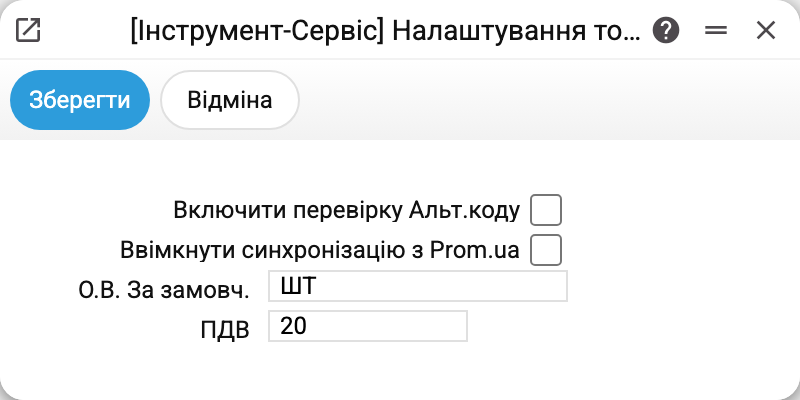
У демонстраційній компанії заповнено два поля:
- О.В. за замовч. (одиниця виміру за замовчуванням) —
ШТ; - ПДВ — код
20.
Створіть нову картку товару — у полі «Од. вимірюв.» вже стоятиме ШТ. Це і є вся видима дія настройки: система підставляє значення у нову картку, а ви за потреби міняєте його на УПАК чи М.
Прапорці Включити перевірку Альт.коду, Ввімкнути синхронізацію з Prom.ua і Показувати колонку «Набір» у надходженнях і переміщеннях складу у демонстраційній компанії зняті.
Що робить кожне поле
О.В. за замовч. — єдине поле, яке справді підставляється в нову картку. Значення береться з довідника одиниць виміру; якщо настройка порожня, поле в картці лишиться порожнім, а зберегти картку без одиниці система не дасть. Одиницю, вказану в цій настройці, з довідника не видалити.
ПДВ — а от це поле в картку НЕ підставляється. Воно працює інакше: при розмитненні система бере ставку ПДВ із картки товару, якщо там порожньо — з групи товарів, і лише потім — з цієї настройки. Тобто це загальна ставка «за умовчанням для всієї компанії», остання ланка пошуку, а не заготовка для нових карток.
Включити перевірку Альт.коду. Альтернативний код — це код товару в постачальника або старий код зі старої системи. Зі знятим прапорцем система дозволяє однаковий альтернативний код у різних карток. З увімкненим — при збереженні перевіряє і не дає дубль: «Товар з таким Альт.кодом вже існує». Вмикати варто там, де по альтернативному коду шукають товар при прийманні.
Ввімкнути синхронізацію з Prom.ua — головний вимикач вивантаження цін і залишків у Prom.ua. Знятий — служби вивантаження, навіть запущені вручну чи за розкладом, нічого не надсилають і повідомляють, що синхронізацію вимкнено. Поставлений — ціни й залишки йдуть у Prom.ua, коли служби запущено і заповнено Prom Налаштування, — для товарів, у яких є код Prom і в картці поставлено «Синхронізувати з Prom.ua» (вкладка «Синхр.»). Код Prom і цю позначку ставить служба оновлення ключів, коли привʼязує товар уперше; у вже привʼязаного товару зняту вручну позначку вона не повертає. Якщо код Prom вписано в картку вручну, позначку теж ставлять вручну. Про товари, пропущені через зняту позначку, служба каже кількістю. Імпорт замовлень із Prom.ua цим прапорцем не керується.
Показувати колонку «Набір» у надходженнях і переміщеннях складу. Коли в надходження або переміщення складу вводять код комплекту, система замінює цей рядок його складовими. Зі знятим прапорцем у таблиці рядків немає окремої колонки з кодом комплекту — так виглядають документи в компаніях, які комплектами не користуються. З увімкненим — у рядках з'являється колонка «Набір»: у складника в ній стоїть код комплекту, з якого він постав, у звичайного товару вона порожня. Позначка «↳» перед кодом складника є в обох випадках, бо береться з самого рядка. Той самий прапорець, усупереч підпису, показує колонку «Набір» і у вікні виробництва — у рядків входу, розгорнутих із комплекту. Прапорець впливає лише на вигляд вікна: код комплекту в рядках зберігається завжди, а вже відкриті вікна треба перевідкрити.
Типові ситуації
У нових картках не та одиниця. Змініть значення в цій настройці — воно діятиме на картки, створені ПІСЛЯ зміни. Вже створені картки не переписуються.
Хочу, щоб нові товари одразу отримували ставку ПДВ. Так не працює: ставку в картці заповнюють вручну на закладці «Рахунок» (поле «Код ПДВ»). Настройка потрібна лише для розмитнення.
Увімкнув перевірку Альт.коду — старі картки не зберігаються. Значить, дублі вже накопичилися. Перевірка спрацьовує при збереженні будь-якої картки, тому спершу приберіть повтори, а потім вмикайте прапорець.
У надходженні є рядки з позначкою «↳», а з якого вони комплекту — не видно. Увімкніть прапорець колонки «Набір» і перевідкрийте документ: код комплекту з'явиться в окремій колонці. І навпаки: якщо комплектами не користуєтесь, тримайте прапорець знятим — зайвої колонки у вікнах не буде.
Куди дивитися далі
- Картка товару — де саме видно підставлену одиницю і ставку ПДВ.
- Діапазони кодів товарів — звідки береться сам код нової картки.
- Одиниці виміру і Групи товарів — довідники, на які спирається картка.