Настройки товаров
Каждая новая карточка товара начинается с пустых полей, и часть из них одинакова для всей компании: единица измерения, ставка НДС. Эта настройка задаёт такие умолчания один раз, чтобы их не набирали руками сорок раз в день.
Где искать: Модули → Склад → Настройки → Настройки товаров
Вторая её половина — три выключателя: проверка альтернативного кода, синхронизация с Prom.ua и колонка «Набор» в складских документах.
Разбор на примере
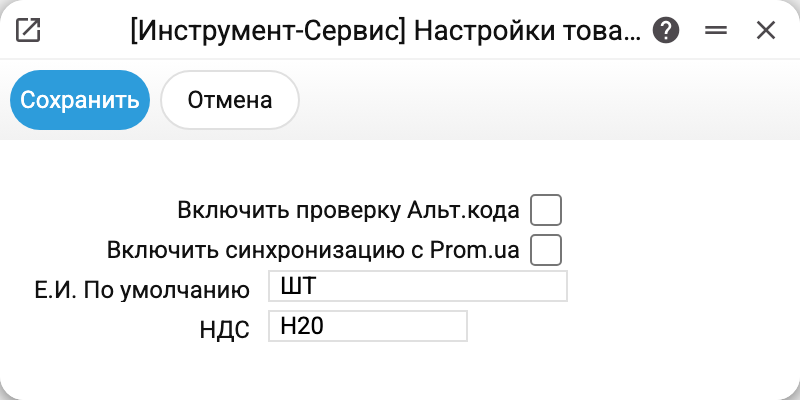
В демонстрационной компании заполнено два поля:
- Е.И. по умолчанию (единица измерения по умолчанию) —
ШТ; - НДС — код
Н20.
Создайте новую карточку товара — в поле «Ед. измерения» уже будет стоять ШТ. Это и есть всё видимое действие настройки: система подставляет значение в новую карточку, а вы при необходимости меняете его на УПАК или М.
Флажки Включить проверку Альт.кода, Включить синхронизацию с Prom.ua и Показывать колонку «Набор» в поступлениях и перемещениях склада в демонстрационной компании сняты.
Что делает каждое поле
Е.И. по умолчанию — единственное поле, которое действительно подставляется в новую карточку. Значение берётся из справочника единиц измерения; если настройка пуста, поле в карточке останется пустым, а сохранить карточку без единицы система не даст. Единицу, указанную в этой настройке, из справочника не удалить.
НДС — а вот это поле в карточку НЕ подставляется. Оно работает иначе: при растаможке система берёт ставку НДС из карточки товара, если там пусто — из группы товаров, и только потом — из этой настройки. То есть это общая ставка «по умолчанию для всей компании», последнее звено поиска, а не заготовка для новых карточек.
Включить проверку Альт.кода. Альтернативный код — это код товара у поставщика или старый код из прежней системы. Со снятым флажком система разрешает одинаковый альтернативный код у разных карточек. С включённым — при сохранении проверяет и не даёт дубль: «Товар с таким Альт.кодом уже существует». Включать стоит там, где по альтернативному коду ищут товар при приёмке.
Включить синхронизацию с Prom.ua — главный выключатель выгрузки цен и остатков в Prom.ua. Снят — службы выгрузки, даже запущенные вручную или по расписанию, ничего не отправляют и сообщают, что синхронизация выключена. Поставлен — цены и остатки уходят в Prom.ua, когда службы запущены и заполнены Prom Настройки, — для товаров, у которых есть код Prom и в карточке поставлен флажок «Синхронизация с Prom.ua» (вкладка «Синхр.»). Код Prom и этот флажок ставит служба обновления ключей, когда привязывает товар впервые; у уже привязанного товара снятый вручную флажок она не возвращает. Если код Prom вписан в карточку вручную, флажок тоже ставят вручную. О товарах, пропущенных из-за снятого флажка, служба сообщает количеством. Импорт заказов из Prom.ua этим флажком не управляется.
Показывать колонку «Набор» в поступлениях и перемещениях склада. Когда в поступление или перемещение склада вводят код комплекта, система заменяет эту строку его составляющими. Со снятым флажком в таблице строк нет отдельной колонки с кодом комплекта — так выглядят документы у компаний, которые комплектами не пользуются. С включённым — в строках появляется колонка «Набор»: у составляющей в ней стоит код комплекта, из которого она возникла, у обычного товара она пуста. Пометка «↳» перед кодом составляющей есть в обоих случаях, потому что берётся из самой строки. Тот же флажок, вопреки подписи, показывает колонку «Набор» и в окне производства — у строк входа, развёрнутых из комплекта. Флажок влияет только на вид окна: код комплекта в строках сохраняется всегда, а уже открытые окна нужно переоткрыть.
Типичные ситуации
В новых карточках не та единица. Измените значение в этой настройке — оно подействует на карточки, созданные ПОСЛЕ изменения. Уже созданные карточки не переписываются.
Хочу, чтобы новые товары сразу получали ставку НДС. Так не работает: ставку в карточке заполняют вручную на закладке «Счет» (поле «Код НДС»). Настройка нужна только для растаможки.
Включил проверку Альт.кода — старые карточки не сохраняются. Значит, дубли уже накопились. Проверка срабатывает при сохранении любой карточки, поэтому сначала уберите повторы, а потом включайте флажок.
В поступлении есть строки с пометкой «↳», а из какого они комплекта — не видно. Включите флажок колонки «Набор» и переоткройте документ: код комплекта появится в отдельной колонке. И наоборот: если комплектами не пользуетесь, держите флажок снятым — лишней колонки в окнах не будет.
Куда смотреть дальше
- Карточка товара — где именно видно подставленную единицу и ставку НДС.
- Диапазоны кодов товаров — откуда берётся сам код новой карточки.
- Единицы измерения и Группы товаров — справочники, на которые опирается карточка.