POS Настройка информации о чеке
Экран кассы — это чек, который складывается на глазах у покупателя: вверху шапка (номер, клиент, продавец), ниже — строки товаров. Эта настройка решает, какие именно поля показывать в шапке и какие колонки — в таблице товаров, а ещё — сколько места отдать кнопкам и рисовать ли картинки товаров.
Где искать: Модули → POS → Настройки → POS Настройка информации о чеке
Что не поместилось на экран кассы, того кассир не увидит и не введёт. Поэтому настройка короткая, но очень заметная: она формирует рабочее место.
Меню: Модули → POS → Настройки → POS Настройка информации о чеке.
Разбор на примере
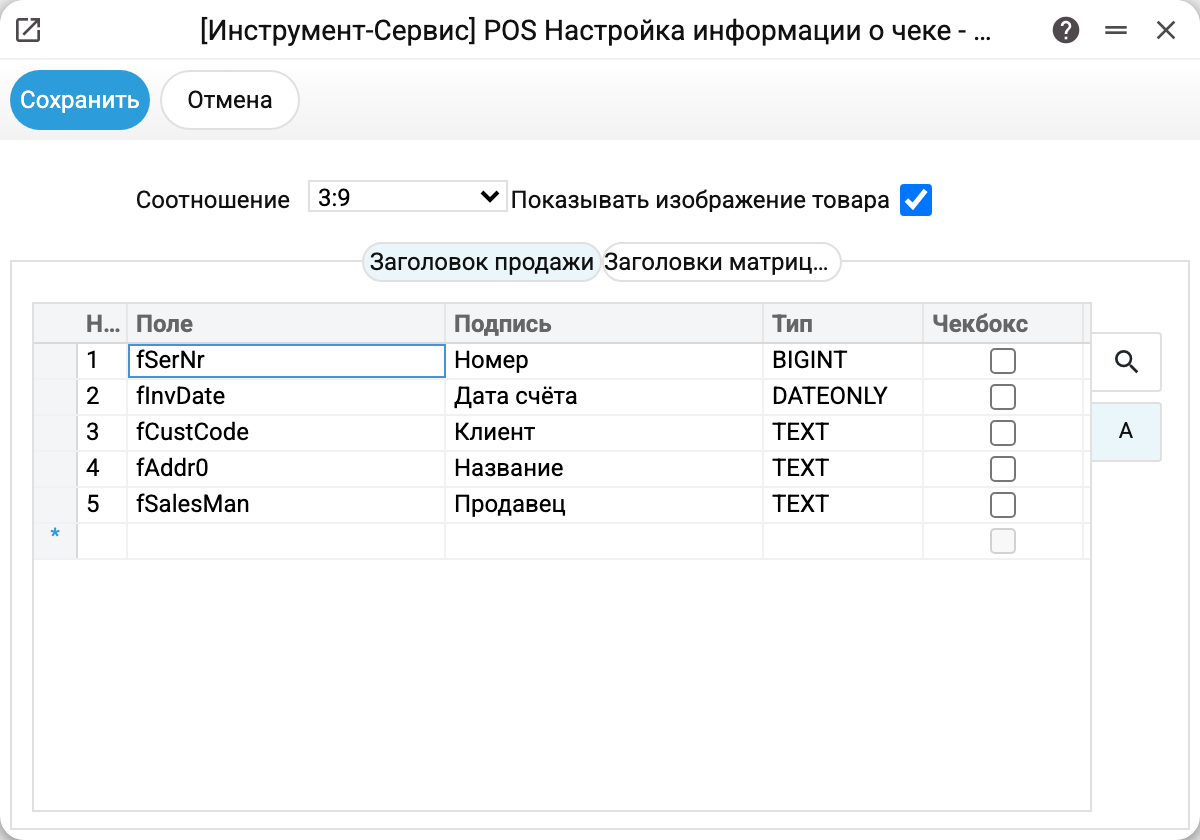
Соотношение 3:9 — как поделить ширину экрана между блоком кнопок и таблицей товаров: три части кнопкам, девять — чеку. Значения выбираются из списка (3:9, 4:8 и т. д.); чем больше первое число, тем больше «пульт» кнопок.
Показывать изображение товара — на кнопках товаров будут картинки из карточек. Снимете — останутся одни надписи, и на страницу поместится больше позиций.
Дальше — две закладки.
«Заголовок продажи» — поля шапки чека. В примере их пять: номер, дата счёта, клиент, название клиента, продавец. Поле выбирается из списка полей документа «Счёт-фактура», а Подпись и Тип система подставляет сама из справочника — именно эту подпись кассир увидит на экране. Чекбокс отмечает поля-галочки (например, признак «ОК»).
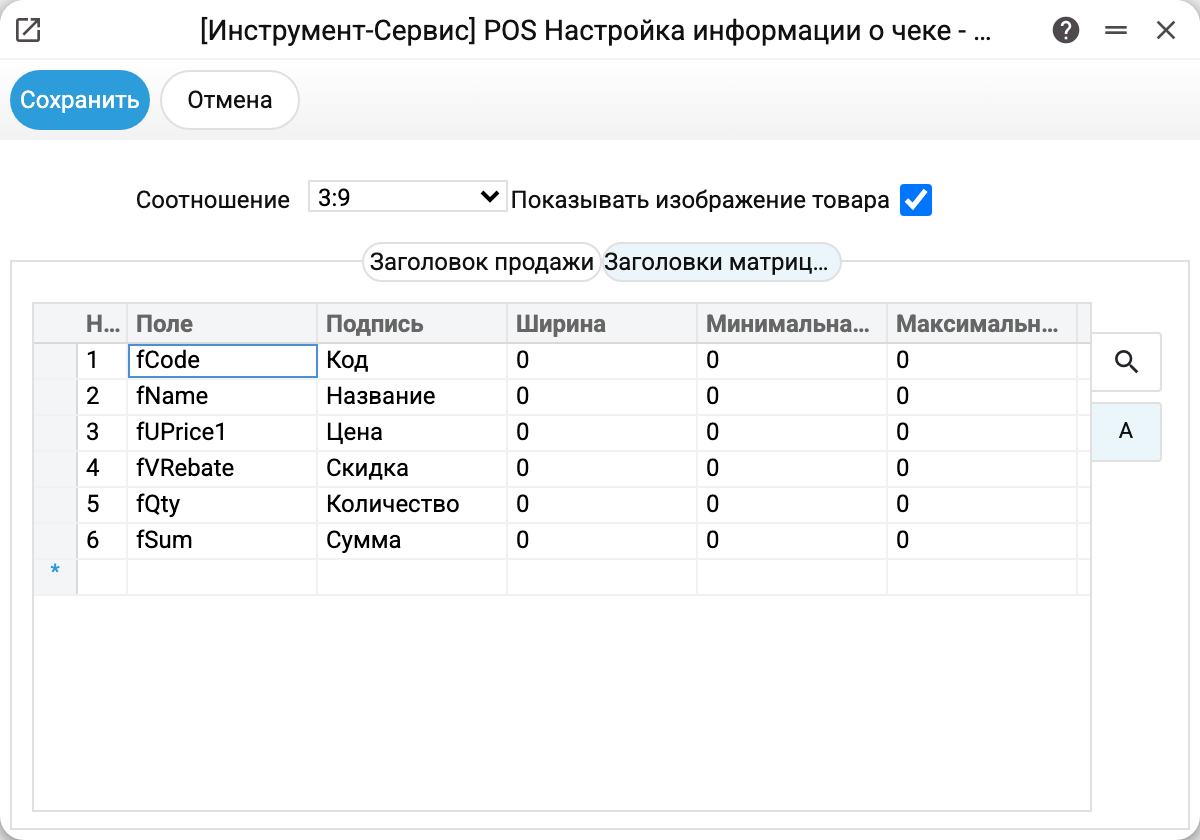
«Заголовки матрицы продаж» — колонки таблицы товаров в чеке: код, название, цена, скидка, количество, сумма. Доступных колонок семь (седьмая — единица измерения). Ширина, Минимальная и Максимальная ширина в нулях означают «система распределит сама».
Порядок строк в обеих матрицах = порядок полей и колонок на экране кассы.
Откуда берутся данные
- Перечень полей шапки — это поля документа Счета клиентам: на экран кассы выводится именно тот документ, который касса создаёт на каждую продажу.
- Подпись и тип поля не вводятся руками: как только вы выбрали поле, система подставляет его подпись из описания документа. Если изменить подпись в системе, в чеке она тоже изменится после повторного выбора поля.
- Перечень колонок товарной части фиксирован (семь позиций) — это поля строки чека.
- Настройка одна на фирму: разных раскладок для разных касс или отделов нет. Разными в разных магазинах могут быть кнопки — см. POS Кнопки.
Строку товарной матрицы без поля или без подписи система не сохранит («Поле пустое», «Этикетка пустая»). Строк она не требует: настройка без единой строки сохраняется, и тогда касса показывает свой запасной набор колонок — изображение, код, название, количество, цена, сумма, скидка.
Параметры
| Поле | Описание |
|---|---|
| Соотношение | Деление ширины экрана между блоком кнопок и чеком (3:9, 4:8…). |
| Показывать изображение товара | Рисовать на кнопках картинки из карточек товаров. |
Закладка «Заголовок продажи»
| Колонка | Описание |
|---|---|
| Поле | Техническое название поля документа-счёта. |
| Подпись | Текст, который увидит кассир; подставляется системой. |
| Тип | Тип данных поля; подставляется системой. |
| Чекбокс | Поле является галочкой. |
Закладка «Заголовки матрицы продаж»
| Колонка | Описание |
|---|---|
| Поле | Колонка строки чека: код, название, цена, скидка, количество, сумма, единица измерения. |
| Подпись | Заголовок колонки на экране кассы. |
| Ширина, Минимальная ширина, Максимальная ширина | Размеры колонки; ноль = автоматически. |
Типичные ситуации
Кассир не видит, кому продаёт. Добавьте в шапку поля клиента (fCustCode) и его названия (fAddr0) — без них в чеке будет только номер.
Не видно скидки. Колонка скидки (fVRebate) должна быть в матрице; иначе скидка применяется, но на экране её не видно.
Кнопки тесноваты. Измените соотношение с 3:9 на 4:8 — блок кнопок станет шире за счёт таблицы.
Картинки товаров не появляются. Проверьте две вещи: включено «Показывать изображение товара» здесь и поставлено «Использовать ссылку на изображение из элемента» в самой кнопке (POS Кнопки).
Рядом
- POS Кнопки — вторая половина экрана кассы
- POS Подсказки — бегущая строка внизу экрана
- Счета клиентам — документ, который касса создаёт на каждую продажу