Отчетные периоды
Вместо того чтобы каждый раз вбивать даты «с» и «по», периоды задают один раз и потом выбирают кодом. В большинстве отчётов поле периода принимает именно такой код — и подставляет даты само.
Где искать: Модули → Система → Настройки → Отчетные периоды
Разбор на примере
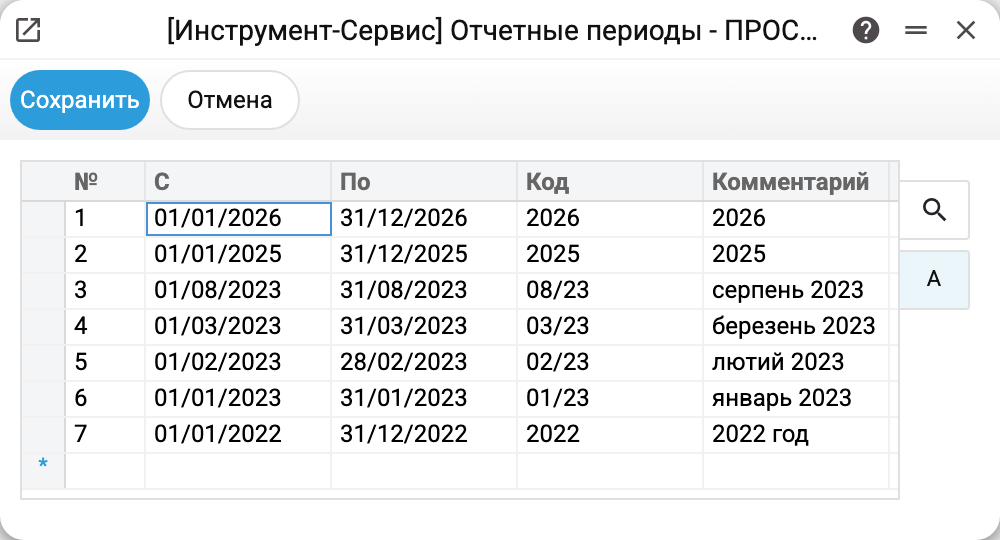
Одна таблица, каждая строка — период:
| № | С | По | Код | Комментарий |
|---|---|---|---|---|
| 1 | 01/01/2026 | 31/12/2026 | 2026 | 2026 |
| 2 | 01/01/2025 | 31/12/2025 | 2025 | 2025 |
| 3 | 01/08/2023 | 31/08/2023 | 08/23 | август 2023 |
Видно два уровня детализации: годы целиком и отдельные месяцы. Это нормально — справочник свободный, и в нём держат те периоды, которыми пользуются.
Где это срабатывает
В параметрах отчётов: поле «Период» — это ссылка на данный справочник. Выбрали код — подставились даты; можно и ввести даты руками, справочник ничего не запрещает.
Так же код принимает поле «Период» пяти служб: Экспортировать архив для Medok и Выставление счетов по контрактам — здесь код можно и выбрать из списка, — а также «Закрытие разницы себестоимости», Импорт продаж Checkbox и Импорт чеков Вчасно.Каса, где код только набирают.
Набранное в поле программа сначала ищет среди кодов и только потом читает как даты. Поэтому код, похожий на дату, побеждает: со строкой примера «2026» набранное 2026 даёт весь год, а без такой строки то же число поле прочитало бы как дату.
Год конца, когда в формате даты первым стоит день, можно не набирать — поле возьмёт год начала: 01.09.2025-30.09 — это сентябрь 2025 года. Следующий год поле берёт, только когда месяц конца раньше месяца начала, то есть период переходит через Новый год: 15.12.2025-15.01 — до 15.01.2026.
Код ищется точным совпадением, с учётом регистра. В этой таблице код при вводе сам переводится в заглавные буквы, а поле отчёта набранное не переводит: код с буквами набирайте заглавными или выбирайте из списка.
Польза в трёх вещах: не ошибиться в датах, называть периоды одинаково для всех и быстро переключаться между годами.
С каким периодом открывается отчёт
Окно отчёта открывается с периодом первой строки этой таблицы — одинаково для всех пользователей и всех отчётов. Строк нет — с текущим месяцем.
Если вам для какого-то отчёта удобнее другой период (скажем, этот отчёт вы всегда смотрите за весь год), его можно запомнить для себя. В окне отчёта поставьте нужный период, откройте меню окна (кнопка слева в шапке) и выберите «Запомнить период для этого отчёта». Теперь этот отчёт открывается у вас с ним; у других пользователей и в других отчётах ничего не меняется.
- Выбрали период кодом из этой таблицы — запоминается код, а даты каждый раз берутся отсюда: изменили даты строки — отчёт откроется с новыми.
- Ввели даты — запоминаются сами даты.
- «Сбросить запомненный период» в том же меню возвращает отчёт к общему периоду.
- Если отчёт открыт из документа или с дашборда с уже заданным периодом, действует именно этот период.
Типичные ситуации
Нужен новый год. Добавьте строку с кодом-годом — он сразу появится в выборе отчётов.
Периоды пересекаются. Это не ошибка: год и месяц внутри него — обычная пара.
Две строки с одинаковым кодом. Программа этого не запрещает, но отчёт по такому коду подставит даты любой из них — заранее не известно, какой. Держите коды неповторяющимися.
Отчёт не принимает код. Проверьте, что период заведён именно в этой компании и что код набран теми же буквами: набранный строчными буквами код не найдётся, пока в таблице он заглавными.
Отчёт не запускается: «Период … не распознан». В поле периода — текст, который поле не разобрало: буква, лишняя часть или опечатка. Поле оставляет набранное как есть и подсвечивается, а отчёт не строится — чтобы не посчитать его молча за другой период. Введите даты (например, 01.09.2026:30.09.2026), один или два дня текущего месяца (5 или 5 20) либо код из этой таблицы. Дни месяца одним-двумя числами поле понимает, только когда в вашем формате даты первым стоит день (01.09.2026); когда первым стоит год (2026-09-01), число 5 означает 2005 год.
Отчёт открывается у вас не с тем периодом, что у коллег. Вероятно, для этого отчёта вы запомнили свой период — выберите в меню окна «Сбросить запомненный период». Запомнили код, которого в этой компании нет, — отчёт откроется с общим периодом.
Куда смотреть дальше
- Закрытие внесения изменений — другая настройка, работающая с датами.