Отправка Новой Почтой
Пошагово: как из документа продажи сделать экспресс-накладную, распечатать её и следить за отправлением. Инструкция предполагает, что модуль уже подключён — есть карточка кабинета с API-ключом, справочники загружены, в НП Настройке стоит флажок «Доступна Новая Почта».
Шаг 1. Открыть вкладку «Новая Почта» в отгрузке
Отправление оформляют в отгрузке — документе, который уже знает клиента, товар и сумму. Если модуль включён, в документе появляется вкладка Новая Почта.
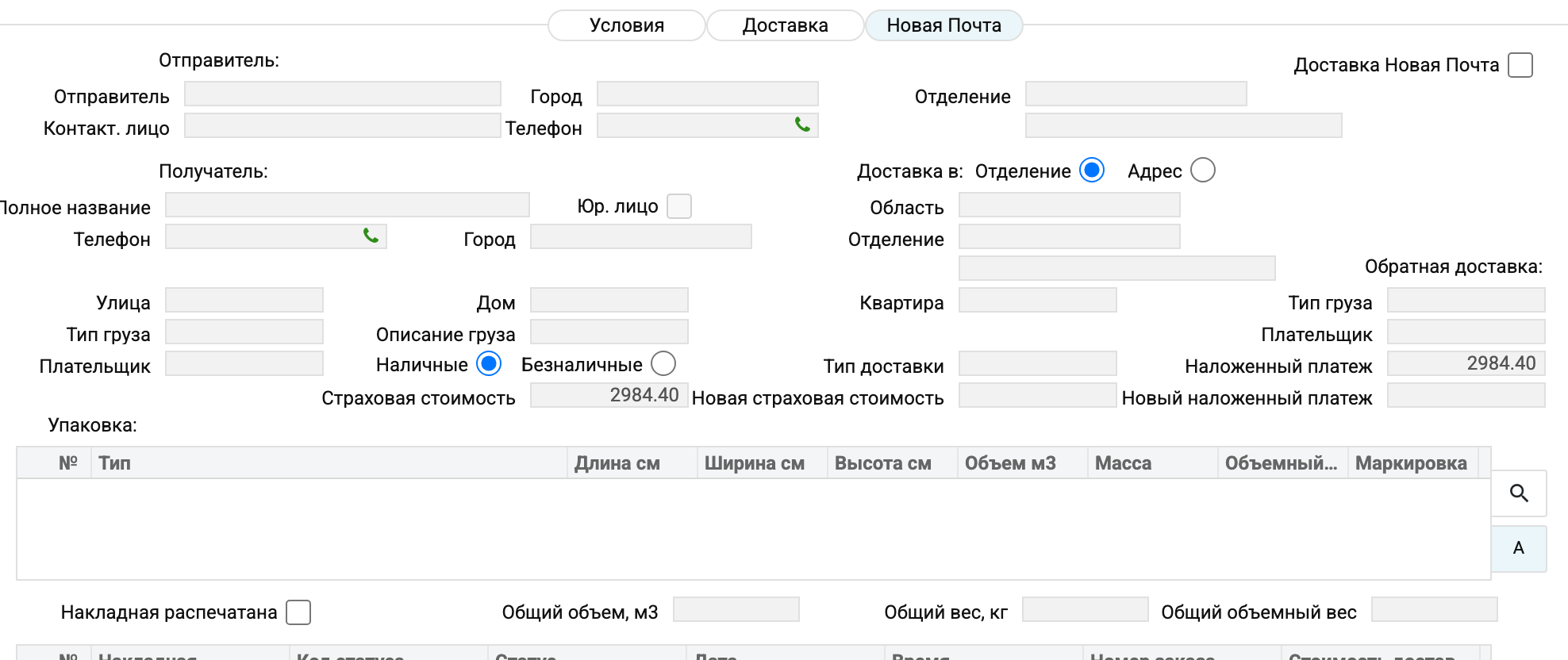
Поставьте флажок Доставка Новая Почта справа вверху — именно он помечает, что отправление едет этим перевозчиком.
Шаг 2. Проверить отправителя
Блок Отправитель заполняется сам, когда отгрузка создана из заказа клиента (Счета клиентам) с доставкой Новой Почтой: отправитель переходит из заказа, а новому заказу его подставляет отправитель по умолчанию из НП Настройки. Сам флажок отправителя не заполняет — тогда выберите его в поле Отправитель, и из карточки кабинета подставятся название, контактное лицо, телефон, город и отделение отправления. Проверьте телефон — Новая Почта звонит именно по нему, — и при необходимости смените отделение, если посылку будут сдавать из другого.
Если сменить Контакт. лицо, в «Телефон» подставится номер, записанный у этого контакта в карточке этого же отправителя. Когда отправителя однозначно не определить (несколько кабинетов с одинаковым названием, и контакт есть в обоих) или контактное лицо стёрто, «Телефон» очищается — выберите отправителя в поле Отправитель из списка заново или впишите телефон вручную.
Шаг 3. Заполнить получателя
- Полное название и Телефон — берутся из карточки клиента, но их можно исправить: в накладной должен быть тот, кто реально получает.
- Юр. лицо — флажок для компаний; для физического лица его снимают. Получателем становится организация по ЕГРПОУ из карточки клиента; если там ЕГРПОУ нет (или клиент не указан), создание накладной откажет «Юр. лицо: в карточке клиента нет ЕГРПОУ — заполните его или снимите галочку!».
- Доставка в — переключатель «Отделение» / «Адрес». Для отделения достаточно города и номера, для адресной доставки заполняют улицу, дом и квартиру.
- Город и Отделение выбирают из справочников; описание отделения подставляется само.
Шаг 4. Описать груз и деньги
Тип груза, Описание груза, Плательщик и переключатель Наличные / Безналичные — то, по чему Новая Почта считает тариф. Страховую стоимость и Наложенный платёж система считает сама: это сумма отгруженных строк с НДС по ценам заказа (сумма строки заказа ÷ её количество × отгруженное количество), в валюте Новой Почты из НП Настройки по курсу на дату отгрузки; пересчитывается при каждом сохранении непроведённой отгрузки. Отгрузка без заказа эти поля не считает. Другая сумма — в полях Новая страховая стоимость и Новый наложенный платеж: накладная берёт их первыми, если они больше нуля; ноль в них рассчитанную сумму не отменяет. Посылку без наложенного платежа отправляют без типа «Грошовий переказ» в блоке Обратная доставка. В примере на кадре это 4 320,00.
Если отгруженные строки стоят 0, рассчитанные поля тоже становятся 0 — и сохранение отгрузки с доставкой Новой Почтой попросит заполнить Новую страховую стоимость, а когда в заказе способ оплаты «Наложенный платеж» — ещё и Новый наложенный платеж (или сменить способ оплаты заказа на «Предоплата»).
Блок Обратная доставка — про деньги назад: тип («Грошовий переказ» или «Документи») и плательщик. Вместе с флажком «Послеоплата стоимости товара» в НП Настройке он определяет, какой услугой поедет наложенный платёж.
Шаг 5. Описать места
Матрица Упаковка — это то, что физически поедет: тип коробки из справочника упаковок, длина, ширина, высота, масса. Объём и объёмный вес система считает сама, а итоги собирает под матрицей.
Без упаковки, веса и габаритов накладная не создастся — это проверка перед отправкой данных: матрица упаковки не может быть пустой, и в каждой её строке нужны вес — физический или объёмный — и длина, ширина и высота (так же для каждого места в ТТН). Ограничение перевозчика — не больше 30 кг на одно место при любом типе оплаты; считается больший из двух весов, физический или объёмный.
Шаг 6. Создать накладную
В меню документа — Создать экспресс-накладную (НП). Система передаёт данные в Новую Почту и записывает ответ:
- номер накладной — в документ и в матрицу истории;
- статус — первый, «Відправник самостійно створив ЕН»;
- стоимость доставки, которую посчитал перевозчик (в примере 180,00);
- номер накладной попадает и в связанный заказ клиента, если там ещё пусто.
Если ключ просрочен или обязательное поле пустое, накладная не создастся — система покажет, чего не хватает.
Если в документе уже есть накладная, повторное Создать экспресс-накладную (НП) сначала удаляет её в Новой Почте, а затем создаёт новую — с новым номером.
Шаг 7. Распечатать
Два действия печати: обычная форма накладной и Zebra — для термопринтера этикеток. После печати система сама ставит флажок Накладная распечатана и переводит документ в редактирование — сохраните отгрузку, чтобы отметка осталась.
Шаг 8. Следить за отправлением
Статусы обновляет служба — её ставят на расписание. Результат виден прямо в списке отгрузок: колонки Новая Почта и Статус по НП.
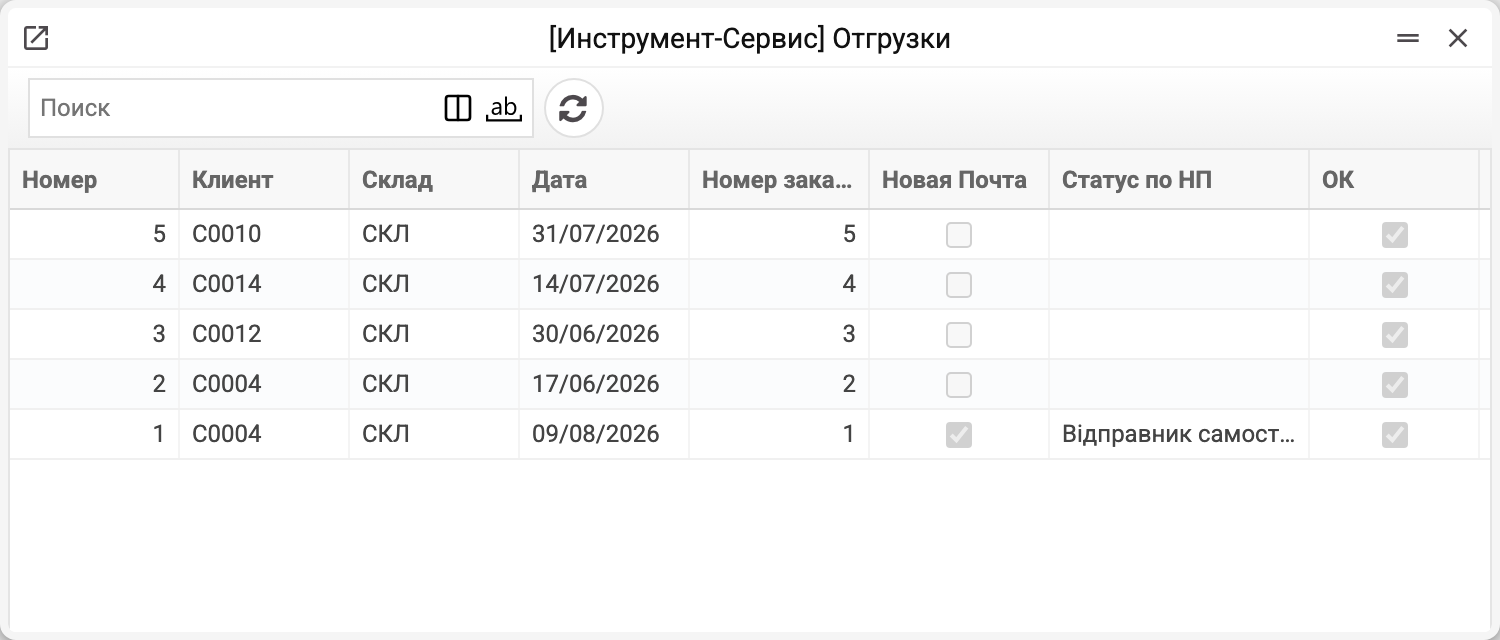
Если отправление отменили
Пока Новая Почта не приняла посылку, накладную можно убрать: Удалить экспресс-накладную (НП). Система отменит её в сервисе и очистит номер со статусом в документе. После приёма отправления так уже не выйдет — отменять придётся в Бизнес-кабинете Новой Почты.
Когда нужна ТТН
Для обычного отправления достаточно отгрузки. Отдельный документ ТТН создают пунктом меню отгрузки «Создать ТТН», когда груз едет многими местами, нужен перечень с маркировкой или накладная на автоперевозку. Набор полей Новой Почты в ТТН такой же, и накладная создаётся теми же пунктами меню.
Типичные ошибки
| Что видите | Причина |
|---|---|
| «Вес упаковки обязателен в матрице упаковок» | в матрице упаковки есть строка без веса |
| «Габариты упаковки (ширина, длина, высота) обязательны для всех мест» | в строке упаковки не заполнены длина, ширина или высота |
| «Максимальный вес одного места 30 кг. Текущий вес: … кг» | место тяжелее 30 кг по физическому или объёмному весу — при любом типе оплаты |
| «Неверный API ключ» | ключ в карточке кабинета просрочен или отозван |
| Вкладки «Новая Почта» нет | не стоит флажок в НП Настройке или документ открыт до его изменения |
| Пустые списки городов и отделений | не отработала служба загрузки данных |
Рядом
- Новая Почта — карточка кабинета: ключ, отправитель, параметры по умолчанию
- НП Настройка — выключатель модуля и отправитель по умолчанию
- ТТН — документ на груз с местами и маркировкой
- Обновление статусов ЭН — служба слежения