Друковані форми
Друковані форми документів: шаблон Word чи Excel, у який система підставляє дані запису, коли ви натискаєте в ньому значок друку. Один запис — одна форма одного реєстру; у реєстру їх може бути кілька.
Де шукати: Модулі → Система → Регістри → Друковані форми
Шаблон — файл .docx (Word) або .xlsx (Excel). Старий формат .doc чи .xls (Office 97–2003) спершу збережіть як .docx чи .xlsx: система підставляє дані лише в ці.
Поля
- Регістр — для документів якого реєстру форма. Обовʼязкове.
- Ім'я форми — як форма називається у вікні друку. Обовʼязкове й не повторюється в межах реєстру.
- Файл шаблону — оберіть або перетягніть; Ім'я файлу заповнюється саме (розмір і контрольну суму файлу система записує теж, але у вікні їх не показує). Посилання «натисніть тут для завантаження файлу» повертає збережений шаблон, щоб його поправити. Щоб замінити шаблон, натисніть «Видалити файл» і оберіть новий: форма лишається тим самим записом з усіма налаштуваннями.
- Мова, Користувач, Відділ, Група доступу — кому форма показується у вікні друку. Порожнє поле — без обмеження. Заповнене — форма лише для документів цією мовою, лише для цього користувача, лише для користувачів цього відділу чи цієї ролі.
- Формат дати — як друкуються дати в цій формі. Порожнє — за Налаштуванням формату.
- Вимкнено — форма у вікні друку не показується, але лишається в реєстрі.
- Черга друку — усі форми цього реєстру в порядку, у якому їх показує вікно друку. Стрілки поруч із Пріоритетом пересувають поточну форму вище чи нижче. Поле форми, яке роль не бачить («Не бачити (для поля)» на вкладці «Доступ до полів» ролі), сховане й у рядках черги — значення інших форм теж.
Як друкувати
У записі документа натисніть значок друку, оберіть форму й дію: «Завантажити» — файл шаблону з даними, «Переглянути» — відкрити в браузері, PDF — файл PDF. Як підготувати сам шаблон — розділи нижче.
Формат створення форми для файлів .docx (Microsoft Office Word)
Назви полів (розділ «Змінні друку» в документації до регістру) потрібно вводити в одинарних дужках
{НазваПоля}. Змінні з матриць потрібно записувати у вигляді (див. приклад):
- Матриця за замовчуванням
{#t}- початок таблиці,{/t}- кінець таблиці.- Додаткові матриці
{#ІмяМатриціЗДокументації}- початок таблиці,{/ІмяМатриціЗДокументації}- кінець таблиці.
Формат числа в полі шаблону .docx
Щоб число надрукувалось у потрібному вигляді, допишіть до назви поля параметр num. Поле без параметра друкується як і раніше: при друці документа — за форматом чисел із Налаштування формату (або з Формати користувачів для того, хто друкує).
Як друкується сума документа 116000,4 і ціна 12,3456:
{Total_Sum | num}— з роздільником тисяч, знаки як у значенні: 116,000.4;{Total_Sum | num:2}— рівно 2 знаки з округленням: 116,000.40;{Total_Sum | num:0}— без знаків: 116,000;{Price | num:2:3}— від 2 до 3 знаків: 12.346 (ціна 1500 — 1,500.00);{Total_Sum | num:2:uk}— роздільники мови (uk,ru,en…): 116 000,40.
Без мови роздільники англійські: кома між тисячами, крапка перед дробом. Параметр бере саме число з документа, тому формат чисел користувача на нього не впливає. Значення, яке не є числом (номер документа, дата, текст), друкується як є, а порожнє — порожнім. У шаблонах .xlsx параметр пишеться інакше — див. нижче «Число в клітинці .xlsx».
Формат створення форми для файлів .xlsx (Microsoft Office Excel)
Назви полів (розділ «Змінні друку» в документації до регістру) потрібно вводити у такому форматі
${ПолеЗРегістру}. Змінні з матриць потрібно записувати у вигляді (див. приклад):
- Матриця за замовчуванням
${table:t.НазваПоля}.- Додаткові матриці
${table:ІмяМатриціЗДокументації.НазваПоля}.
Змінні підставляються лише на першому аркуші книги: на інших аркушах ${…} лишаються такими, як написані.
Число в клітинці .xlsx
Поле без параметра друкується так само, як у Word: за форматом чисел із Налаштування формату (або з Формати користувачів для того, хто друкує). Якщо в цьому форматі є роздільник тисяч або десяткова кома, число лягає в клітинку текстом («116 000,40»). Такий текст Excel не підсумовує (SUM по колонці його пропускає), а числовий формат клітинки на нього не діє.
Щоб у клітинку лягло число, допишіть до назви поля |num без пробілів: ${Total_Sum|num}, у матриці — ${table:t.Price|num}. Тоді вигляд числа задає формат клітинки шаблону (наприклад, «# ##0,00»), і формули Excel його рахують. Кількість знаків і роздільники задає формат клітинки: параметрів, як у Word, тут немає. Параметр бере саме число з документа. Значення, яке не є числом (номер документа, дата, текст), друкується як є, а порожнє — порожнім.
|num має сенс, коли поле — єдиний вміст клітинки. У клітинці з іншим текстом («Сума: ${Total_Sum|num}») число вставляється без роздільників: «Сума: 116000.4».
Реквізити фірми у формах
У документах, чия стаття в розділі «Змінні друку» називає Реквізити фірми, доступні також змінні компанії та користувача, який друкує: Comp_Name, Address, Bank_Acc, Reg_No, User_Login, User_FName… Повний перелік — у статті Інформація про компанію. Не кожен документ їх отримує — дивіться список пов'язаних наборів у статті документа.
Алгоритм роботи з формами формату .docx:
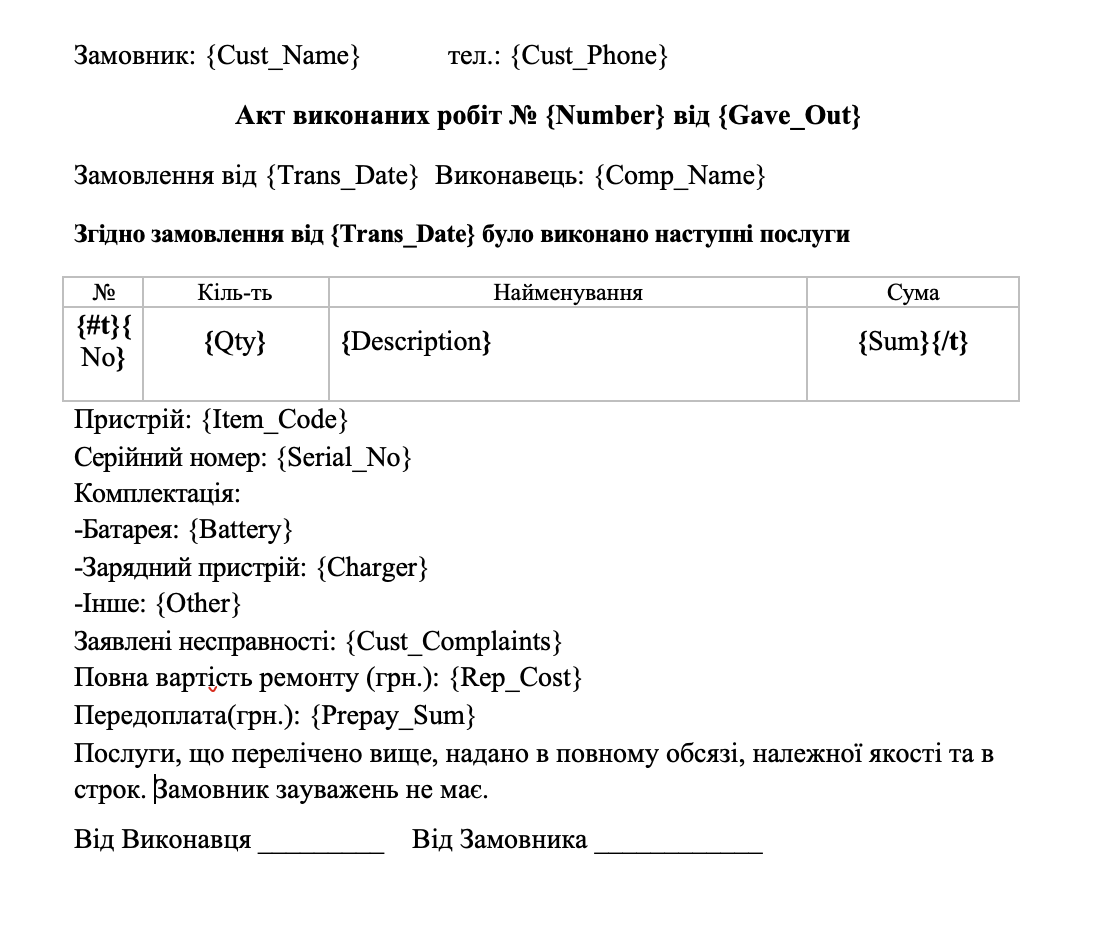
- 1) Створіть документ для друку формату .docx (Microsoft office word). Поля з регістру, які потрібно вивести, введіть в одинарних дужках
{}. Список полів для друку наведено в документації регістру (щоб відкрити документацію, натисніть знак питання у правому верхньому куті вікна запису потрібного регістру). У прикладі будемо працювати з регістром Замовлення на обслуговування.
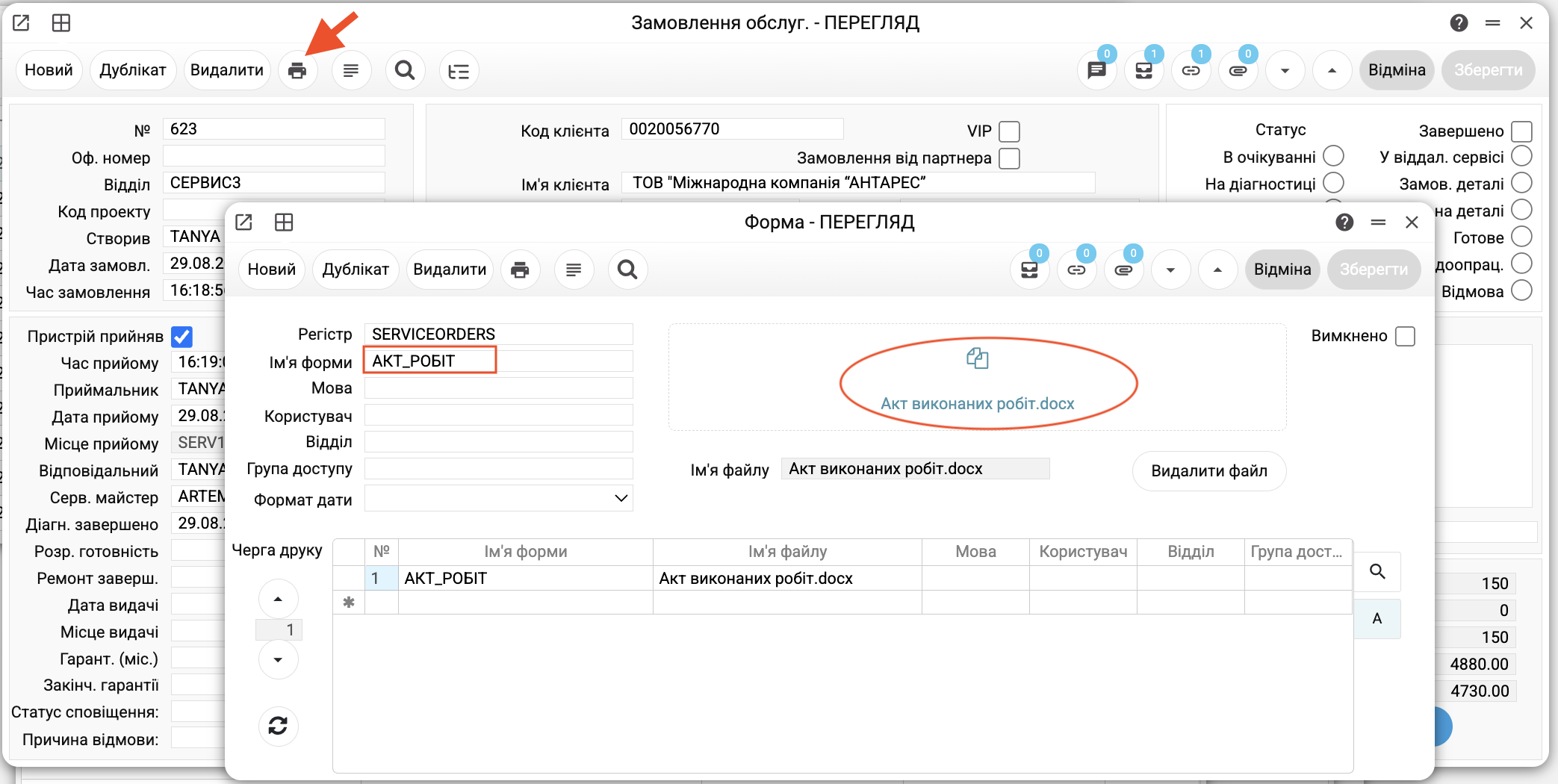
- 2) Завантажте документ у систему, обравши або перетягнувши потрібний файл. Вкажіть назву регістру, на основі якого буде генеруватися форма. Вкажіть назву форми. Натисніть кнопку зберегти.
- 3) Відкрийте запис регістру, на основі якого буде генеруватися форма, і натисніть на значок «друк».
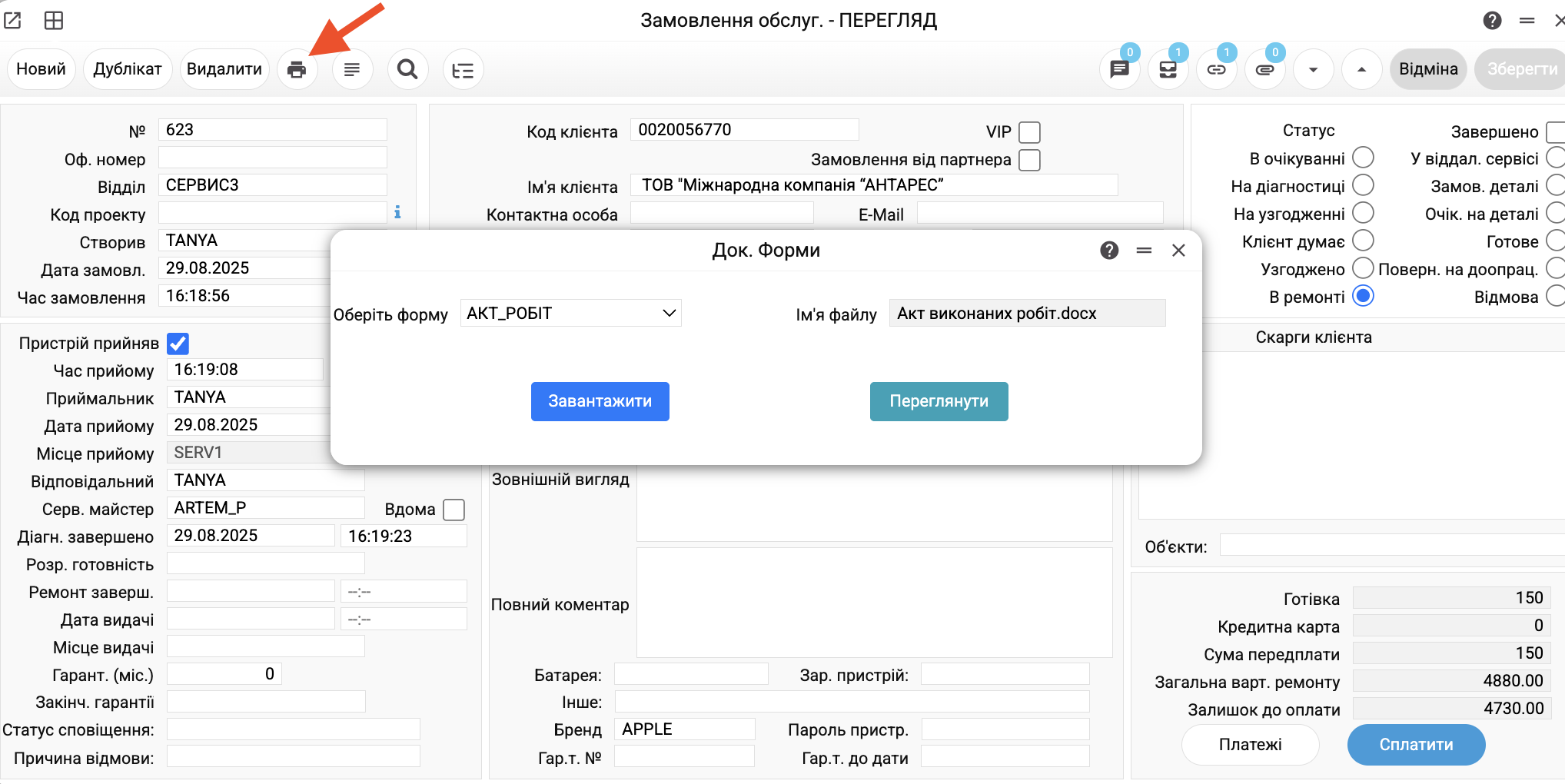
- 4) Оберіть форму і потрібну для вас дію «Завантажити» або «Переглянути».
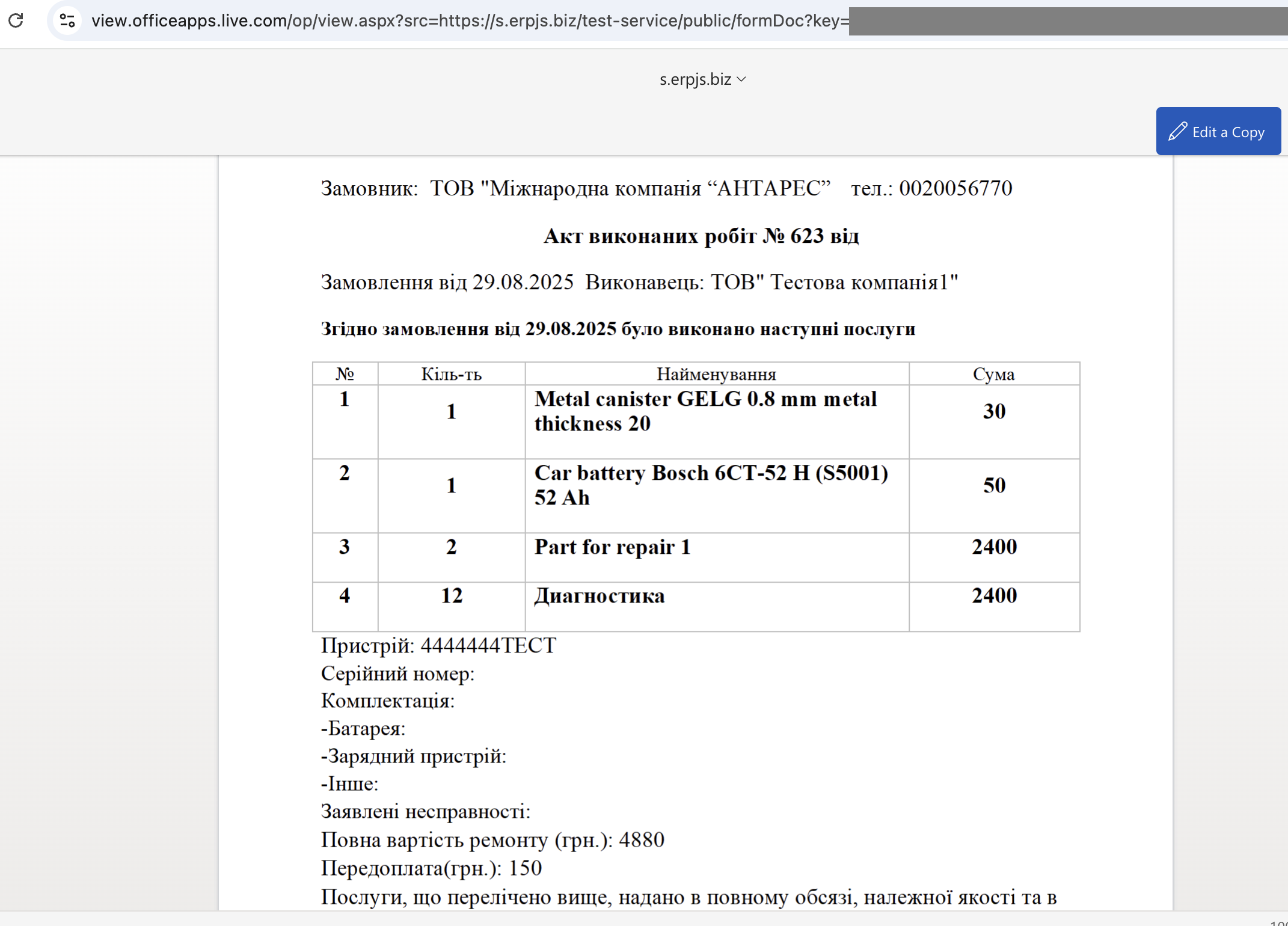
Результат дії «Переглянути»: у новій вкладці відкрився документ для попереднього перегляду.

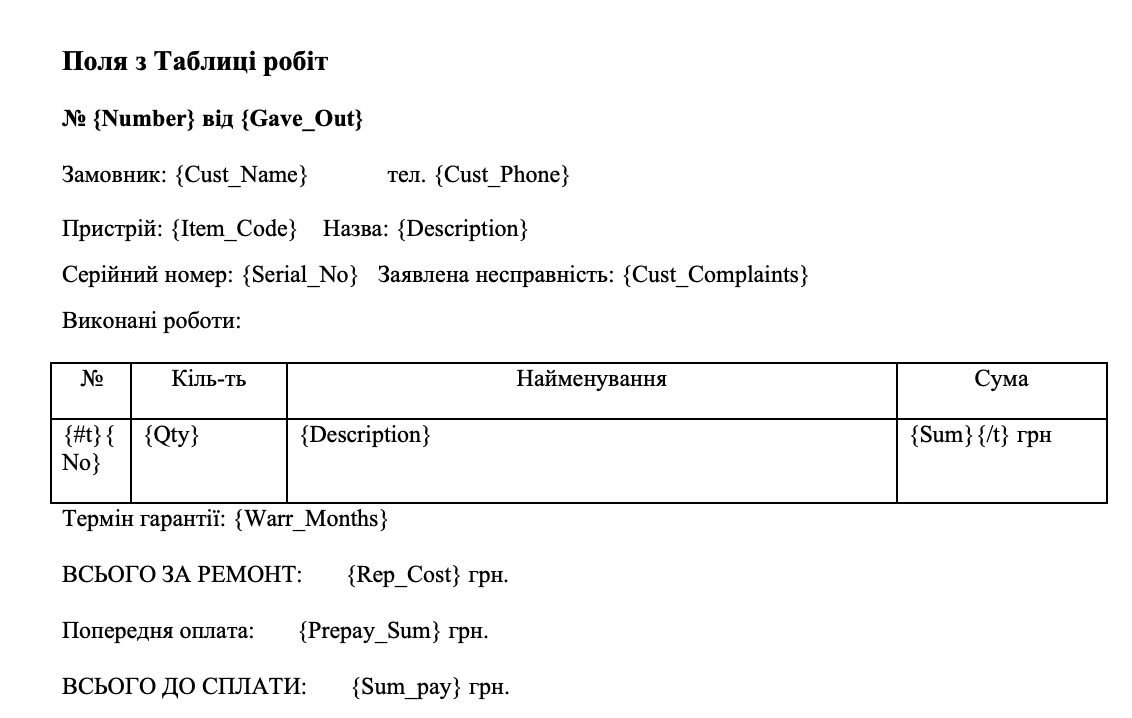
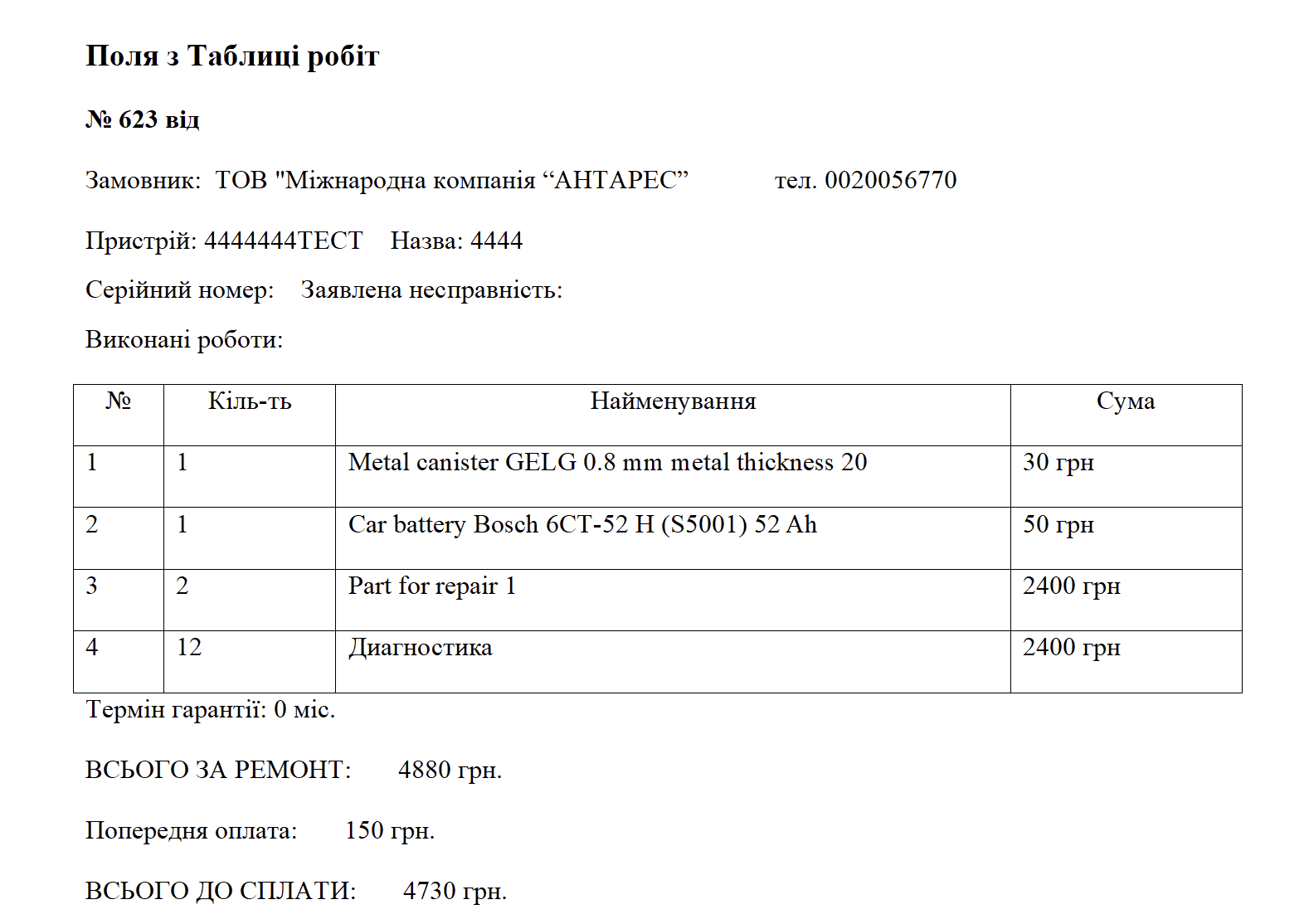
Приклад виводу кількох таблиць. У прикладі будемо працювати з регістром Таблиці робіт.
- Документ для друку. На рисунку виділено назви матриць із документації до регістру Таблиці робіт.
- Результат
Алгоритм роботи з формами формату .xlsx:
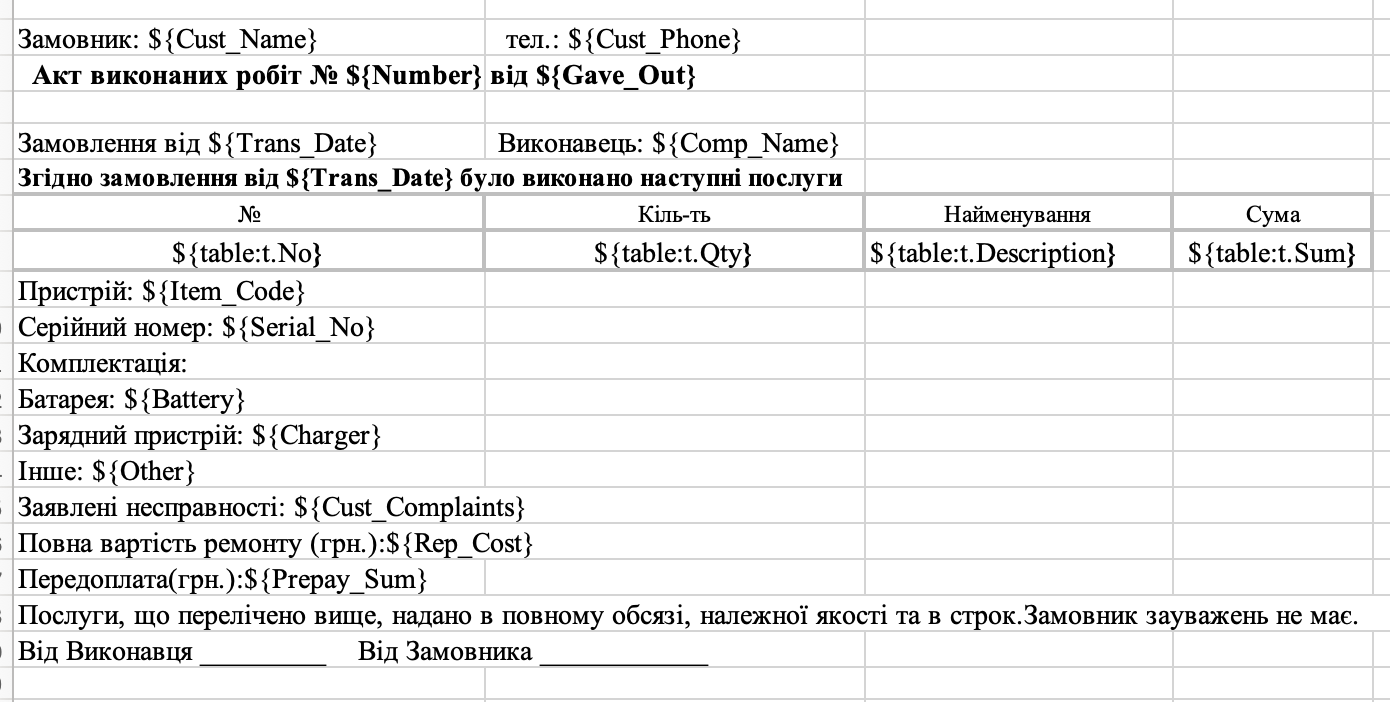
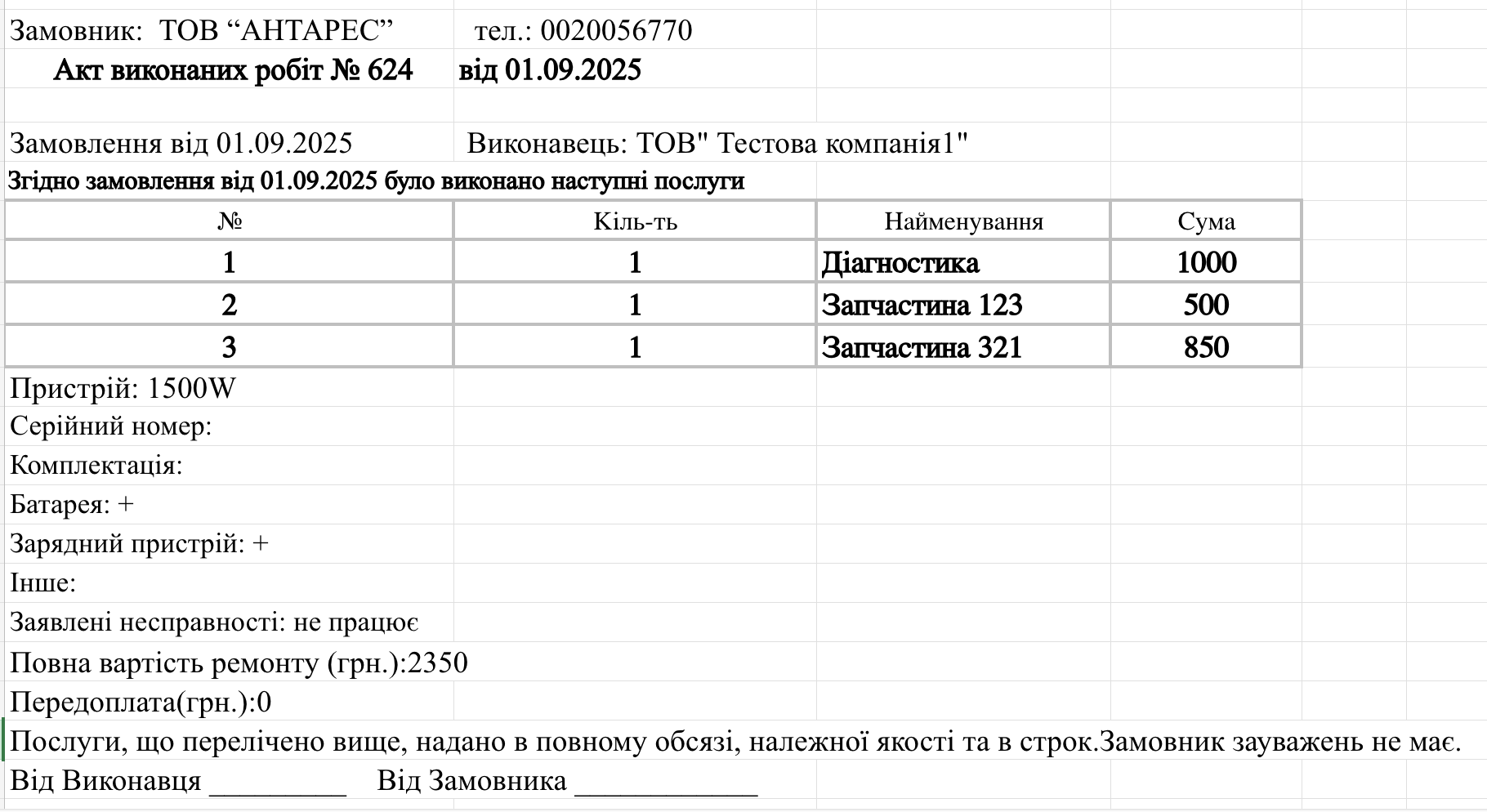
- 1) Створіть документ для друку формату .xlsx (Microsoft office excel). Поля з регістру, які потрібно вивести, введіть у такому форматі
${ПолеЗРегістру}. Список полів для друку наведено в документації регістру (щоб відкрити документацію, натисніть знак питання у правому верхньому куті вікна запису потрібного регістру). У прикладі будемо працювати з регістром Замовлення на обслуговування.
- 2) Завантажте документ у систему, обравши або перетягнувши потрібний файл. Вкажіть назву регістру, на основі якого буде генеруватися форма. Вкажіть назву форми. Натисніть кнопку зберегти.
- 3) Відкрийте запис регістру, на основі якого буде генеруватися форма, і натисніть на значок друку.
- 4) Оберіть форму і потрібну для вас дію «Завантажити» або «Переглянути».
Типові ситуації
Натиснули друк, а відкрилась нова картка «Друковані форми». Для цього документа немає жодної форми, яку вам можна показати: у реєстру немає форм, усі вимкнені або обмеження їх не пропускають. Картка відкривається з уже вписаним реєстром — завантажте шаблон і збережіть.
Форма є в реєстрі, але у вікні друку її немає. Перевірте Вимкнено й поля обмежень. Мова порівнюється з мовою самого документа (поле мови в його шапці), а не з мовою інтерфейсу: форма з українською мовою не покажеться для рахунку англійською. Користувач, Відділ і Група доступу — з того, під ким ви ввійшли.
Порядок форм у вікні друку не той. Порядок задає Черга друку: відкрийте форму, яка має стояти першою, і стрілками підніміть її пріоритет.
Поле надрукувалось порожнім. У шаблоні Word порожнім друкується і поле без значення, і поле з помилкою в назві. Звірте назву з розділом «Змінні друку» статті документа — до букви й регістру.
«Переглянути» не відкриває документ. Перегляд показує документ через переглядач Microsoft Office в інтернеті, і той забирає файл з вашого сервера. Якщо сервер недоступний з інтернету (локальна установка), перегляд не спрацює — користуйтесь «Завантажити» або PDF.
«Неприпустимий тип файлу. Дозволені типи: …». Файл не .docx і не .xlsx — збережіть шаблон у потрібному форматі й завантажте знову.
Під час збереження — «Запис уже існує!» У цього реєстру вже є форма з такою назвою — назвіть інакше.